Zeilenumbruch erstellen

In MS Project wird der Zeilenumbruch folgendermaßen erstellt. Zuerst müssen Sie die gewünschten Zeilen markieren (im Beispiel werden alle Zeilen markiert) und ganz links zwischen der Zeilennummerierung mit dem Mauszeiger schweben. Sobald sich der Mauszeiger zu einem Doppelpfeil verändert hat, ziehen Sie mit gedrückter linken Maustaste nach unten, damit die Zeilenhöhe vergrößert wird. Zum Schluss […]
Sammelvorgang ein- bzw. ausblenden

Um die Vorteile der Sammelvorgänge zu erkennen, versuchen Sie doch bitte ganz links im Sammelvorgang auf das Plus bzw. Minus zu klicken, um die untergeordneten Vorgänge ein- bzw. auszublenden. In der oberen Abbildung sehen Sie die Konzeptionsphase eingeblendet und in der unteren Abbildung ausgeblendet.
Vorgang einfügen

Haben Sie einmal einen Vorgang vergessen oder würden einfach zwischen zwei Vorgängen noch einen weiteren Vorgang einfügen? Ganz einfach, klicken Sie mit der rechten Maustaste in die graue Zeilennummerierung und wählen den Befehl NEUER VORGANG aus. Automatisch wird über der markierten Zeile eine neue Zeile eingefügt. Alternativ geht das Ganze noch viel schneller. Probieren Sie […]
Gliederungsebenen anzeigen
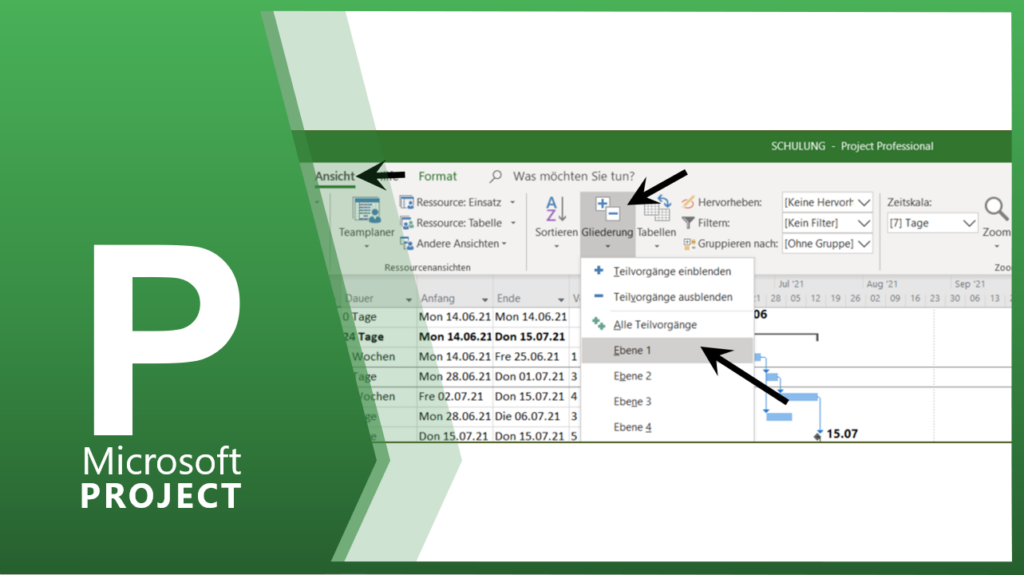
Es besteht die Möglichkeit auch mehrere Sammelvorgänge zu einem übergeordneten Sammelvorgang zu erstellen. Sobald aber Ihr Projektplan eine gewisse Komplexität erreicht hat, können Sie in der Symbolleiste mit der Schaltfläche ANSICHT / GLIEDERUNG die benötigten Ebenen anzeigen lassen.
Autoausfüllfunktion
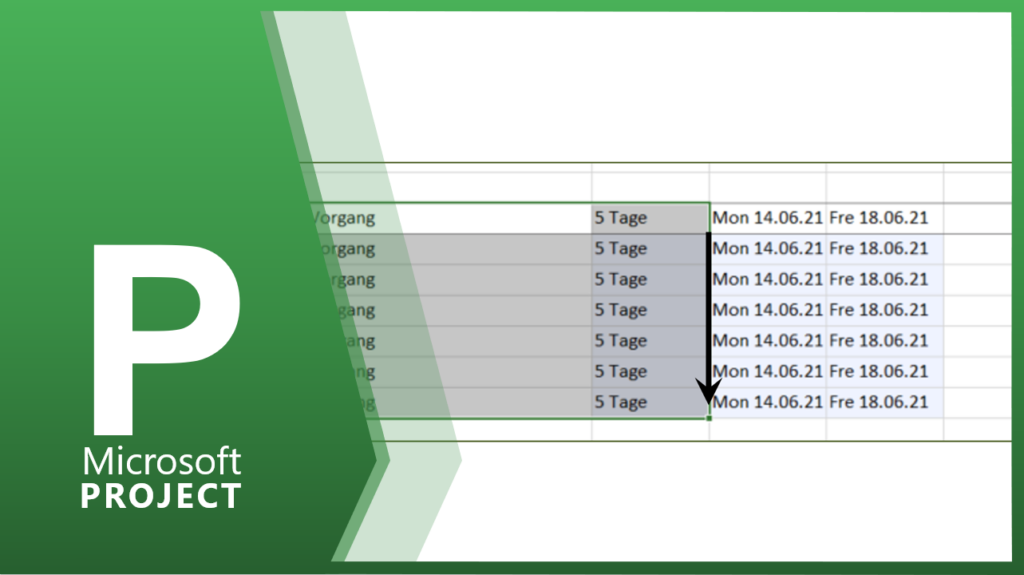
Möchten Sie die Zeilen mit gleichem Inhalt füllen? Dann genügt die Eingabe eines Vorganges. Sobald Sie mit der linken Maustaste auf den Vorgang klicken, sehen Sie in der Markierung rechts unten ein kleines Quadrat. Mit dem Mauszeiger über das Quadrat schweben, bis sich der Mauszeiger zum Fadenkreuz verwandelt. Nun mit der gedrückten Maustaste nach unten […]
Sammelvorgang löschen
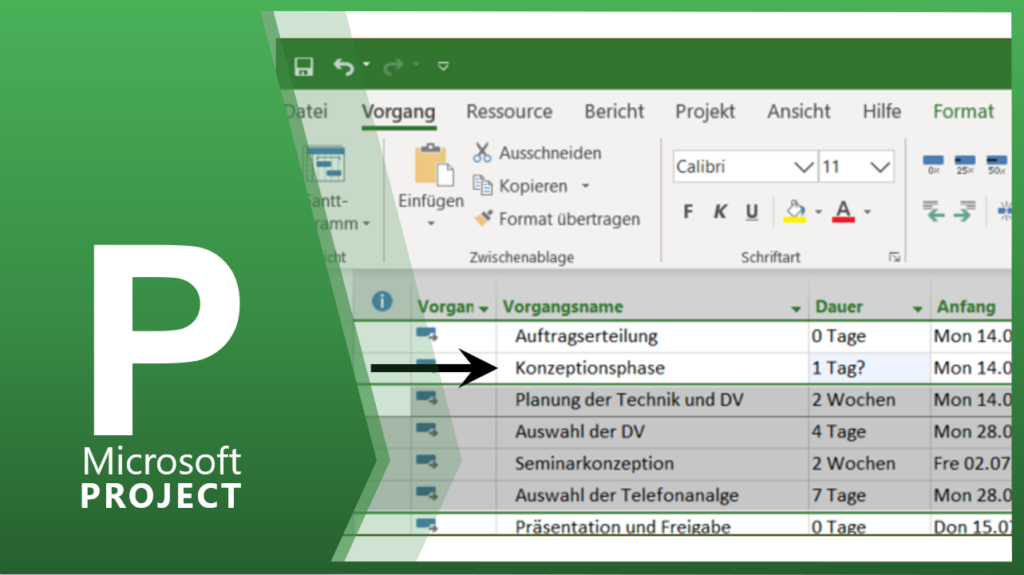
Sie möchten nur die Zeile KONZEPTIONSPHASE löschen, nicht den gesamten Sammelvorgang? Dann müssen Sie die untergeordneten Vorgänge markieren und auf die Schaltfläche HÖHER STUFEN klicken. Erst jetzt lässt sich der Vorgang KONZEPTIONSPHASE löschen.
Vorgänge verschieben
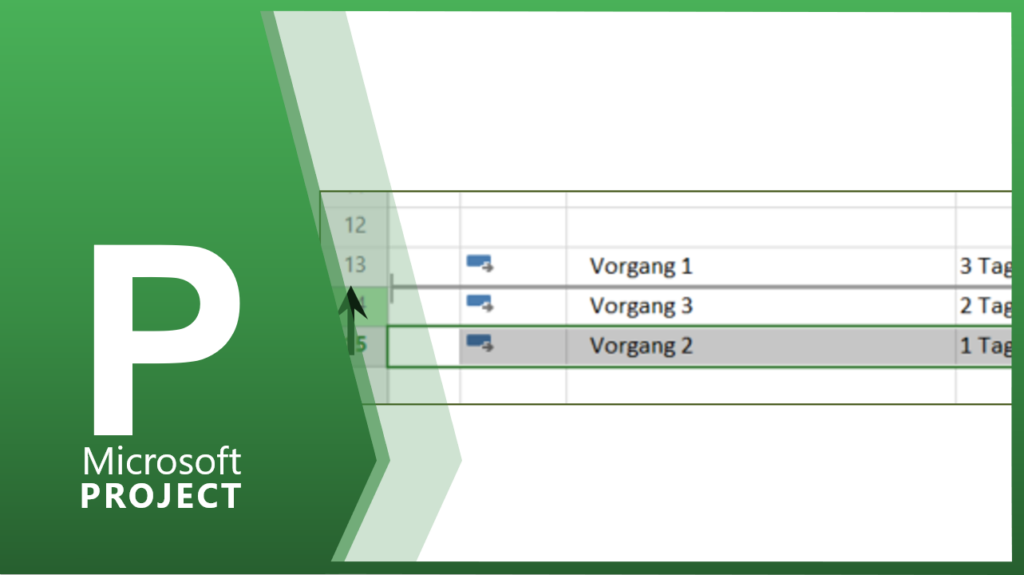
Sie haben die Möglichkeit einen Vorgang nach oben bzw. nach unten zu verschieben. Schweben Sie mit dem Mauszeiger in der grauen Zeilennummerierung über die entsprechende Zeile, bis sich der Mauszeiger verändert hat. Danach ziehen Sie mit der gedrückten linken Maustaste in die gewünschte Richtung und lassen dann die Maustaste los.
Vorgänge eingeben
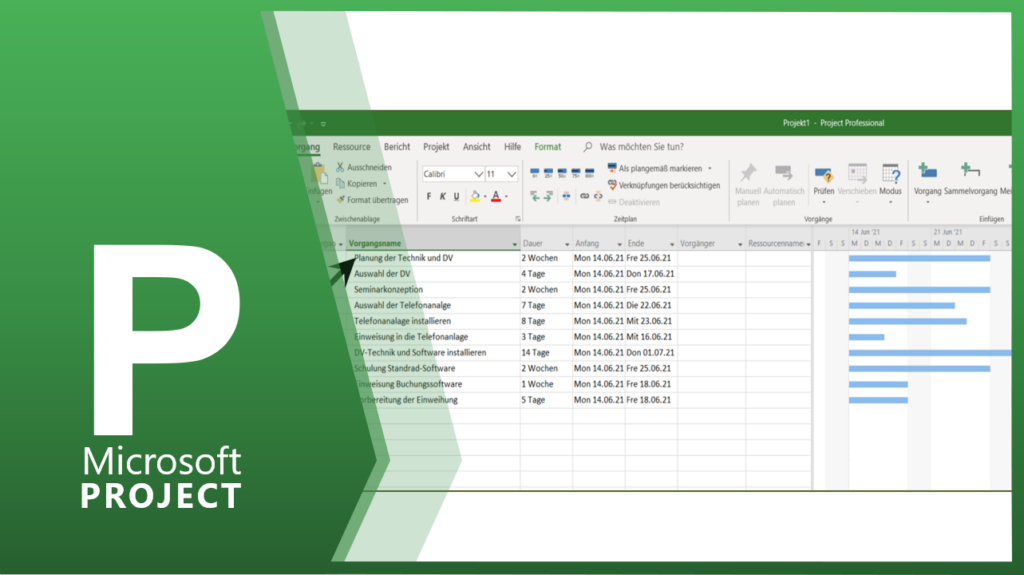
Klicken Sie mit der linken Maustaste in die erste Zeile der Spalte VORGANGSNAME und geben Ihren Vorgangsnamen ein. Danach bestätigen Sie den Eintrag am besten mit der Tabulator Taste, somit springt der Cursor automatisch in die nächste Spalte DAUER.
Periodischer Vorgang
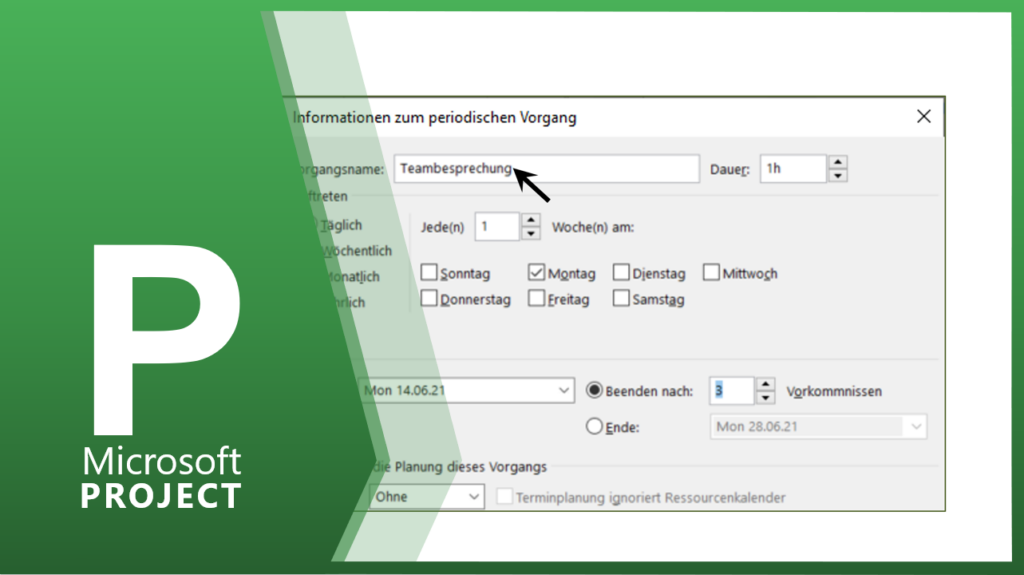
Teambesprechungen sind zum Beispiel Vorgänge, die im regelmäßigen Abstand wiederkommen. Um die Vorgänge nicht immer wieder eingeben zu müssen, können Sie auf die Funktion VORGANG / VORGANG / PERIODISCHER VORGANG zurückgreifen. Im aufgehenden Fenster tragen Sie den Vorgangsnamen ein und die entsprechende Wiederholung. In der ersten Zeile der periodischen Vorgänge können Sie zur besseren Übersicht […]
Vorgangsdauer
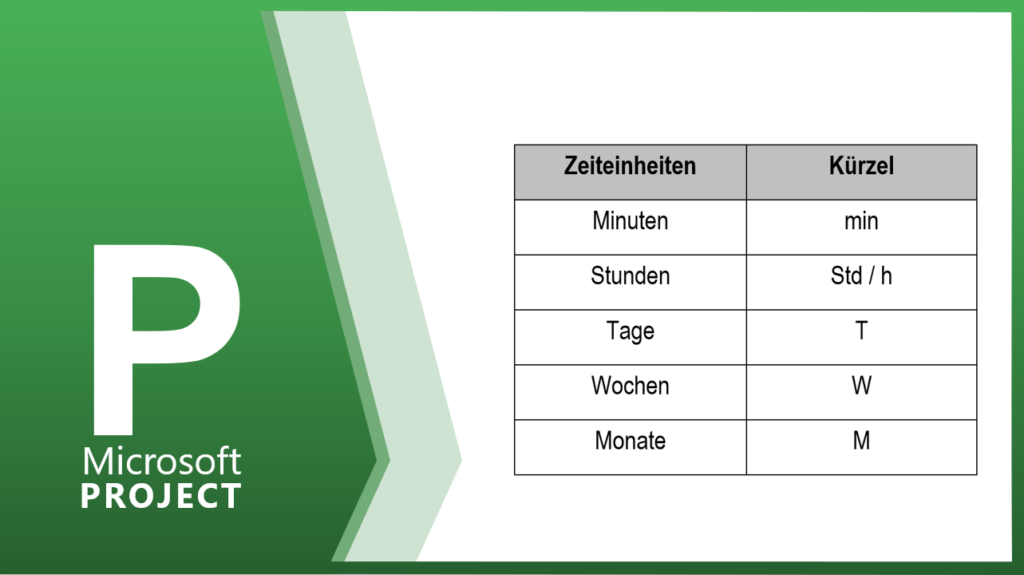
In die Spalte DAUER wird die Vorgangsdauer eingegeben. Standardmäßig sind Tage voreingestellt, d.h. wenn Sie nur eine Zahl eingeben, wird die eingegebene Zahl mit der Formatierung Tage versehen. Wenn Sie keine Vorgangsdauer eingeben wird MS Project diesen Vorgang automatisch auf einen Tag schätzen. Folgende Zeiteinheiten können Sie mit Kürzel eingeben: