Vorgänge verknüpfen
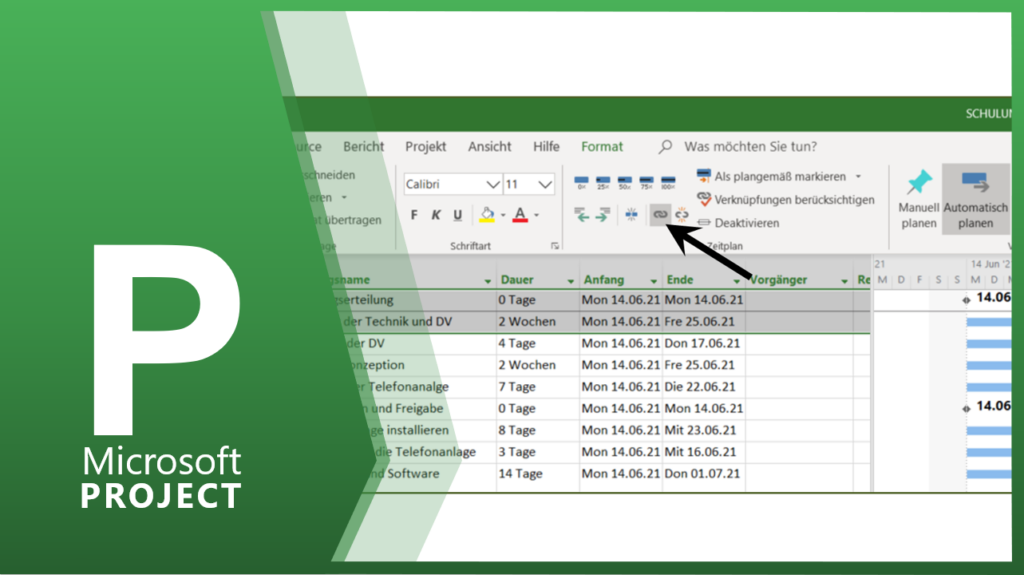
Benachbarte Vorgänge werden miteinander verknüpft, indem Sie beide Vorgänge über die Zeilennummerierung markieren und auf die Symbolschaltfläche VORGÄNGE VERKNÜPFEN klicken. Sie können auch die Tastenkombination [Strg] + [F2] benutzen.
Anfang-Anfang-Beziehung
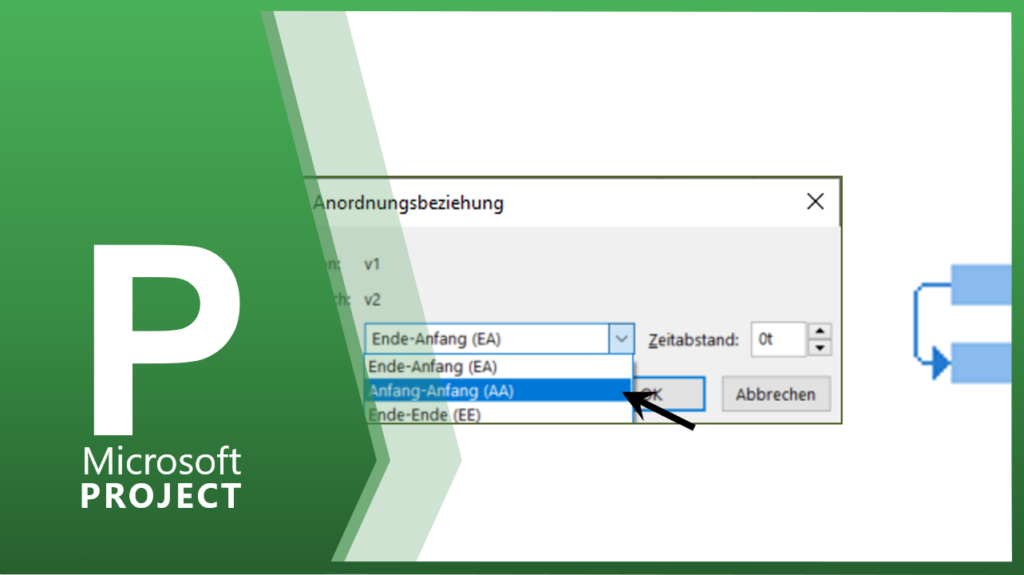
Wenn zwei Vorgänge gleichzeitig anfangen sollen, dann benötigen Sie die Anfang-Anfang-Beziehung. Erstellen Sie zunächst eine normale Ende-Anfang-Beziehung und klicken mit der linken Maustaste doppelt auf die erstellte Verknüpfung. Im Fenster Anordnungsbeziehung stellen Sie den Typ auf Anfang-Anfang ein.
Verknüpfung mit der STRG Taste
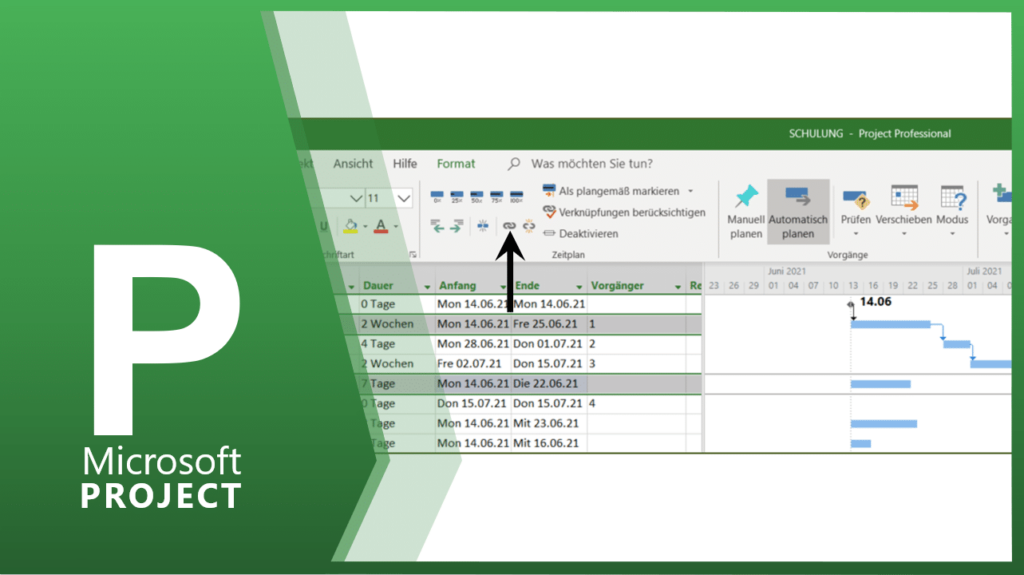
Nicht benachbarte Vorgänge können mit Hilfe der [Strg] Taste markiert und danach mit der Schaltfläche VORGÄNGE VERKNÜPFEN verknüpft werden.
Ansicht vergrößern bzw. verkleinern
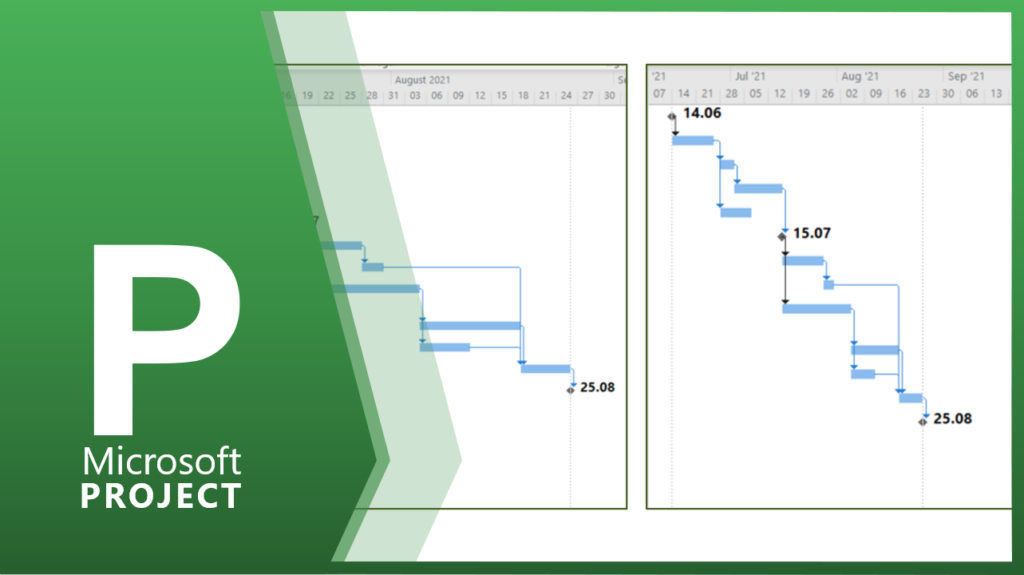
Um in der Ganttansicht den Überblick nicht zu verlieren, eignen sich die Schaltflächen ZOOMREGLER optimal, um die Skalierung anzupassen. Alternativ können Sie auch mit der gedrückten [Strg] Taste und dem Mausrad sehr komfortabel den Zoom einstellen.
Ende-Ende-Beziehung
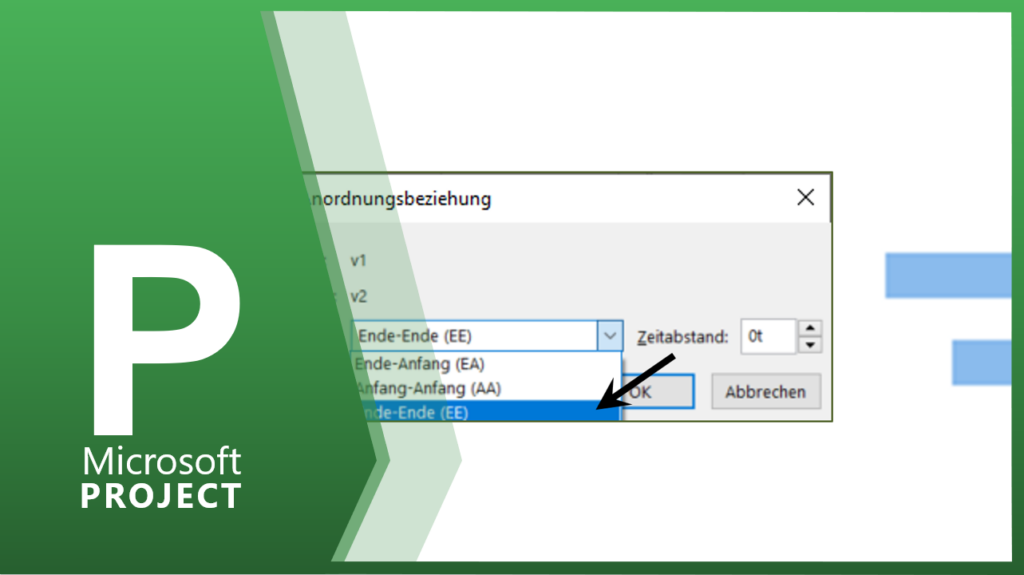
Sollen zwei Vorgänge gleichzeitig enden, dann benötigen Sie eine Ende-Ende-Beziehung. Erstellen Sie zuerst eine Ende-Anfang-Beziehung und klicken mit der linken Maustaste doppelt auf die Verknüpfung. Im erscheinenden Fenster wählen Sie den Typ Ende-Ende aus.
Ende-Anfang-Beziehung mit Zeitabstand
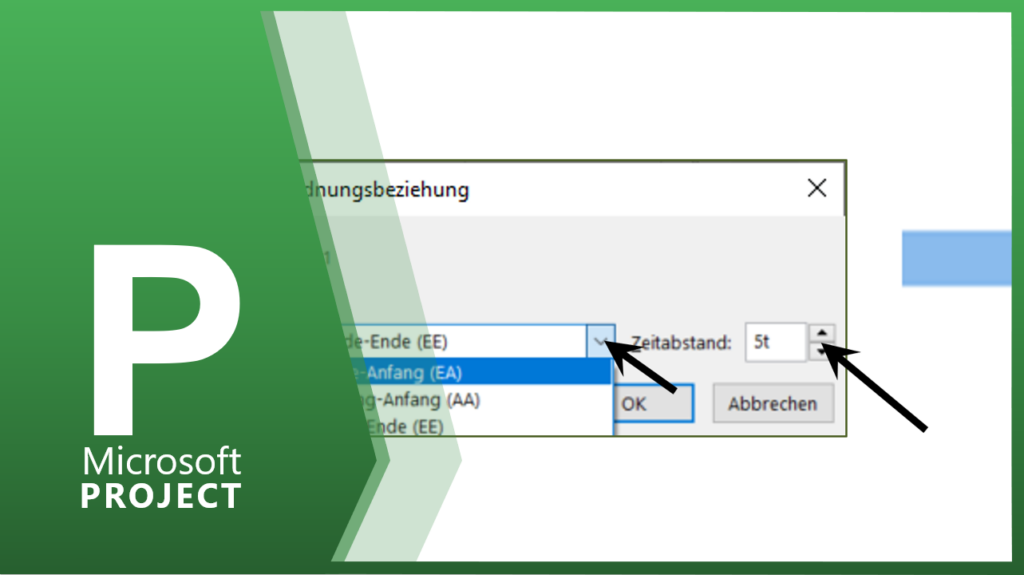
Möchten Sie einen Zeitabstand zwischen Ihrer Ende-Anfang-Beziehung einfügen? Dann klicken Sie doppelt auf die Verknüpfung und geben im Fenster Anordnungsbeziehung den gewünschten Zeitabstand ein. Hinweis: Der Zeitabstand kann auch negativ sein.
Verknüpfungen entfernen
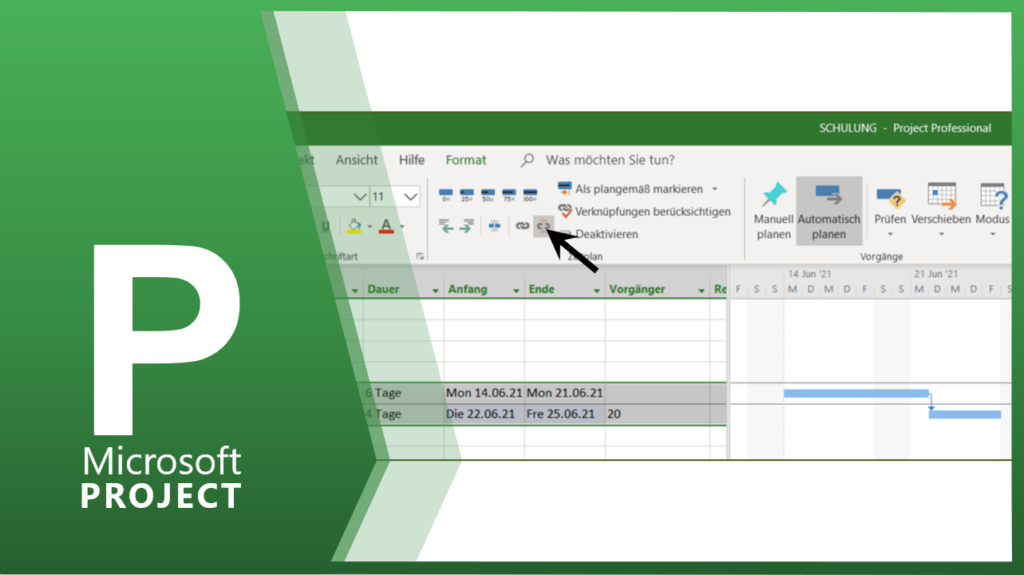
Um eine Verknüpfung zu entfernen, markieren Sie die beiden verknüpften Vorgänge und klicken auf die Schaltfläche VORGANGSVERKNÜPFUNG RÜCKGÄNGIG MACHEN. Alternativ können Sie aber auch die Tasten [Strg] + [Shift] + [F2] verwenden.
Verknüpfung mit der Maus löschen
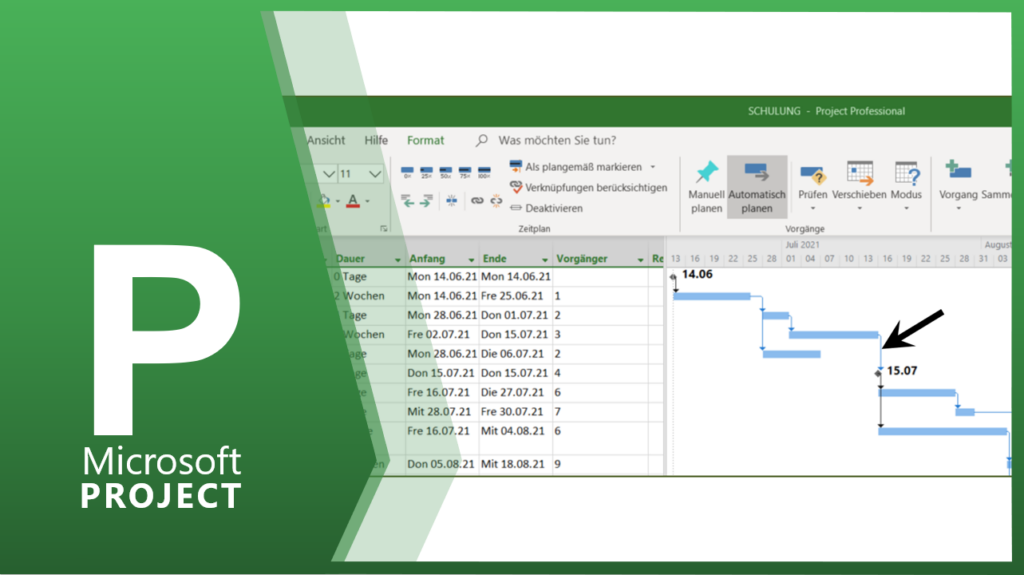
Eine andere Alternative ist das Löschen der Verknüpfung mit der Maus. Klicken Sie einfach mit der linken Maustaste auf die Verknüpfung. Danach wählen Sie im erscheinenden Fenster die Option LÖSCHEN aus.
Fortlaufender Vorgang
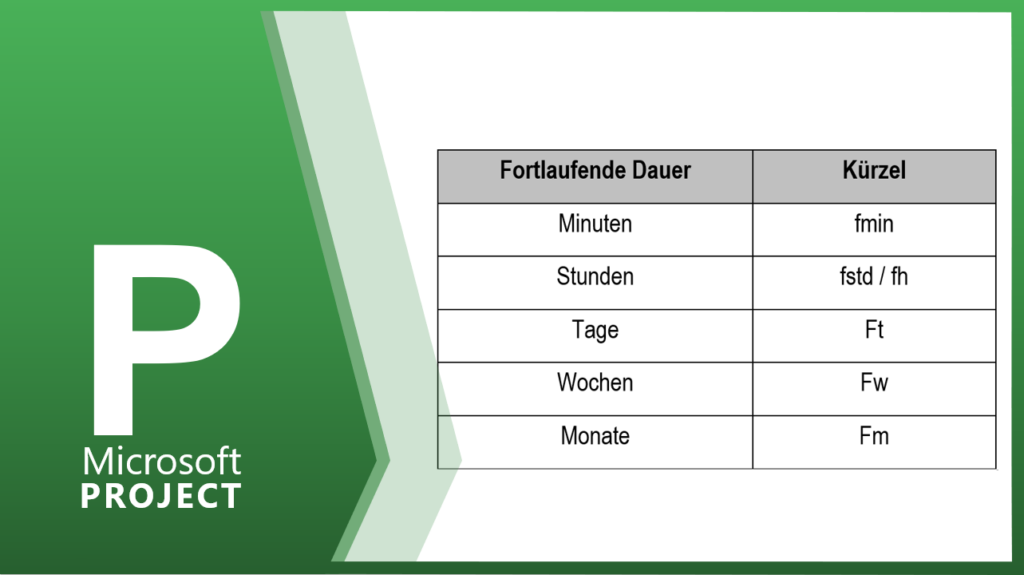
Fortlaufender Vorgang ist ein Vorgang wie z.B. ein Trockenvorgang, der unabhängig von der Arbeitszeit ist. Die Trockenphase findet auch samstags und sonntags statt. Diese Vorgänge werden mit einem f für fortlaufende Vorgänge gekennzeichnet.
Sammelvorgang erstellen

Sammelvorgänge bestehen aus mehreren Vorgängen und dienen der Übersichtlichkeit. Fügen Sie über die zusammenzufassenden Vorgänge einen normalen Vorgang ein und beschriften ihn. Danach markieren Sie die gewünschten Untervorgänge und klicken auf die Schaltfläche TIEFERSTUFEN. Nach dem Tieferstufen wurde der Vorgang KONZEPTIONSPHASE zum Sammelvorgang.