Bedingter Trennstrich
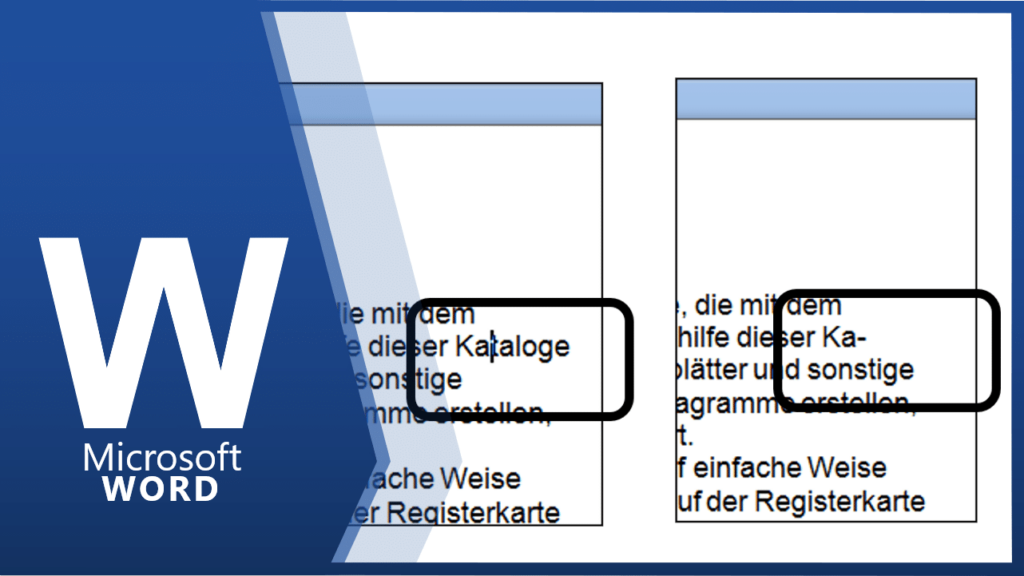
Sie möchten selber entscheiden, an welcher Stelle das Wort in Word getrennt wird. Stellen Sie den Cursor an die Trennstelle des Wortes und halten Sie die Tasten [STRG] + [-] gedrückt. Nur im Fall der Trennung wird dieser Trennstrich dargestellt.
Erzwungener Zeilenumbruch bzw. Seitenumbruch

Der erzwungene Zeilenumbruch wird in Word mit den Tasten [SHIFT] + [ENTER] erzeugt und der erzwungene Seitenumbruch mit den Tasten [STRG] + [ENTER] .
Wörter suchen und ersetzen
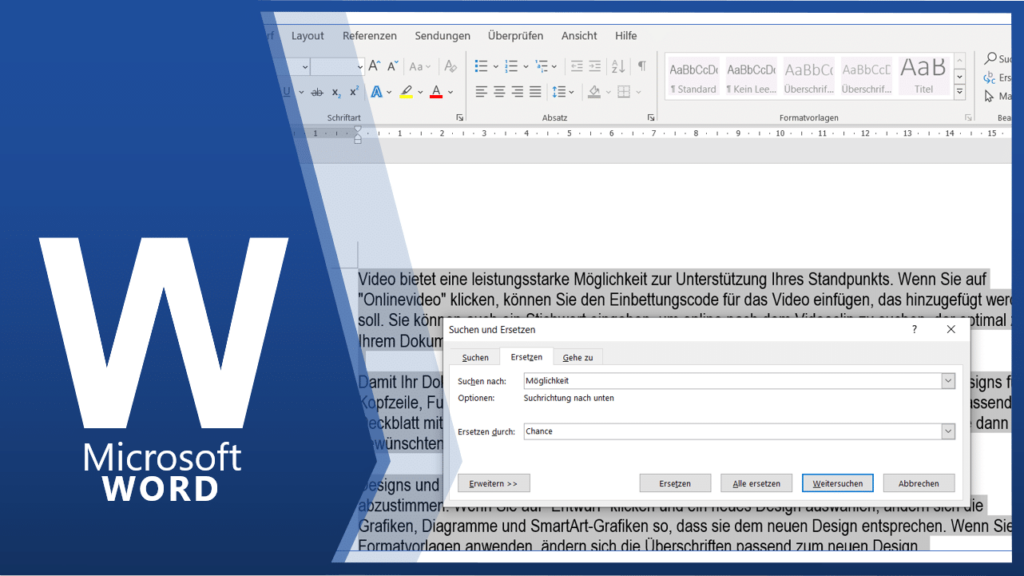
Möchten Sie schnell und effektiv bestimmte Wörter in Ihrem Dokument suchen und durch andere ersetzen? In unserem Beispiel wird das Wort ELEMENTE durch INHALTE ersetzt. Mit START / ERSETZEN gelangen Sie in das Dialogfenster Suchen und Ersetzen. Dort geben Sie im ersten Feld das gesuchte und im zweiten Feld das ersetzende Wort ein und klicken […]
Beispieltext erstellen
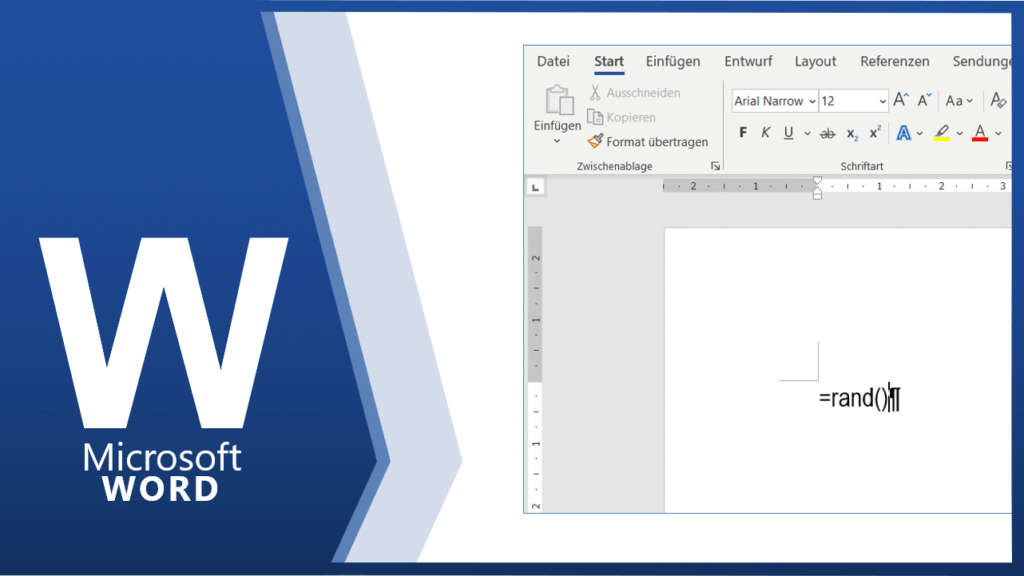
Zu Übungszwecken ist es sinnvoll mit reellen Texten zu arbeiten. Geben Sie am Anfang einer Zeile =RAND() ein und bestätigen Sie mit [ENTER] .
Tabulatoren genauer mit der Maus positionieren
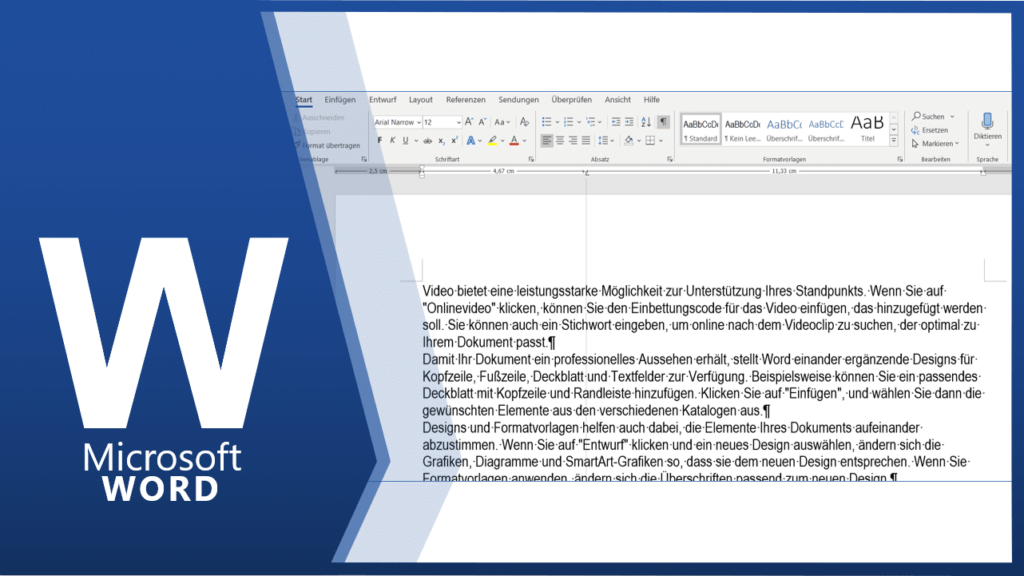
Halten Sie gleichzeitig die linke Maustaste und die [ALT] TASTE über dem Tabulatorsymbol gedrückt. Verschieben Sie den Tabulator „butterweich“ nach rechts und links. Alternativ geht es auch mit beiden gleichzeitig gedrückten Maustasten.
Datum / Uhrzeit einfügen
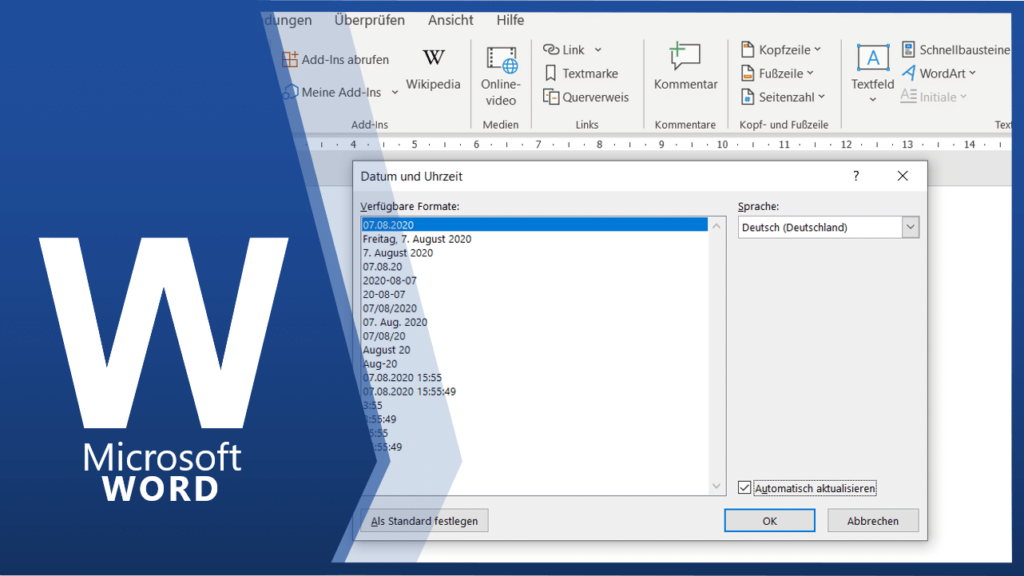
Über das Menüband EINFÜGEN / DATUM UND UHRZEIT haben Sie die Möglichkeit sehr komfortabel die Uhrzeit bzw. das Datum einzufügen. Wenn Sie das Häkchen AUTOMATISCH AKTUALISIEREN aktivieren, wird sich das Datum bzw. die Uhrzeit automatisch beim Öffnen des Dokuments bzw. durch Drücken der [F9] Taste aktualisieren.