Sonderzeichen darstellen

Sie möchten ganz bestimmte Zeichen darstellen wie z.B. das Ø Zeichen? Klicken Sie in die gewünschte Zeile, halten die [ALT] TASTE gedrückt, geben über den Zahlenblock die Zahlen 0 2 1 6 ein und lassen die [ALT] TASTE los. Die Codes finden Sie im Internet über die ASCII Tabelle. Orientieren Sie sich in dieser Tabelle […]
Tabulator in der Tabelle

Haben Sie auch schon verzweifelt versucht in einer Tabelle einen Tabulator zu verwenden? Das Problem: Sobald Sie die [TABULATOR] Taste betätigen springt der Cursor in die nächste Spalte der Tabelle. Die Lösung: Sie halten die [STRG] Taste gedrückt und bei Betätigung der [TABULATOR] Taste erhalten Sie einen Tabulator in Ihrer Tabelle.
Tabellenerstellung im Handumdrehen

Ärgert Sie auch die umständliche Ausrichtung der Tabellen in Word? Dann probieren Sie doch mal folgendes aus. Geben Sie +——-+——+—-+ ein und bestätigen Sie mit der [ENTER] TASTE.
Datumsfeld einfügen
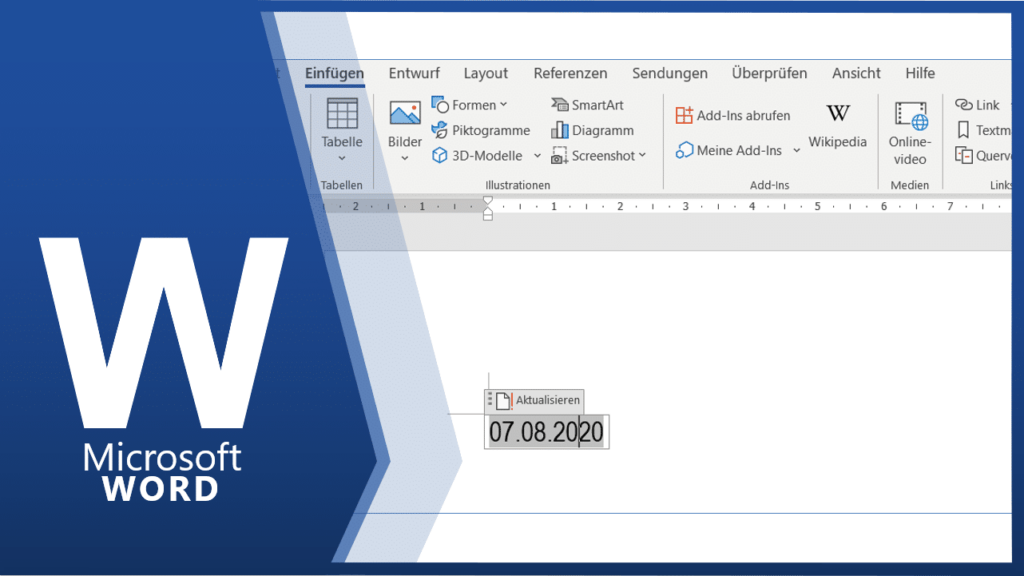
Gerne verwendet man über EINFÜGEN / SCHNELLBAUSTEINE / FELD die Datumsvariable DATUM. Deutlich schneller kommt man zum gleichen Endergebnis, wenn man die Tasten [STRG] + [ALT] + [D] gleichzeitig gedrückt hält.
Uhrzeitfeld einfügen
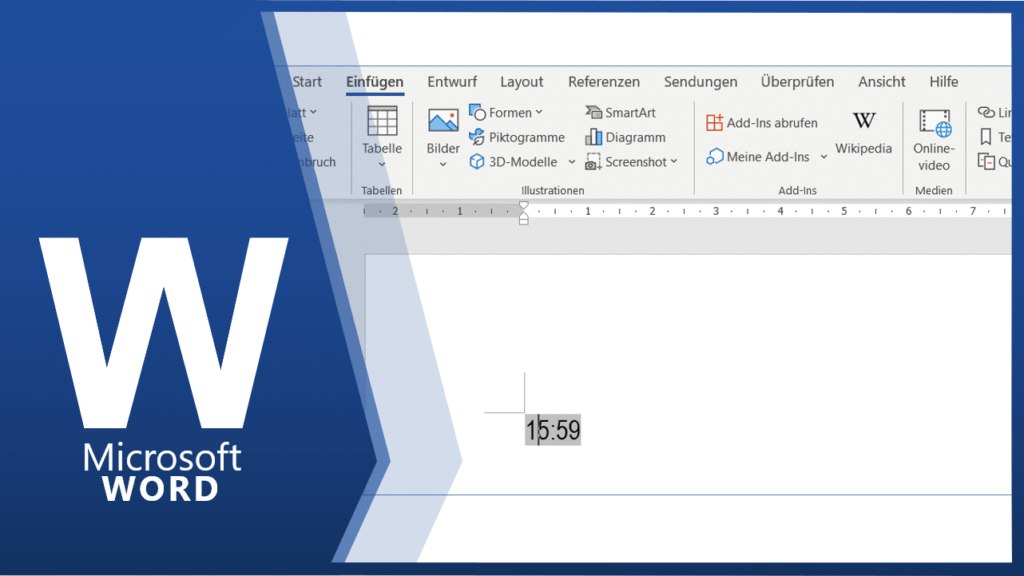
Es besteht auch die Möglichkeit über die Tastatur das Uhrzeitfeld einzufügen. Dazu müssen Sie die Tasten [STRG] + [SHIFT] + [T] gleichzeitig gedrückt halten.
Feldfunktion deaktivieren
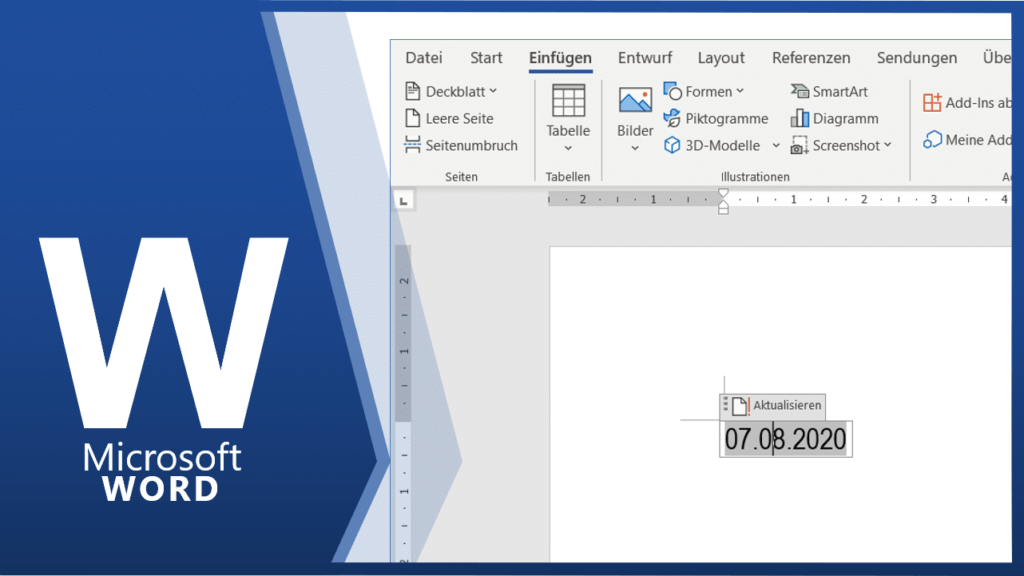
Durch die Tastenkombination [STRG] + [ENTER] + [F9] haben Sie die Möglichkeit die Feldfunktion zu deaktivieren. Sie fügen ein Datumsfeld ein. Anschließend stellen Sie fest, dass Sie keine Aktualisierung dieses Feldes benötigen. Markieren Sie das Feld und drücken die Tastenkombination [STRG] + [ENTER] + [F9].
Datumsaktualisierung in einer Vorlage
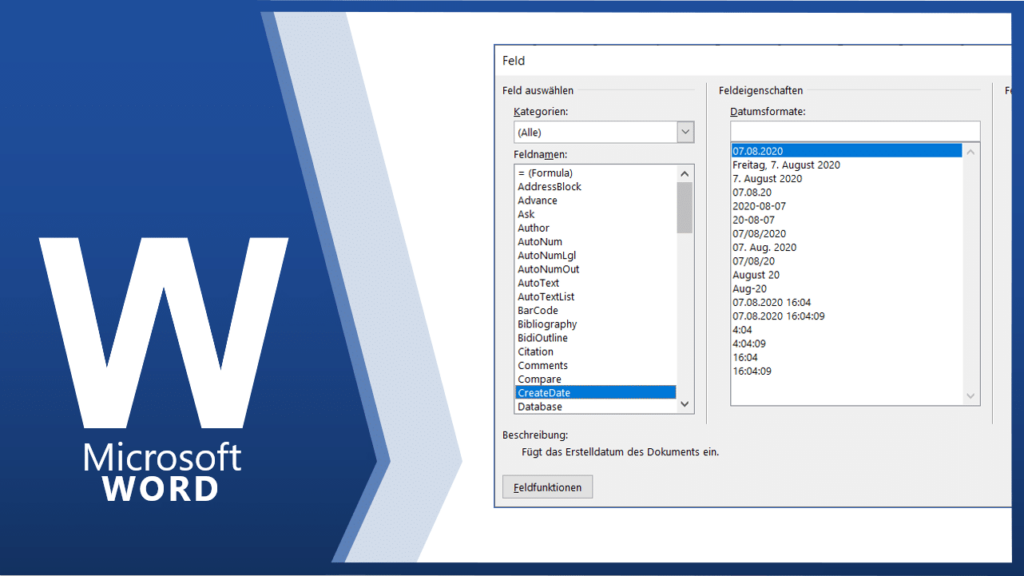
Sie möchten eine Vorlage erstellen, wobei das Datum bei der Neuerstellung immer automatisch eingefügt wird? Dafür geht man meist in das Menü EINFÜGEN / DATUM UND UHRZEIT wählt das gewünschte Datumsformat und aktiviert das Kästchen AUTOMATISCH AKTUALISIEREN. Das Problem: Das Datum aktualisiert sich ständig, nicht nur bei der Neuerstellung. Abhilfe schafft hier über EINFÜGEN / […]
Kommentare einfügen
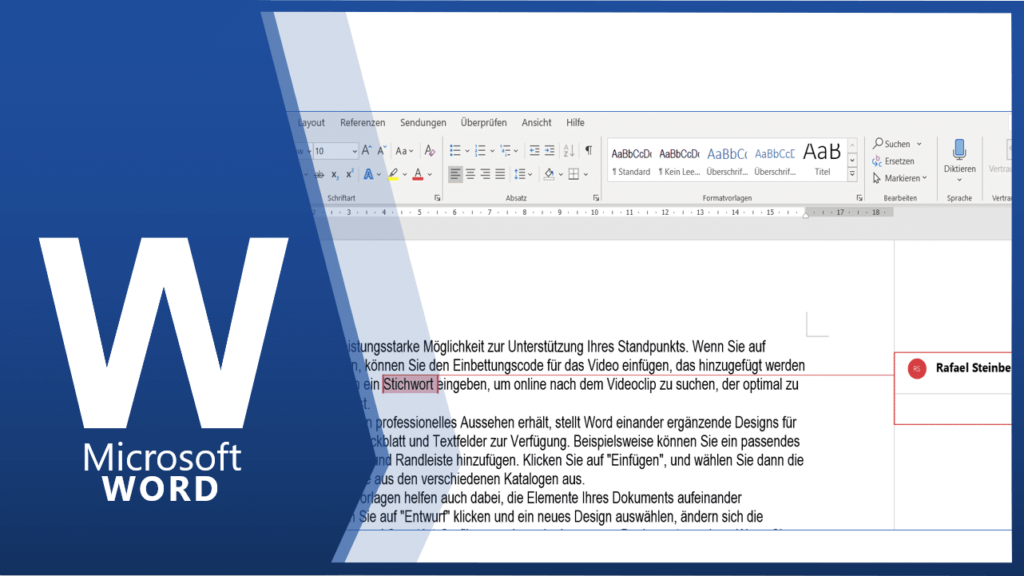
Über das Menü ÜBERPRÜFEN / NEUER KOMMENTAR lassen sich Randbemerkungen im Text einfügen. Deutlich einfacher geht das mit der Tastenkombination [STRG] + [ALT] + [K] .
Autotext erstellen
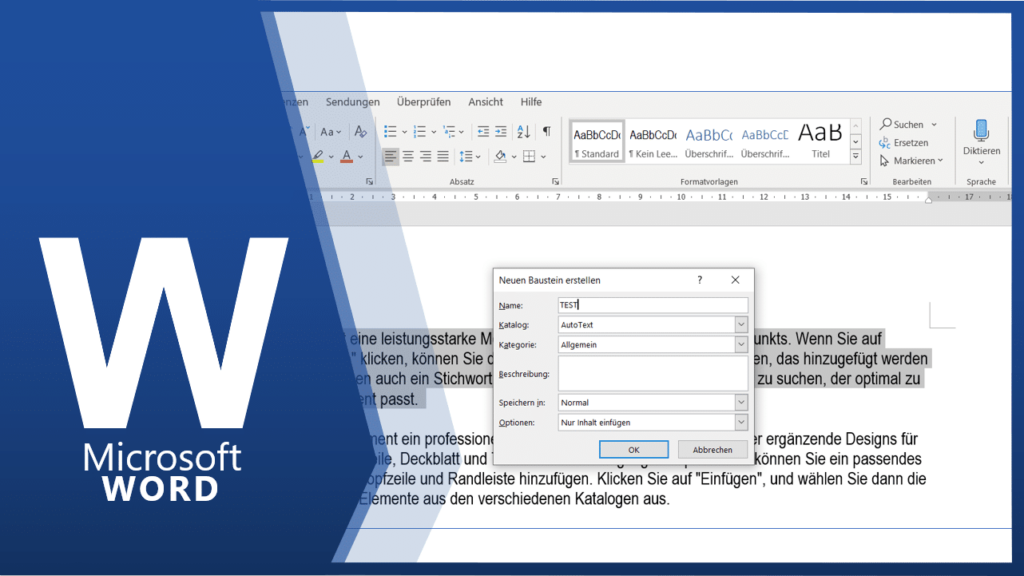
Wenn Sie das nächste Mal einen Autotext erstellen, versuchen Sie es nicht nach der konventionellen Methode, sondern probieren folgenden Trick aus: Markieren Sie Ihren gewünschten Autotext und halten die Tasten [ALT] und [F3] gedrückt. Daraufhin erschein ein Fenster, wo Sie nur noch den Namen des Autotextes eingeben müssen. Das war’s.
Geschützter Wortzwischenraum bzw. Bindestrich
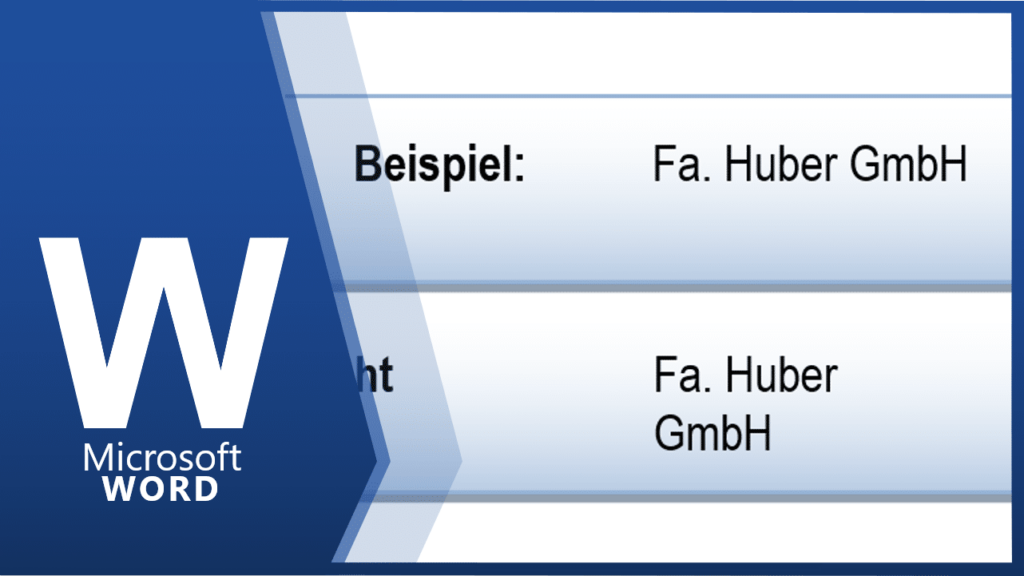
Ein geschützter Wortzwischenraum verhindert einen Zeilenumbruch zwischen zwei Worten. Mit der Tastenkombination [STRG] + [SHIFT] + [LEER] fügen Sie einen geschützten Wortzwischenraum ein.