Übersicht

Damit Sie sich in MS Project schnell zurechtfinden, werfen wir einen Blick auf die Oberfläche. Titelleiste Symbolleiste für den Schnellzugriff Multifunktionsleiste Zeitachse Zeitskala Statusleiste
Meilenstein einfügen
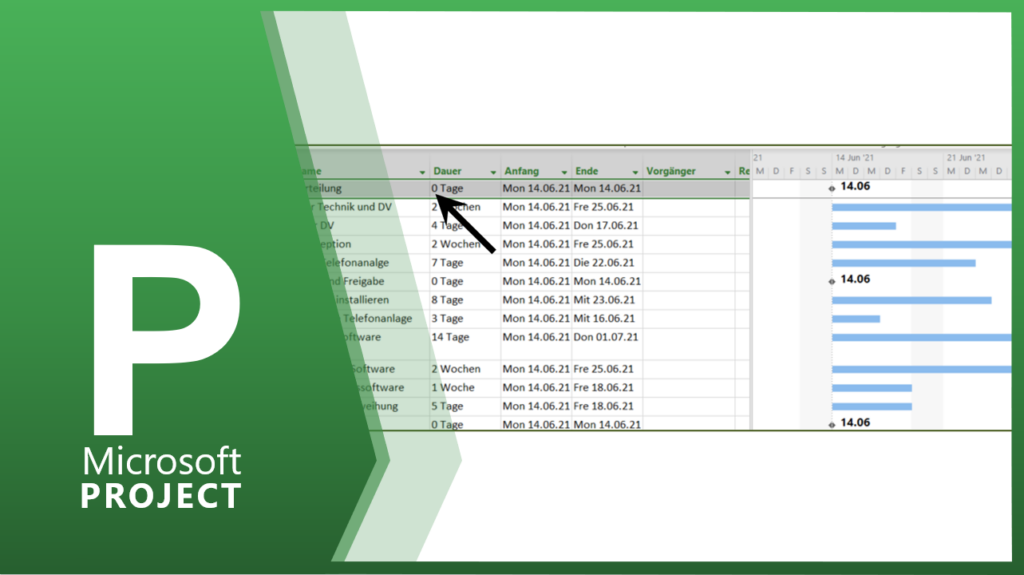
Meilensteine sind Vorgänge mit der Dauer 0 Tage. Bei diesen Vorgängen gibt es nichts zu tun. Sie sind eher als Status JA oder NEIN zu verstehen und kennzeichnen markante Punkte innerhalb des Projektplanes.
Ressourcenname

In der ersten Spalte der Ressourcendatenbank wird der Ressourcenname eingegeben. Leider unterscheidet MS Project keine Vor- und Nachnamen. Somit wird der ganze Name in die Spalte eingegeben. Hinweis: Bei vielen Ressourcen sollten Sie mit dem Nachnamen beginnen.
Vorgangsbalken ausblenden

Möchten Sie bestimmte Vorgangsbalken aus dem Ganttdiagramm ausblenden? Dann setzen Sie den Haken bei BALKEN AUSBLENDEN. Sie sehen, dass der Vorgang nicht gelöscht wurde, sondern nur der Vorgangsbalken ausgeblendet wurde.
Vorgangsbalken formatieren
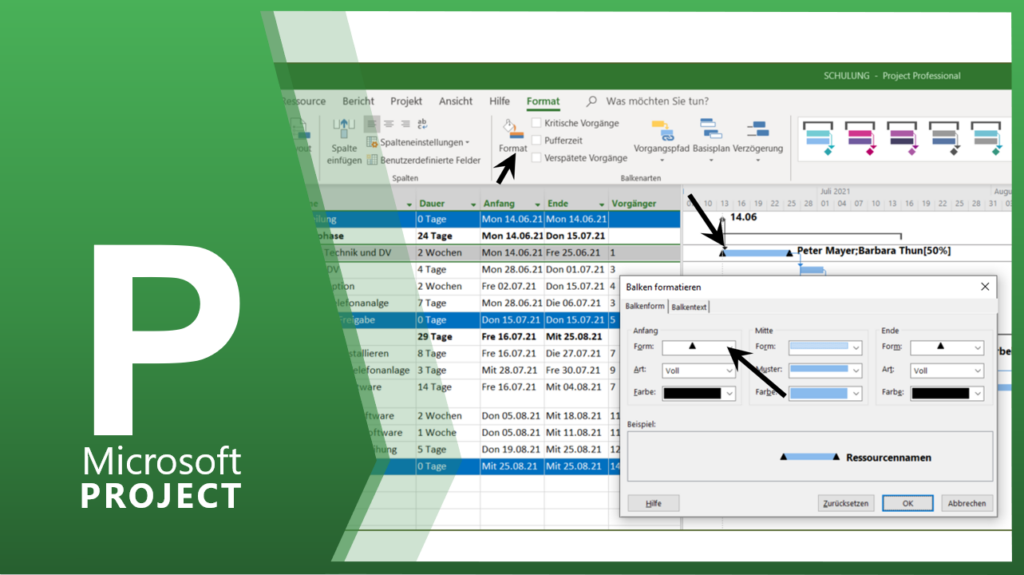
Soll ein ganz bestimmter Vorgangsbalken formatiert werden? Dann markieren Sie den dazugehörigen Vorgang in der Tabelle und formatieren den Balken über das Menü FORMAT / BALKEN. Alternativ genügt auch ein DOPPELKLICK auf den entsprechenden Balken.
Vorgangsdauer
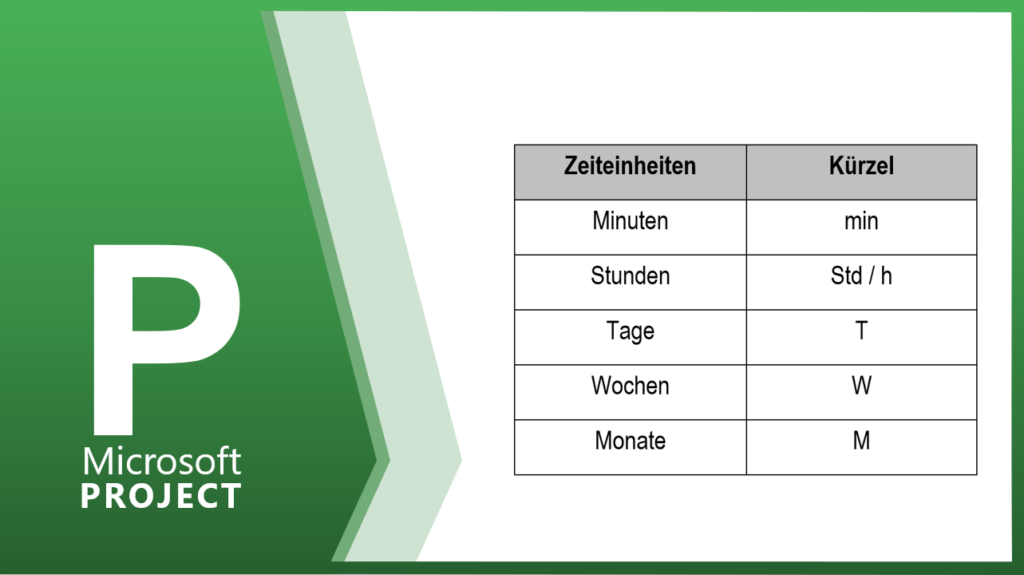
In die Spalte DAUER wird die Vorgangsdauer eingegeben. Standardmäßig sind Tage voreingestellt, d.h. wenn Sie nur eine Zahl eingeben, wird die eingegebene Zahl mit der Formatierung Tage versehen. Wenn Sie keine Vorgangsdauer eingeben wird MS Project diesen Vorgang automatisch auf einen Tag schätzen. Folgende Zeiteinheiten können Sie mit Kürzel eingeben:
Projektinfo

Zuerst klicken Sie ins Menü PROJEKT / PROJEKTINFORMATIONEN, um die ersten Einstellungen für Ihr Projekt vorzunehmen.
Vorgang löschen
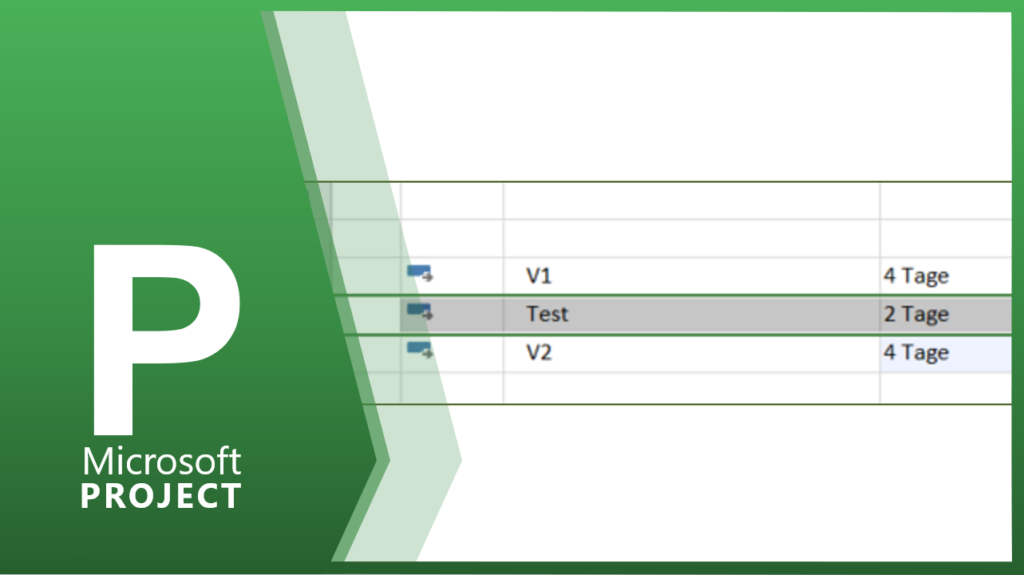
Ein Vorgang wird gelöscht, indem Sie den Vorgang in der Zeilennummerierung komplett markieren und die [Entf] Taste drücken. Darstellen nach dem gelöschten Vorgang Test.
Ressourcenart
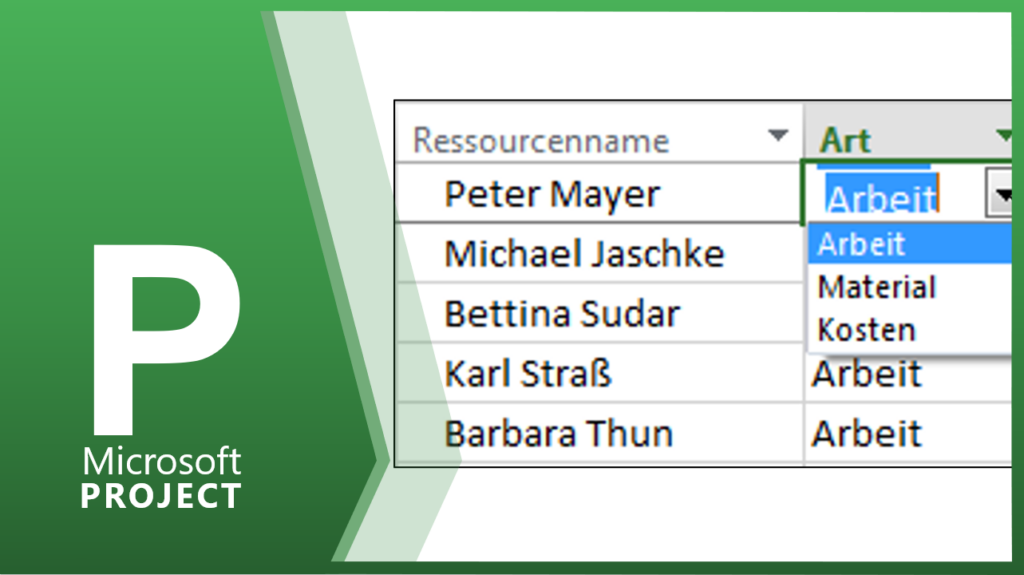
In der zweiten Spalte wird die Ressourcenart gewählt. MS Project unterscheidet zwei Arten, die ARBEIT und das MATERIAL bzw. KOSTEN. Wenn Sie einer Ressource die Ressourcenart ARBEIT zuordnen, dann geht MS Project davon aus, dass diese Ressource begrenzt zu Verfügung steht. Das heißt, bei einer Überlastung wird diese Ressource automatisch rot formatiert. MATERIAL und KOSTEN […]
Vorgänger eingeben

In der Registerkarte VORGÄNGER gibt es noch eine weitere Möglichkeit eine Verknüpfung zwischen zwei Vorgängen herzustellen.