Synonyme
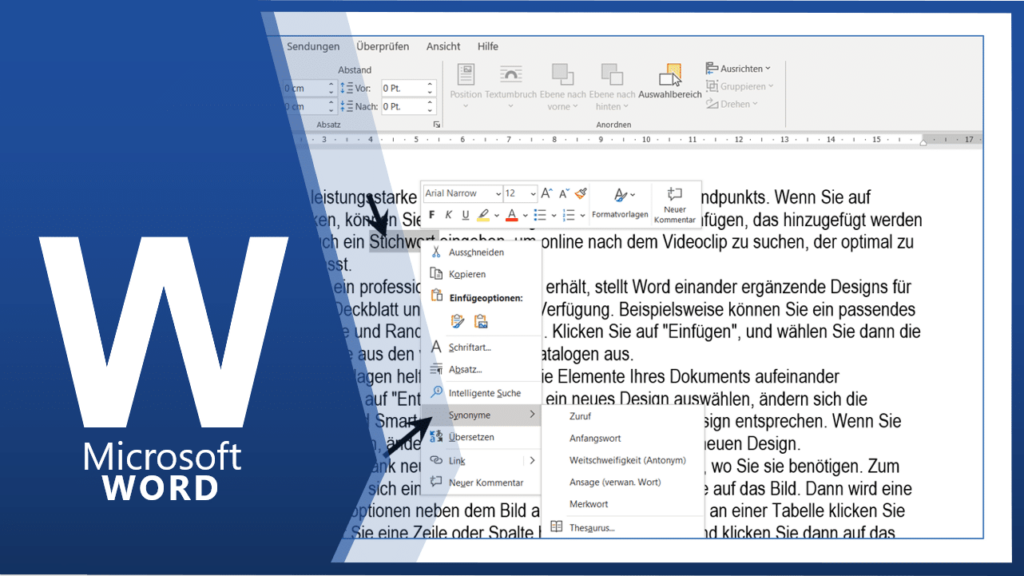
Über die Funktion SYNONYME können Sie sich ähnliche Wörter anzeigen lassen. Klicken Sie mit der rechten Maustaste auf ein beliebiges Wort und wählen Sie mit der linken Maustaste SYNONYME aus. Sofort erscheint ein Fenster, in welchem Ihnen Vorschläge zu Ihrem Wort unterbreitet werden.
BACKSTAGE ANSICHT-Schaltfläche DATEI
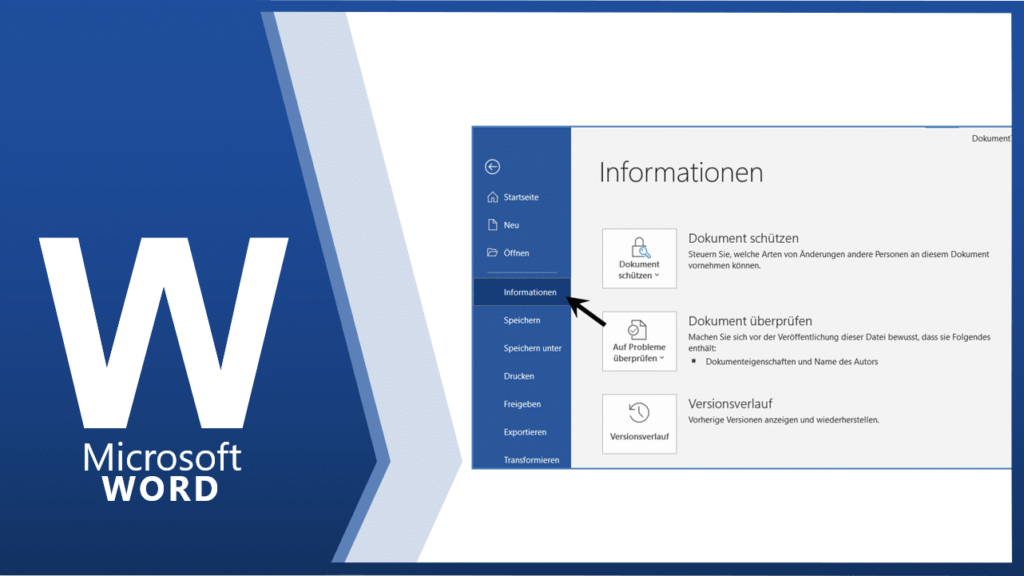
Die Backstage ANSICHT ist im Grunde genommen nichts anderes als das Menü DATEI in den alten Versionen. Hier finden Sie die zentralen Funktionen, wie z.B. NEUES DOKUMENT, ÖFFNEN, SPEICHERN, INFORMATIONEN, DRUCKEN und das SCHLIEßEN von Ihrem Dokument. Unter INFORMATIONEN finden Sie alle Hintergrundinformationen und -einstellungen zu Ihrem Dokument.
Autokorrektur mit Linien
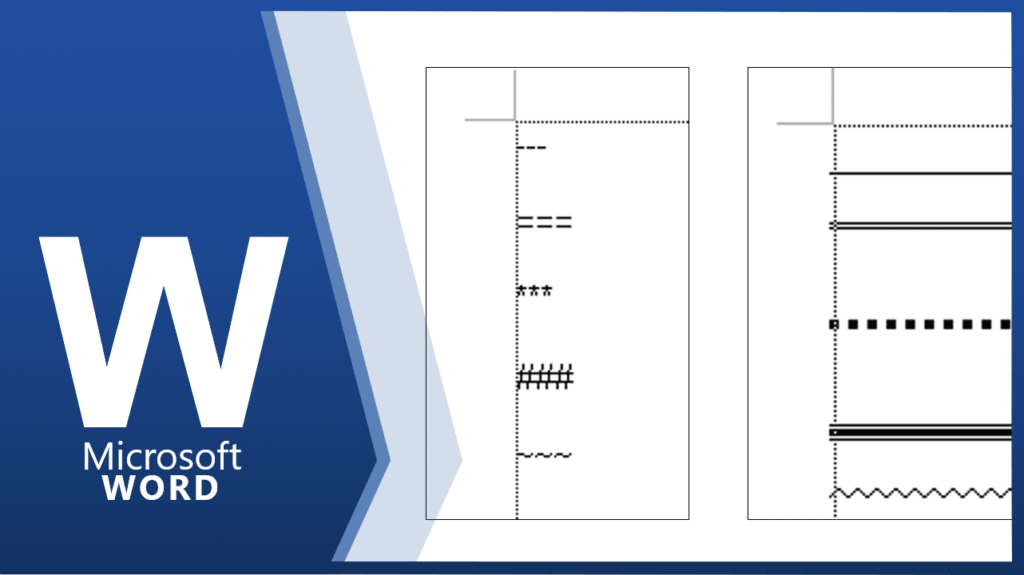
Es lassen sich auch tolle Formatierungen über die Autokorrektur einfügen. Probieren Sie mal diese Beispiele aus.
Schriftart und Schriftgröße
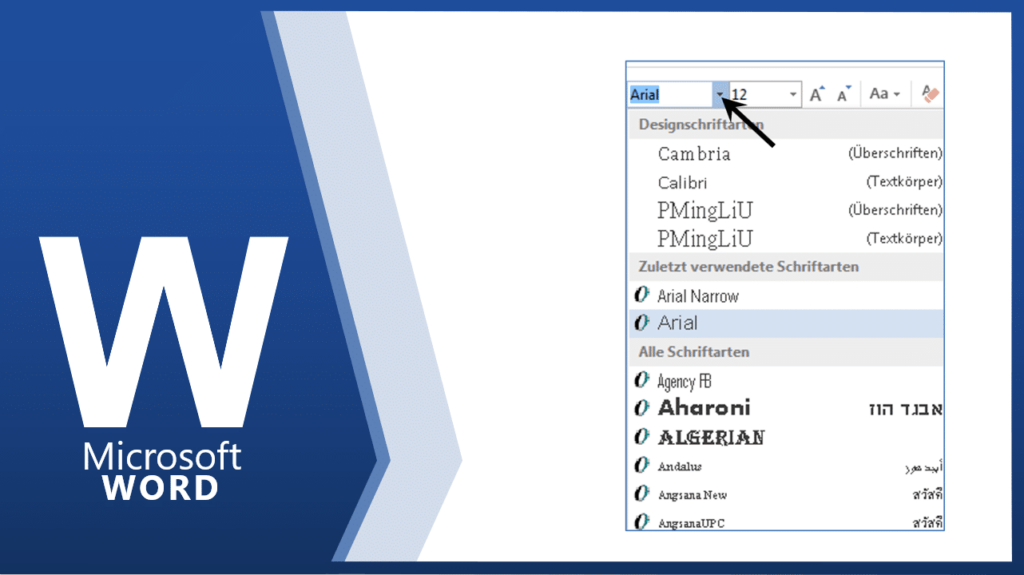
Zu den einfachsten Formatierungen gehören die Schriftart und die Schriftgröße. Mit der Schriftart können Sie die Darstellung der Schrift verändern und mit der Schriftgröße können Sie Einfluss auf die Größe der Schrift nehmen.
Bild als Aufzählungszeichen
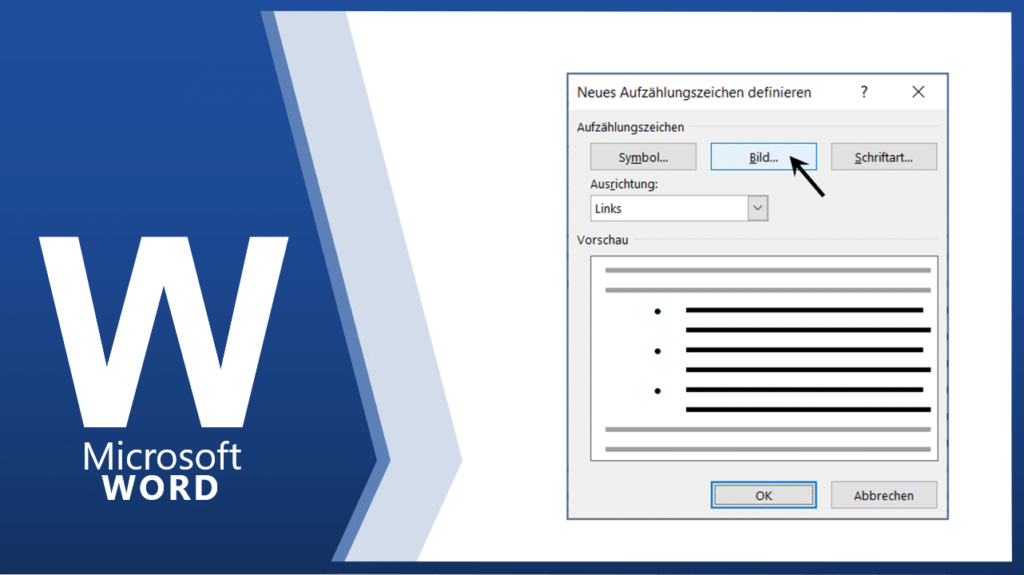
In Word haben Sie die Möglichkeit, Grafiken als Aufzählungszeichen darzustellen. Im Fenster NEUES AUFZÄHLUNGSZEICHEN DEFINIEREN klicken Sie mit der linken Maustaste auf die Schaltfläche BILD und wählen Ihre Grafik aus.
Zwischenlinie einfügen
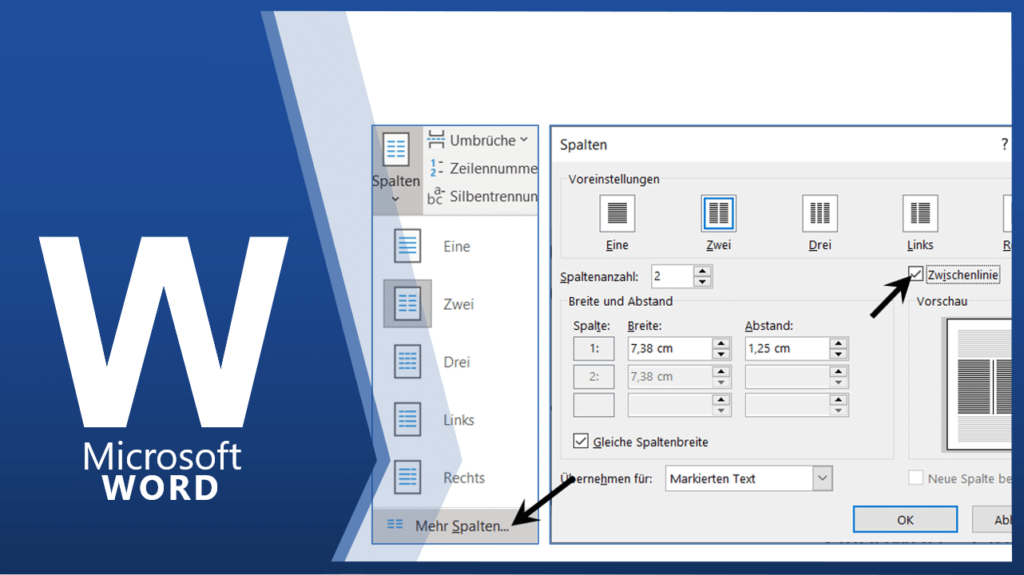
Um eine Linie zwischen den Spalten einzufügen, aktivieren Sie im Fenster SPALTEN das Häkchen ZWISCHENLINIE. In das Fenster SPALTEN gelangen Sie über den Befehl WEITERE SPALTEN.
Zeilen einfügen
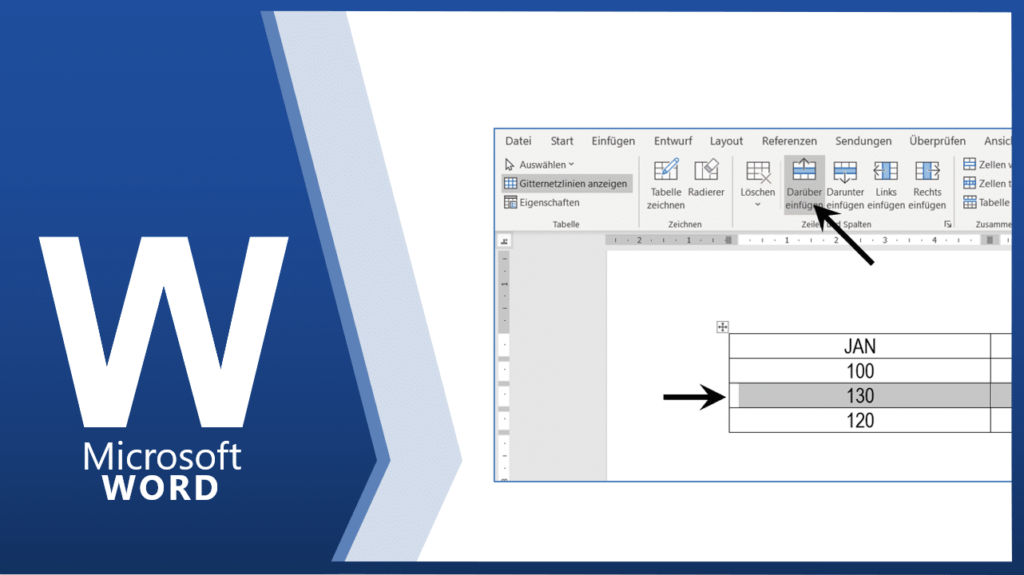
Sollen nachträglich Zeilen eingefügt werden? Dann markieren Sie die Zeile, über welcher Sie Ihre nächste Zeile einfügen wollen und klicken auf die Schaltfläche DARÜBER EINFÜGEN.
Sprache wechseln
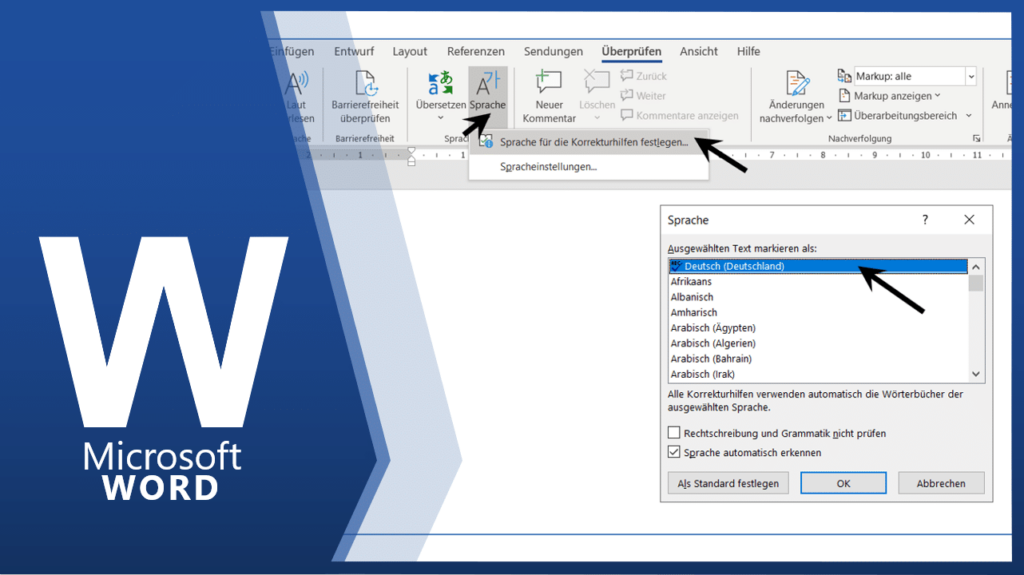
Mit einem Doppelklick auf die Schaltfläche DEUTSCH in der Statusleiste haben Sie die Möglichkeit in eine andere Sprache zu wechseln.
Statusleiste
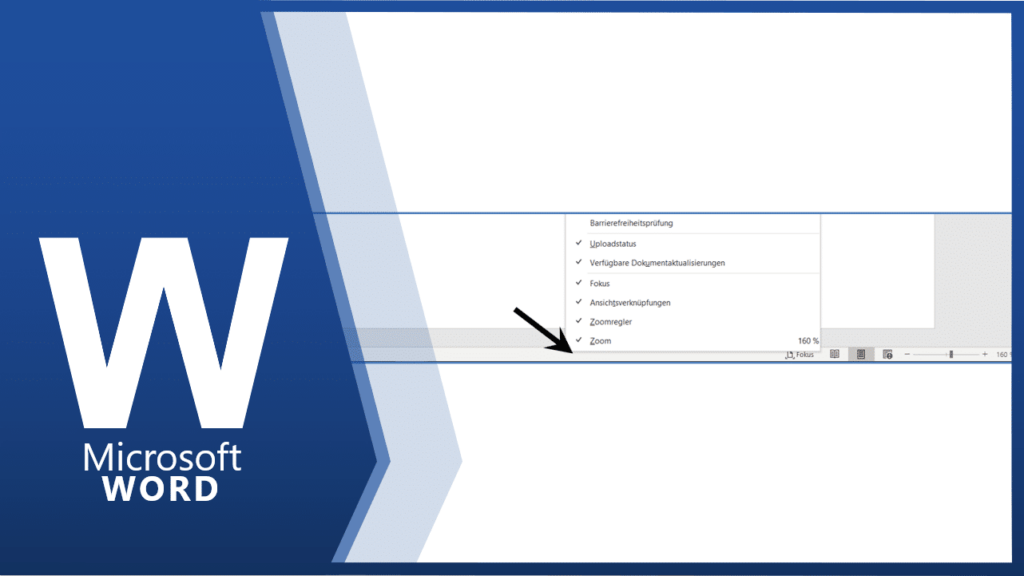
Unten finden Sie, wie gewohnt, die STATUSLEISTE. Die Ansichten finden Sie jetzt nicht mehr links, sondern rechts. Die Statusleiste lässt sich jetzt sehr einfach durch einen Rechtsklick individuell anpassen.
Eigene Autokorrektur erstellen
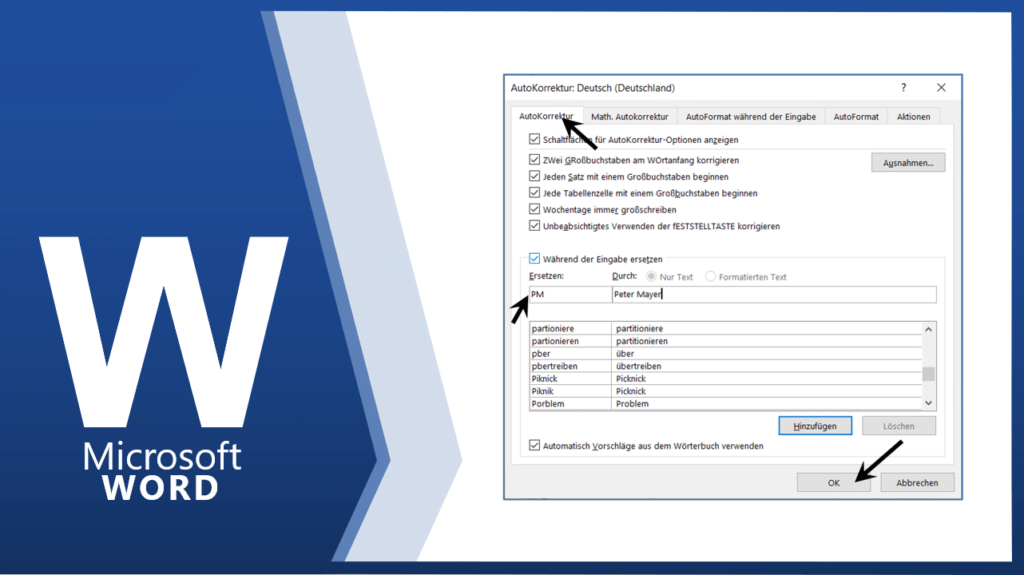
Es gibt auch die Möglichkeit Ihre eigene Autokorrektur zu erstellen. Unter DATEI / OPTIONEN / DOKUMENTPRÜFUNG / AUTOKORREKTUR OPTIONEN können Sie in der Option ERSETZEN Ihr Namenskürzel eingeben und in der benachbarten Zelle Ihren Namen ausschreiben. Danach bestätigen Sie mit der Schaltfläche OK.