Tabulator über das Lineal
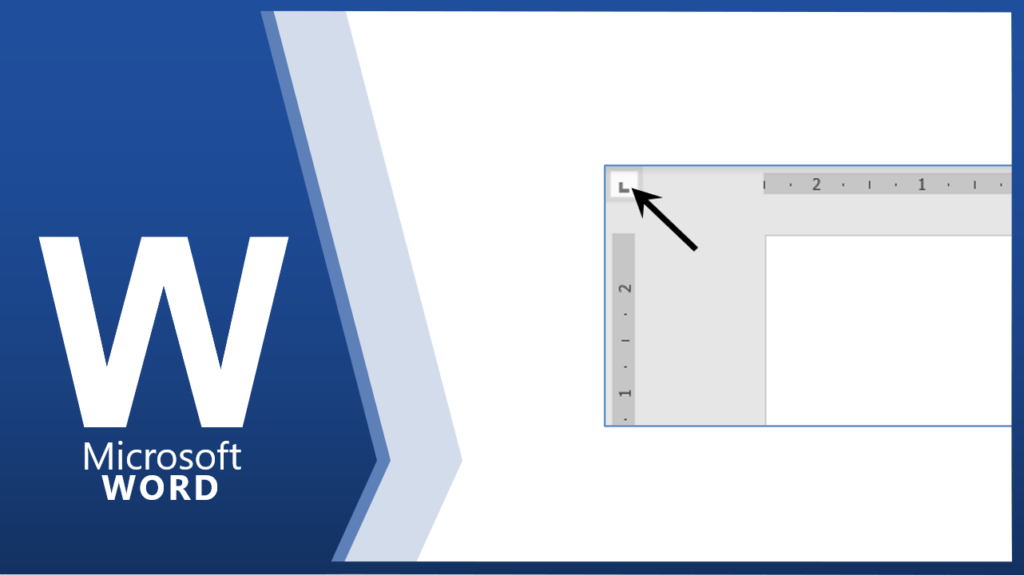
Ganz links auf der Höhe des waagrechten Lineals befindet sich die Schaltfläche für Tabulatoren. Einfach so lange mit der linken Maustaste auf die Schaltfläche klicken, bis der gewünschte Tabulator zu sehen ist. Danach mit der linken Maustaste auf die gewünschte Position im Lineal klicken.
Mehrere Zellen verbinden
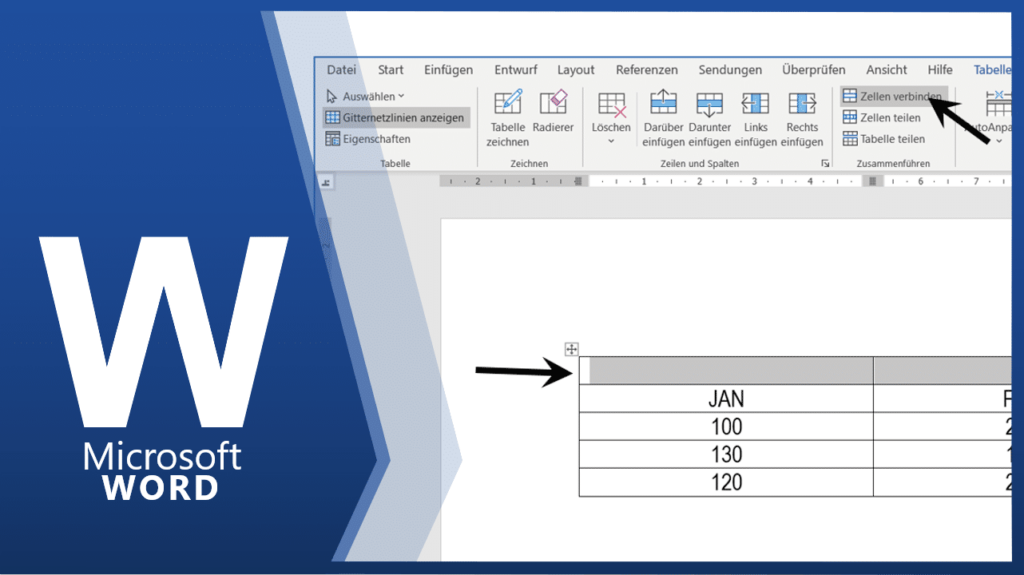
Mit der Funktion ZELLEN VERBINDEN können Sie benachbarte Zellen zu einer Zelle verschmelzen. Zuerst die Zellen markieren und dann die Schaltfläche ZELLEN VERBINDEN auswählen.
Texte eingeben
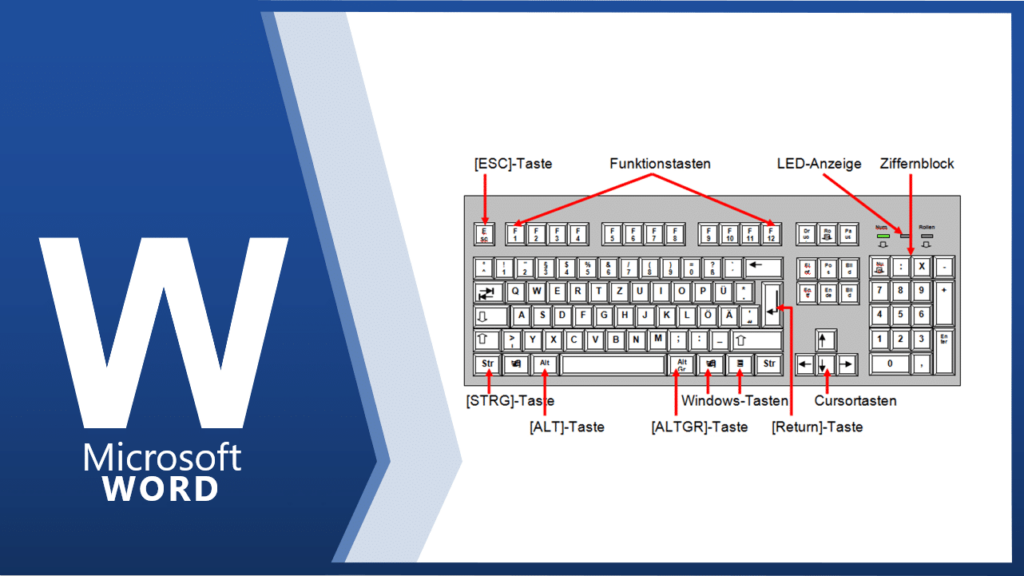
Ihren Text geben Sie über die Tastatur ein. Die Tastatur funktioniert genauso wie eine Schreibmaschine mit zusätzlichen Funktionstasten.
Ein Wort markieren mit der Maus
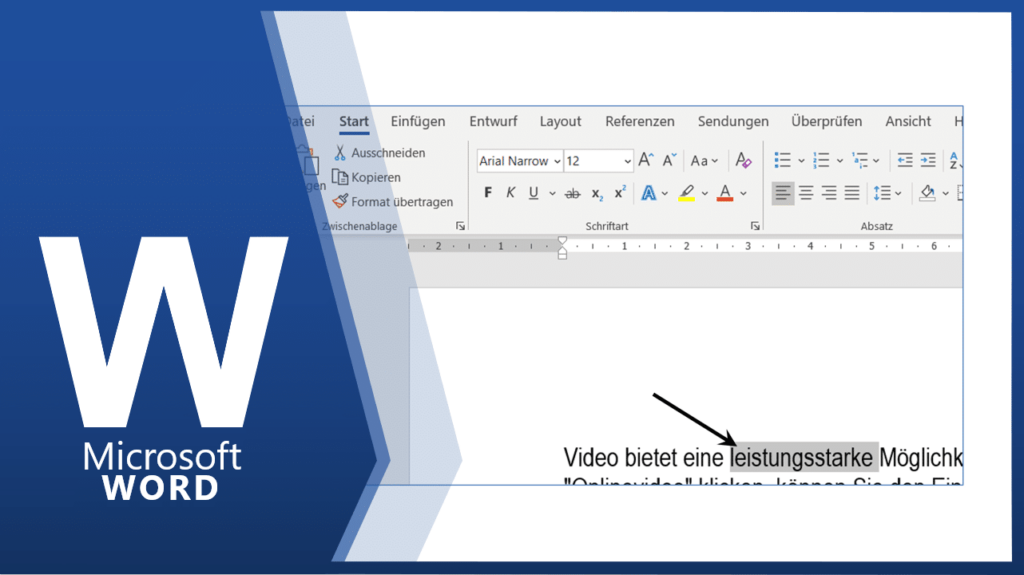
Möchten Sie ganz schnell ein Wort markieren, dann klicken Sie mit der linken Maustaste doppelt auf das Wort.
Formatieren von Absätzen
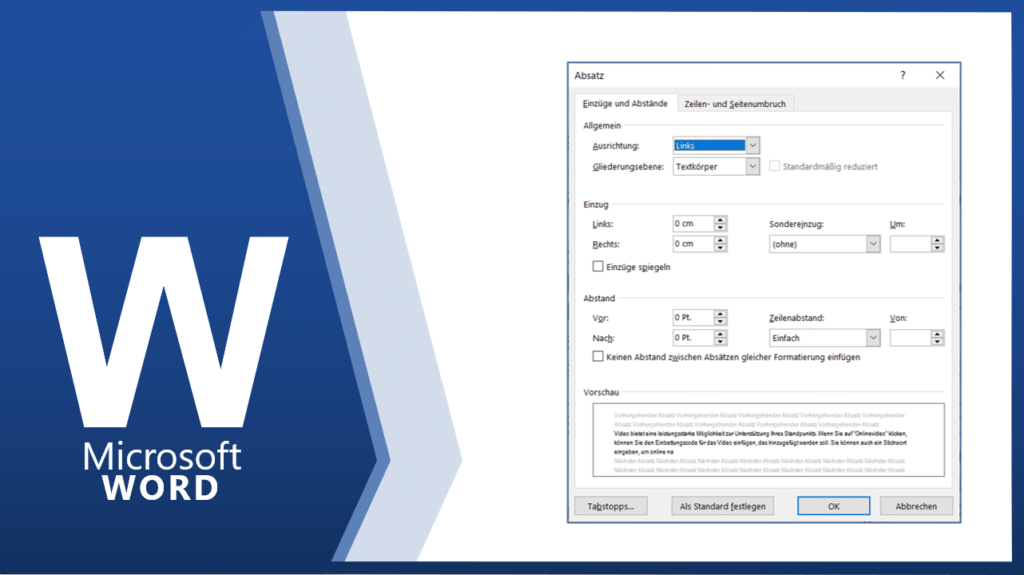
Die gesamten Einstellungen für die Absatzformatierung erhalten Sie über den kleinen Pfeil den Sie unten rechts in der ABSATZ-Gruppe finden.
Rahmen erstellen
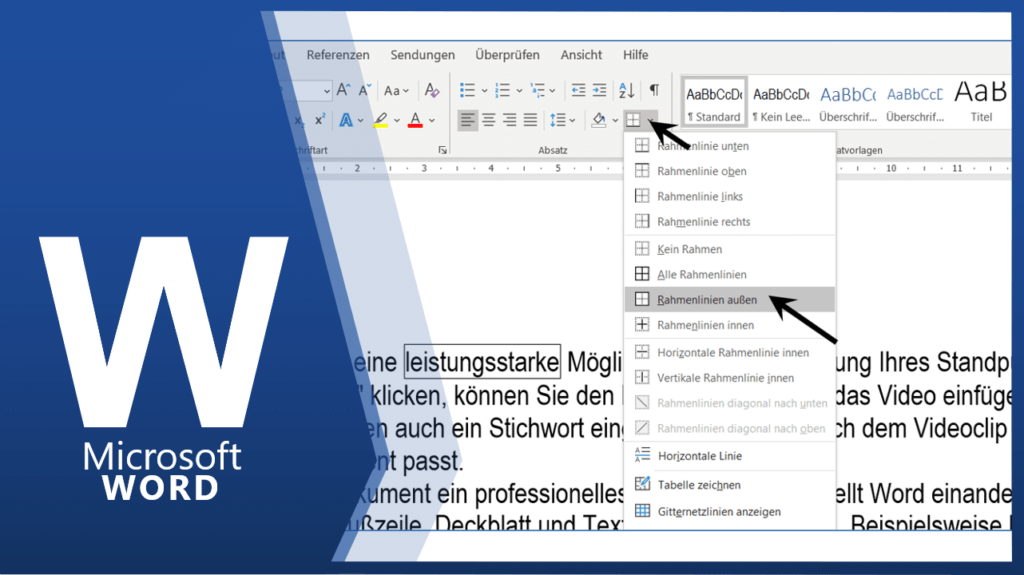
Möchten Sie ein Wort oder einen Absatz umrahmen? Dann markieren Sie den gewünschten Text und klicken auf die Schaltfläche RAHMEN. Über das kleine Dreieck neben der Schaltfläche können Sie weitere Rahmenformatierungen auswählen.
Verschieben und Löschen von Tabstopps
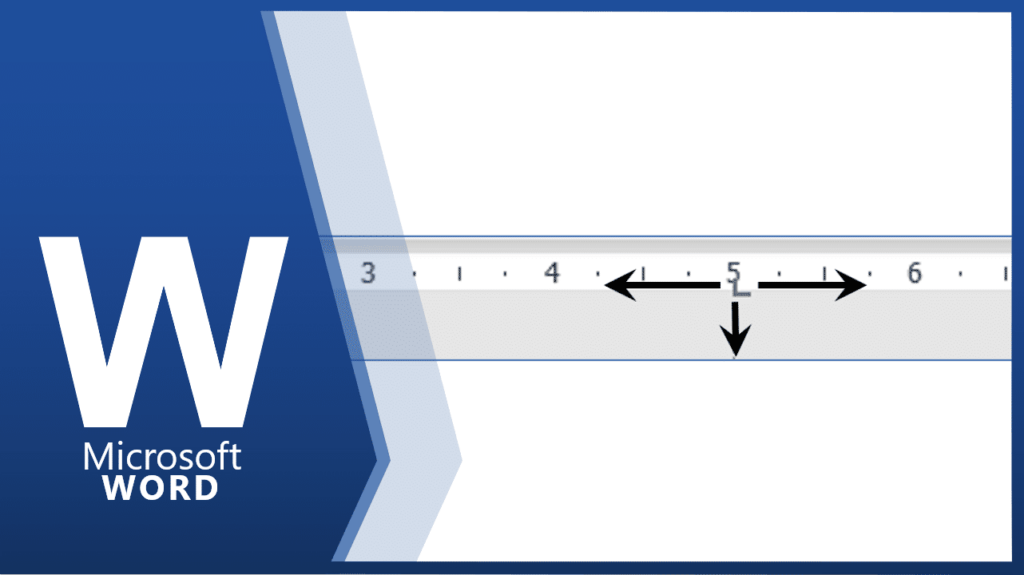
Im Lineal können Sie nachträglich die Tabulatoren verschieben, indem Sie über den Tabulator schweben und mit der gedrückten Maustaste nach rechts bzw. links verschieben. Gelöscht wird ein Tabulator, indem Sie den Tabulator mit der gedrückten linken Maustaste nach unten verschieben.
Zellen teilen
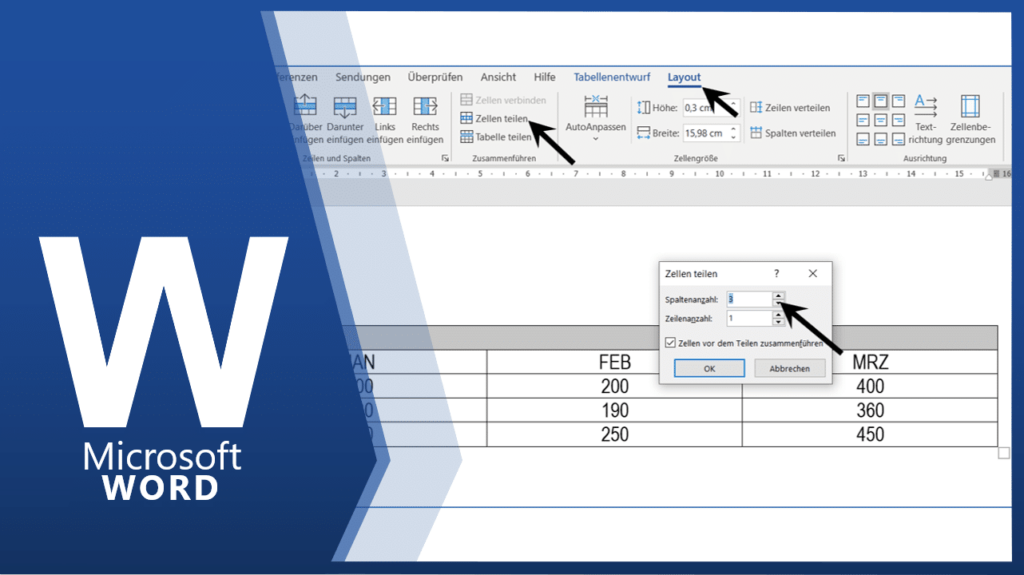
In Word können Sie eine Zelle in mehrere Zellen unterteilen. Über die Schaltfläche ZELLEN TEILEN gelangen Sie in ein Fenster, in dem Sie die SPALTENANZAHL bzw. ZEILENANZAHL eintragen können.
Bewegen im Text
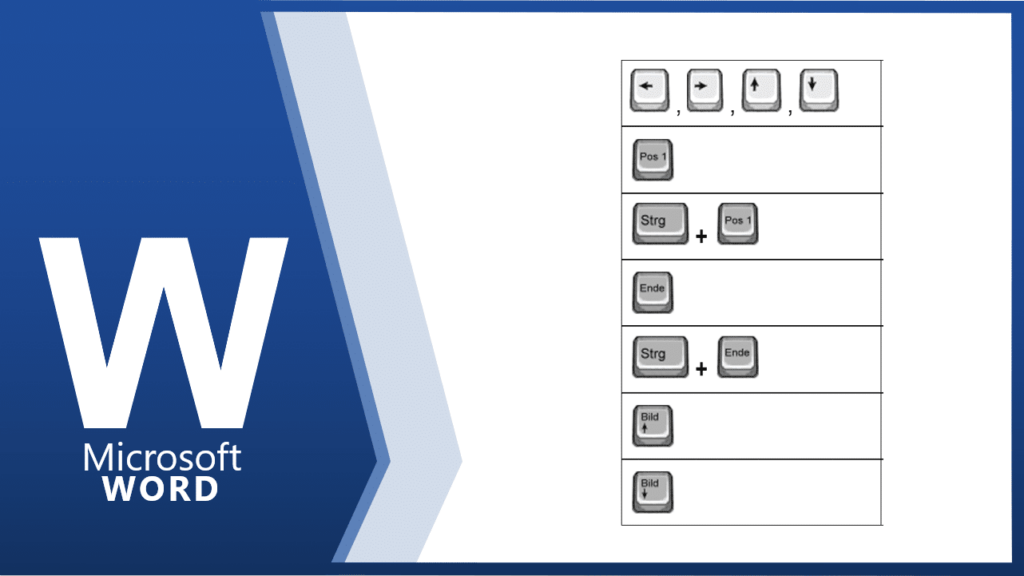
Mit Hilfe der Pfeiltasten und zusätzlichen Tastenkombinationen können Sie in MS Word in die gewünschte Position gelangen.
Einen Absatz markieren mit der Maus
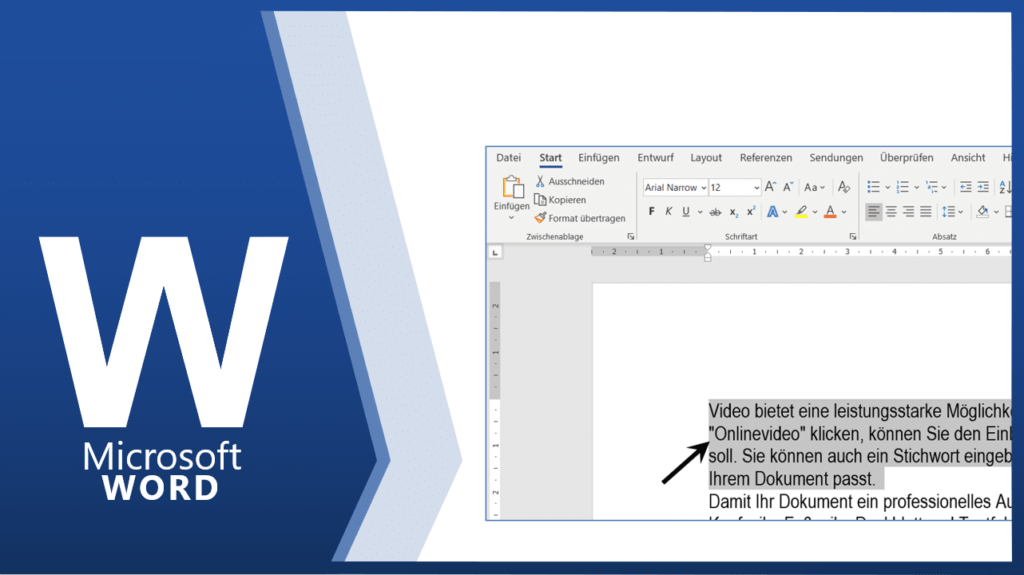
Soll ein Ansatz markiert werden? Mit einem DREIFACHKLICK der linken Maustaste wird in Word ein Absatz markiert.