In Gliederungsansicht wechseln
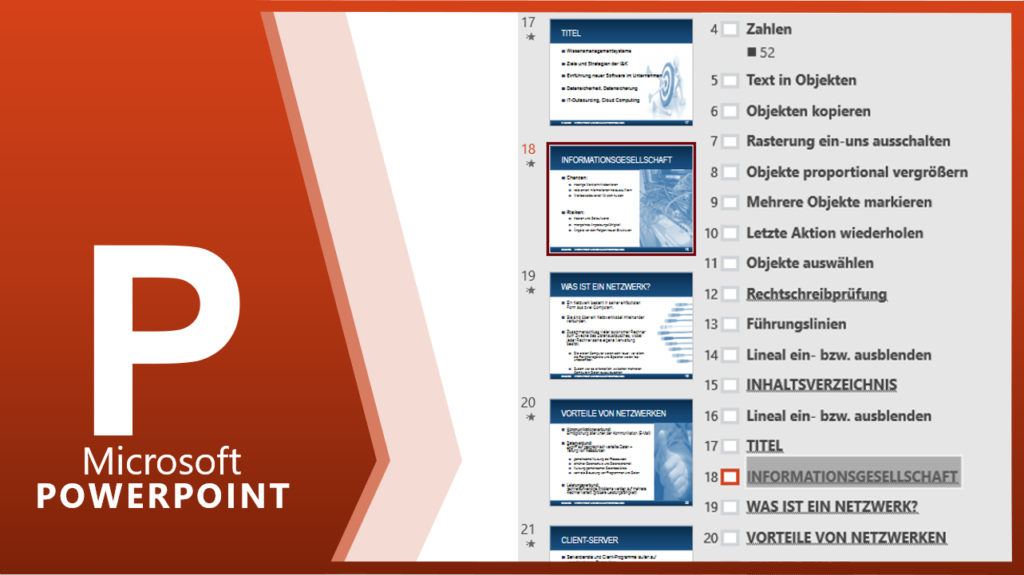
Sie arbeiten häufig mit der Gliederungsansicht und wechseln dann ständig zwischen der Gliederungs- und der Folienansicht. Ab sofort können Sie zwischen der FOLIENANSICHT und der GLIEDERUNGSANSICHT mit [STRG] + [SHIFT] + [TABULATOR] . umschalten.
Grafiken pixelgenau platzieren
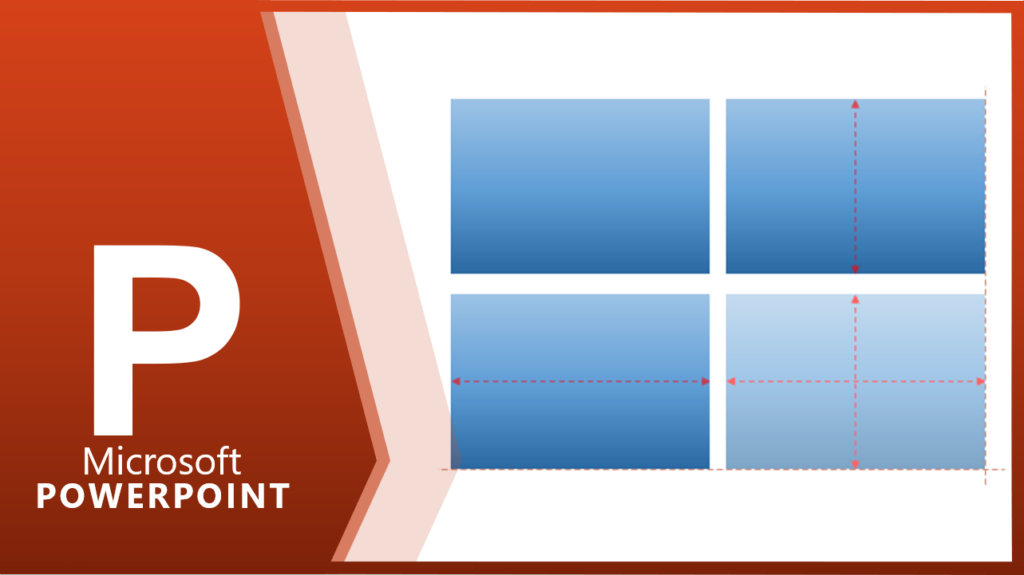
Haben Sie es auch schon bemerkt? Wenn Sie die Grafiken mit der Maus bzw. Tastatur genau platzieren möchten, ist das manchmal gar nicht so leicht. Das Problem: Die Grafiken werden an einem Raster ausgerichtet. Ausrichtung mit Raster:
Einstellung für die nächste Folie
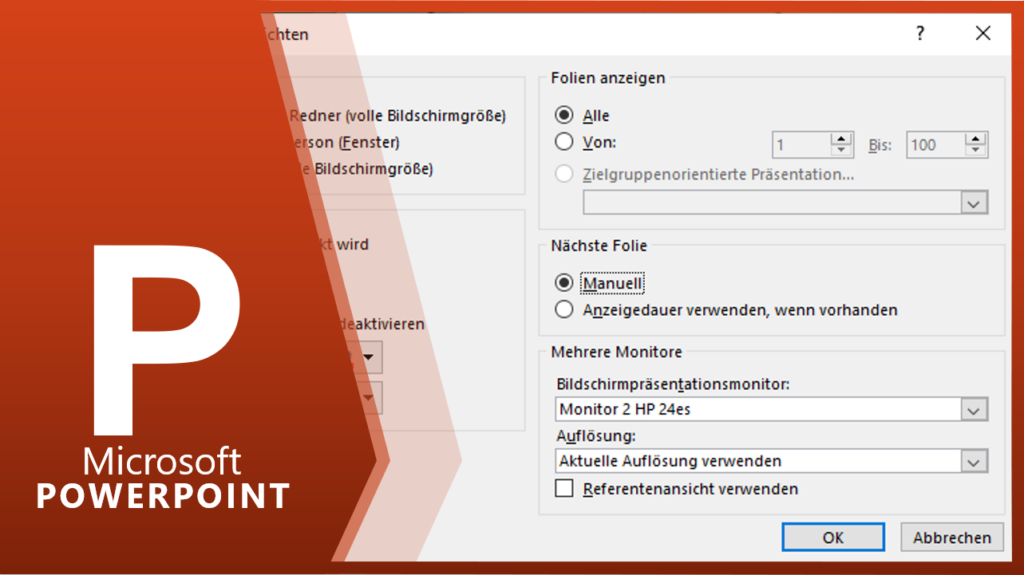
Haben Sie in Ihrer Präsentation Einblendezeiten eingestellt? So können Sie mit einer Einstellung diese Einblendezeiten ganz schnell abschalten. Die Einstellung finden Sie BILDSCHIRMPRÄSENTATION / BILDSCHIRMPRÄSENTATION EINRICHTEN / NÄCHSTE FOLIE / MANUELL.
Rücksetzen der Symbolleisten

Immer wieder kommt es vor, dass Symbole in den Symbolleisten verschoben werden bzw. verschwinden. Es ist immer sehr zeitintensiv diese Befehle manuell hinzuzufügen. Abhilfe schafft hier die Schaltfläche ZURÜCKSETZEN im Menü DATEI / OPTIONEN / SYMBOLLEISTE FÜR DEN SCHNELLZUGRIFF. Nun müssen Sie nur noch mit OK bestätigen und Ihre Symbolleisten sehen aus wie am ersten […]
Heutiges Datum hinzufügen
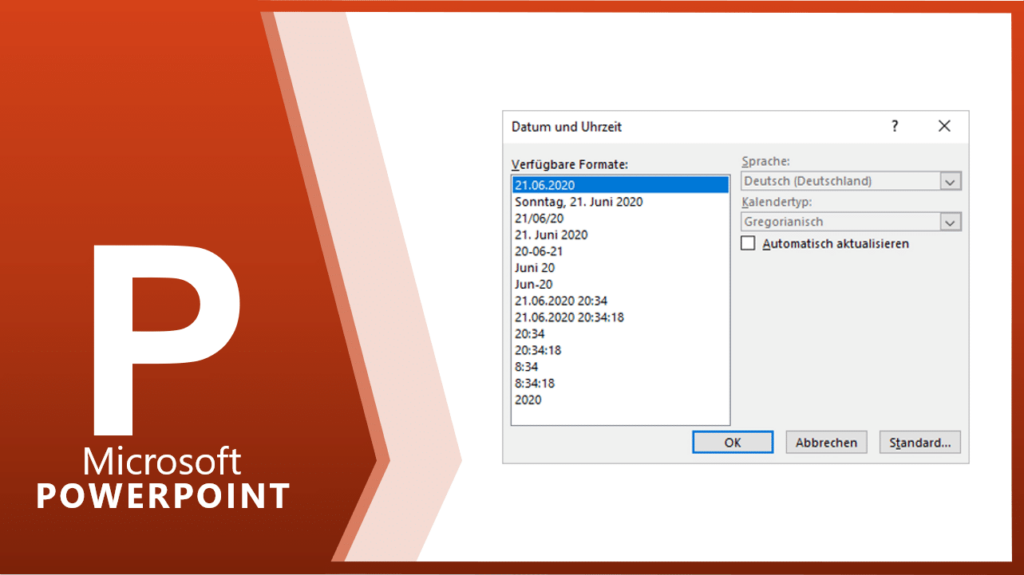
Das heutige Datum sollte in keiner guten Präsentation fehlen. Der konventionelle Weg führt über den Befehl EINFÜGEN / DATUM UND UHRZEIT. Probieren Sie doch an der gewünschten Stelle die Tastenkombination [ALT] + [SHIFT] + [D] aus.
Vom Titel- zum Textkörper wechseln
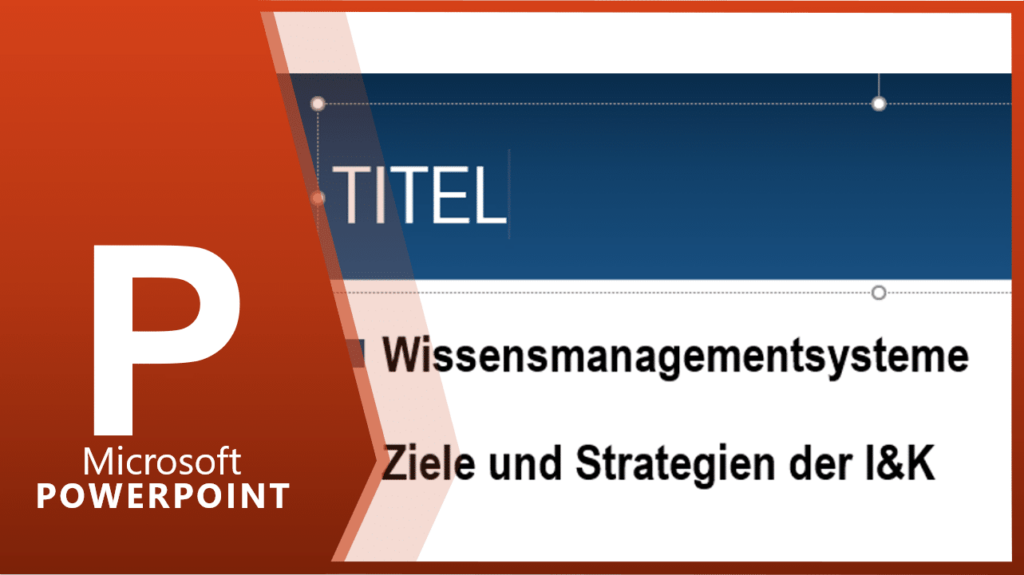
Mit der [STRG] + [ENTER] lässt sich sehr einfach vom Titel- zum Textkörper-Platzhalter wechseln. Wenn der letzte Platzhalter auf einer Folie erreicht ist, fügt diese Tastenkombination eine neue Folie mit demselben Folienlayout wie die Originalfolie ein. Nach dem Wechsel vom Titelkörper zum Textkörper.
Objekte ganz schnell kopieren
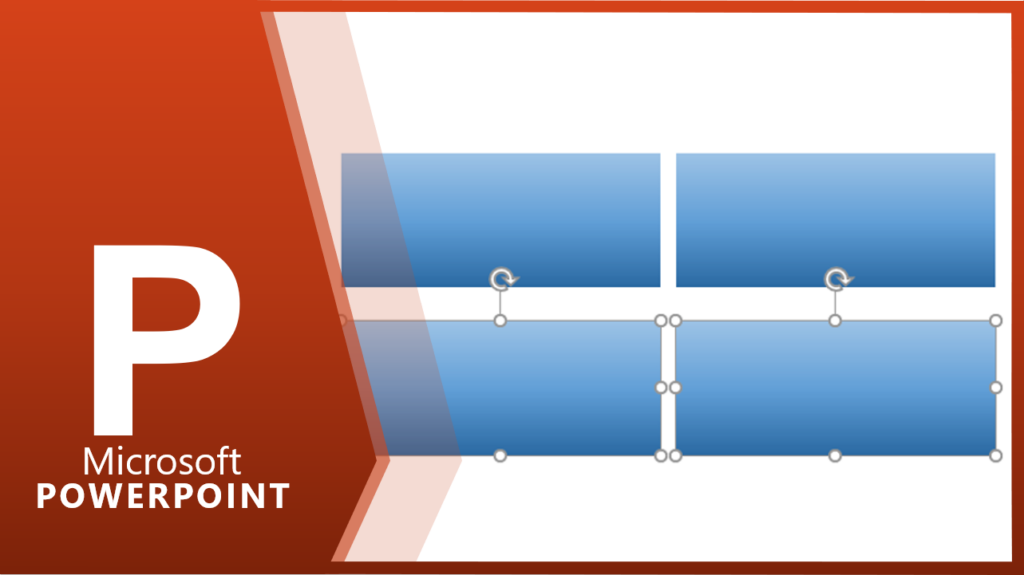
Möchte Sie ganz schnell Ihre Grafiken, Objekte, Cliparts usw. duplizieren, dann können Sie natürlich die Zwischenablage zu Hilfe nehmen über [STRG] + [C] und [STRG] + [V] oder
Seitenzahl hinzufügen
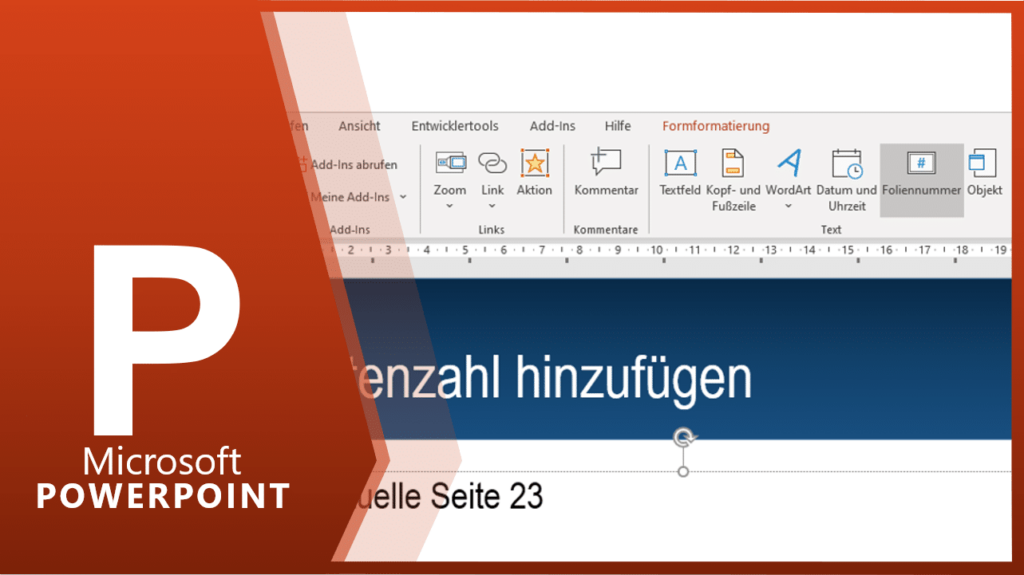
Sie können natürlich über EINFÜGEN / FOLIENNUMMER versuchen die Seitenzahl einzufügen. Alternativ:Sie positionieren Ihren Cursor und drücken die Tasten [ALT] + [SHIFT] + [P] .
Lineal ein- bzw. ausblenden
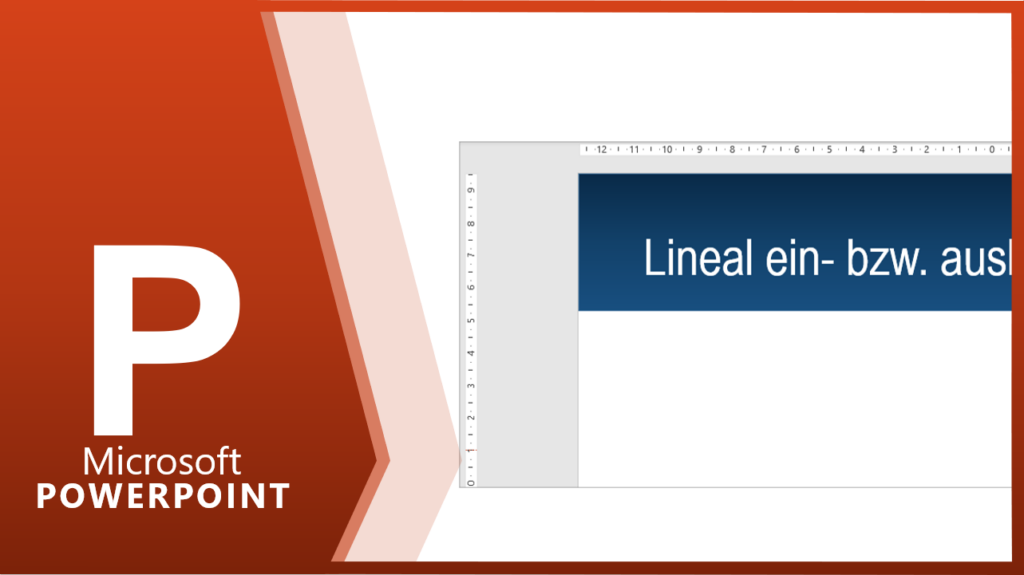
Um besser Bilder in PowerPoint auszurichten, ist es sinnvoll das Lineal einzublenden. Ganz schnell blenden Sie das Lineal mit der Tastenkombination [ALT] + [A] und danach [ALT] + [L] ein bzw. aus.
Im Objekt Text einfügen
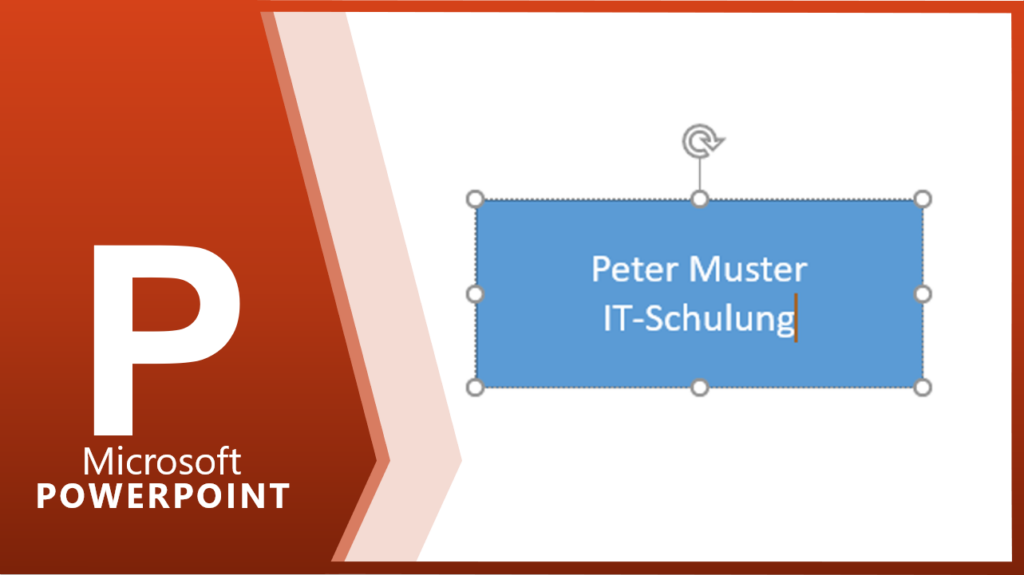
Sie wollen Ihr Objekt mit Text versehen? Nichts leichter als das. Einfach im markierten Objekt in die Tasten „hauen“. Peter Muster