Bildschirm auf weiß bzw. schwarz blenden

Möchten Sie während der Präsentation die volle Aufmerksamkeit auf sich lenken? Drücken Sie doch die Taste [W] für weiße Folie bzw. die Taste [B] für schwarze Folie und schon ist Ihre Folie ausgeblendet. Sie möchten wieder den Ursprungszustand herstellen? Dann erneut die Taste [W] bzw. [B] drücken.
Folie zurücksetzen

Sie haben die Textfelder Ihrer Folien verschoben und würden sie wieder in die Standardposition zurücksetzen? Ganz einfach die Schaltfläche START / ZURÜCKSETZEN anklicken. Nach dem zurücksetzen.
Ganz schnell zum Folienmaster

Sie können in den Folienmaster über ANSICHT / FOLIENMASTER gelangen. Es ist jedoch sehr zeitraubend, wenn Sie häufig zwischen der Folie und dem Master wechseln müssen. Probieren Sie doch einfach mit dem Mauszeiger über der Normalansicht zu schweben und halten dazu die [SHIFT] Taste gedrückt. Die QuickInfo „Folienmasteransicht“ taucht auf. Jetzt müssen Sie nur noch […]
Präsentation sofort starten

Wenn Sie mit dem Notebook präsentieren und dazu noch ein bisschen aufgeregt sind, dann kennen Sie bestimmt die Schwierigkeit das kleine Kästchen BILDSCHIRMPRÄSENTATION unten rechts anzuklicken. Eine Alternative wäre im Menü BILDSCHIRMPRÄSENTATION / VON BEGINN AN. Es geht allerdings einfacher, wenn Sie die [F5] Taste drücken. Egal in welcher Folie Sie sich gerade befinden, die […]
Alle Formatierungen
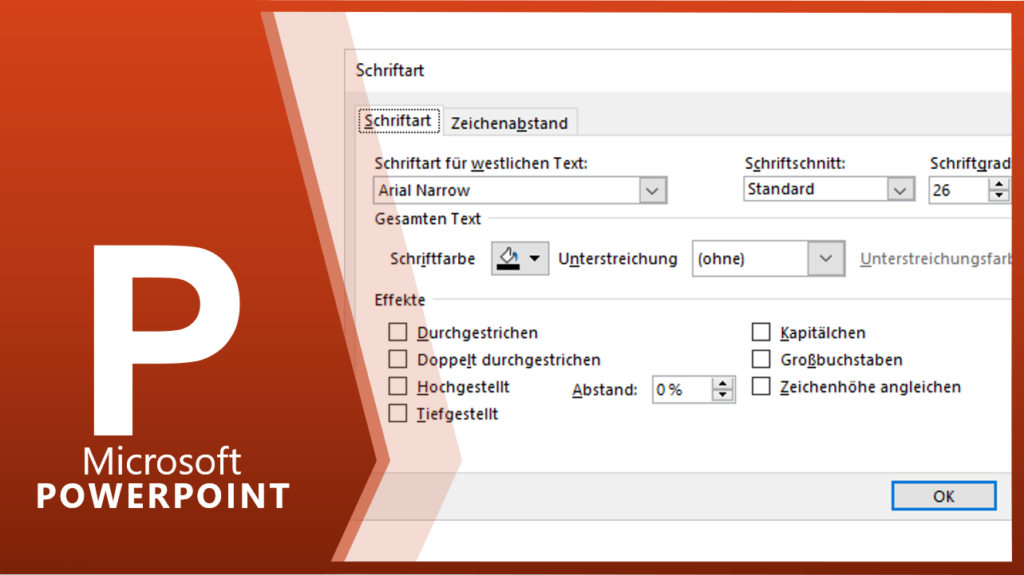
Sie müssen häufig Texte formatieren und gehen dazu immer in den Menüpunkt START / SCHRIFTART? Sie glauben, dass es doch noch ein bisschen schneller gehen könnte? Sie haben Recht, es geht schneller. Mit der Tastenkombination [STRG] + [T].
Automatische Hyperlinkformatierung abschalten

Wenn Sie eine URL z.B. www.edv.de eingeben, wird diese normalerweise als www.edv.de formatiert. Sie können diese Unterstreichung dauerhaft unterbinden. Im Menü DATEI / OPTIONEN / DOKUMENTPRÜFUNG / AUTOKORREKTUR OPTIONEN in der Registerkarte AUTOFORMAT WÄHREND DER EINGABE deaktivieren Sie das Kästchen INTERNET- UND NETZWERKPFADE DURCH HYPERLINKS.
Objekte auswählen
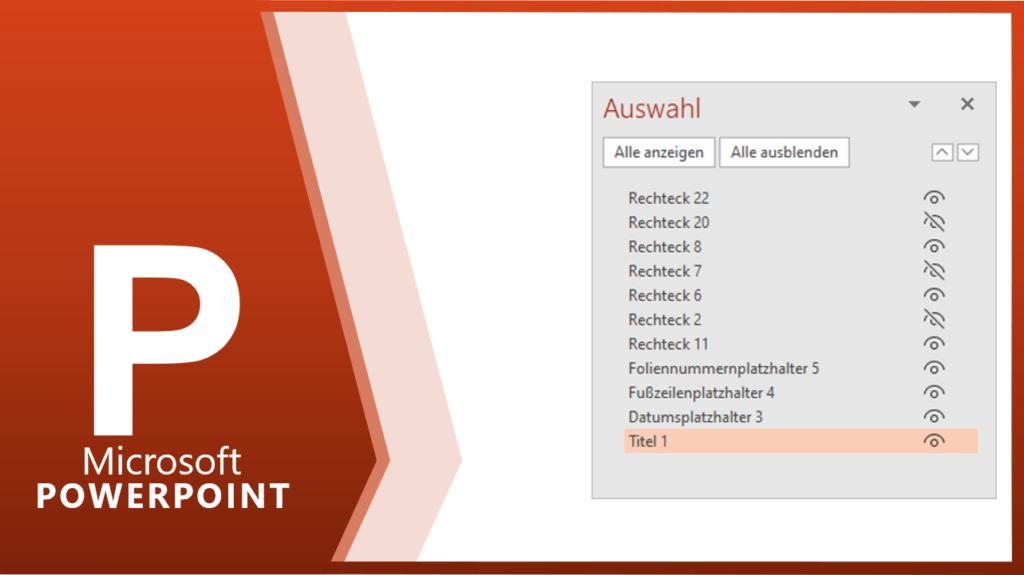
Haben Sie sehr viele Grafiken, Objekte bzw. Textfelder in Ihrer Folie. Dann werden Sie schnell merken, dass es nicht so einfach ist, bestimmte Objekte zu markieren. Drücken Sie einfach die [ALT] + [F10] Taste und auf der rechte Seite erscheint ein neues Fenster Auswahl. Damit lassen sich auch im Hintergrund stehenden Grafiken problemlos markieren.
Schriftarten in der Datei speichern
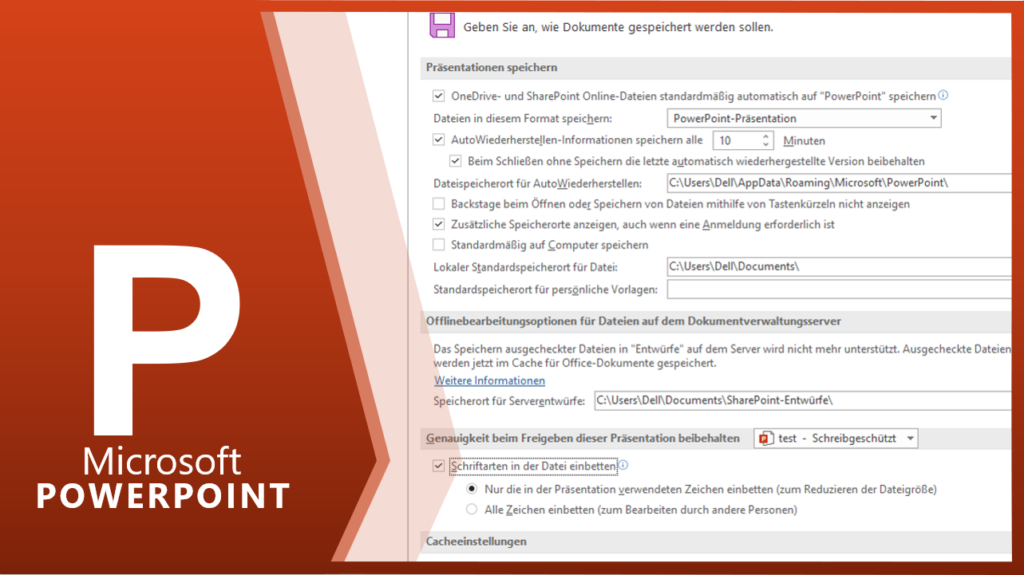
PowerPoint speichert grundsätzlich keine Schriftarten in der Präsentation, dass kann zu bösen Überraschungen kommen, wenn auf einem fremden Rechner präsentiert wird. Abhilfe schafft hier unter DATEI / OPTIONEN / SEICHERN die Einstellung SCHRIFTARTEN IN DER DATEI EINBETTEN.
Mit der rechten Maustaste eine Folie zurück

Sie präsentieren gerne mit der Funkmaus? Dann kennen Sie ja die Vorzüge. Aber wehe, wenn ein Zuhörer Sie bittet, eine Folie zurück zu blättern! Das können Sie ab sofort auch mit Ihrer rechten Maustaste tun. Vorher müssen Sie jedoch noch eine kleine Einstellung vornehmen. Im Menü DATEI / OPTIONEN in der Registerkarte ERWEITERT müssen Sie […]
Ausrichten von Absätzen
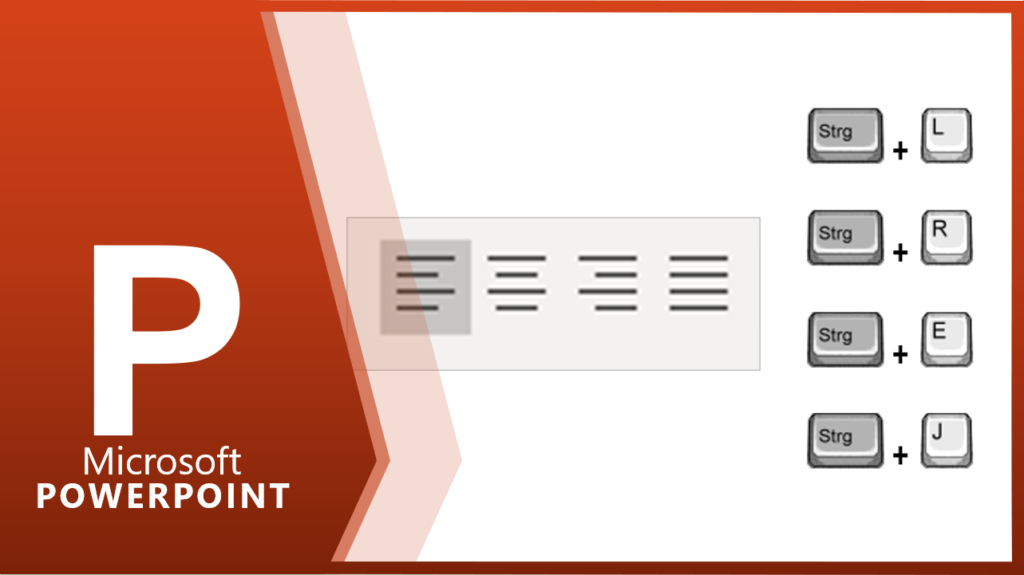
Es existieren ganz komfortable Tastenkombinationen, um den gewünschten Absatz auszurichten. Anstatt die Symbole auszuwählen, probieren Sie doch mal die Tastenkombinationen für: