Leerzellen markieren
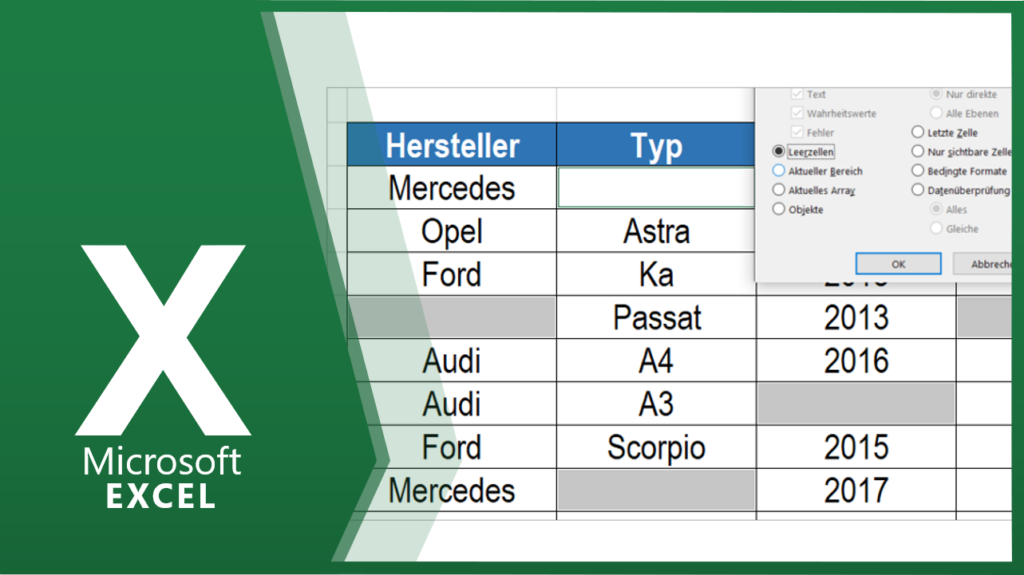
Sie möchten die übrig gebliebenen Leerzellen einer Datenbank markieren und es soll ganz schnell gehen? Zuerst die Tasten [STRG] + [G] betätigen, um in das Fenster GEHE ZU zu gelangen, anschließend die Schaltfläche INHALTE auswählen.
Spalten fixieren

Damit ein Navigieren in der Tabelle übersichtlicher wird, würden wir gerne die ersten zwei Spalten in diesem Beispiel „festhalten“. Genauso wie Sie Zeilen fixieren können, können Sie auch Spalten „festhalten“. Sie müssen hier lediglich die Spalte C markieren und im Menü ANISCHT / FENSTER FIXIEREN / FENSTER FIXIEREN auswählen, um die ersten zwei Spalten zu […]
Formelmodus einschalten

Sie möchten nicht die Ergebnisse, sondern lieber die dazugehörigen Formeln ansehen bzw. ausdrucken. Halten Sie die [STRG] + [SHIFT] TASTE gedrückt und drücken dazu die [´] Taste. Um wieder in den Normalmodus zu gelangen, drücken Sie erneut die [STRG] + [SHIFT] TASTE und [´] Taste.
Letzten Befehl wiederholen

Oft benötigt man einen Befehl mehrmals hintereinander. Mit der Taste [F4] oder [STRG] + [Y] können Sie sehr komfortabel den letzten Befehl so oft wiederholen wie Sie möchten.
Löschen mit der Autoausfüllfunktion
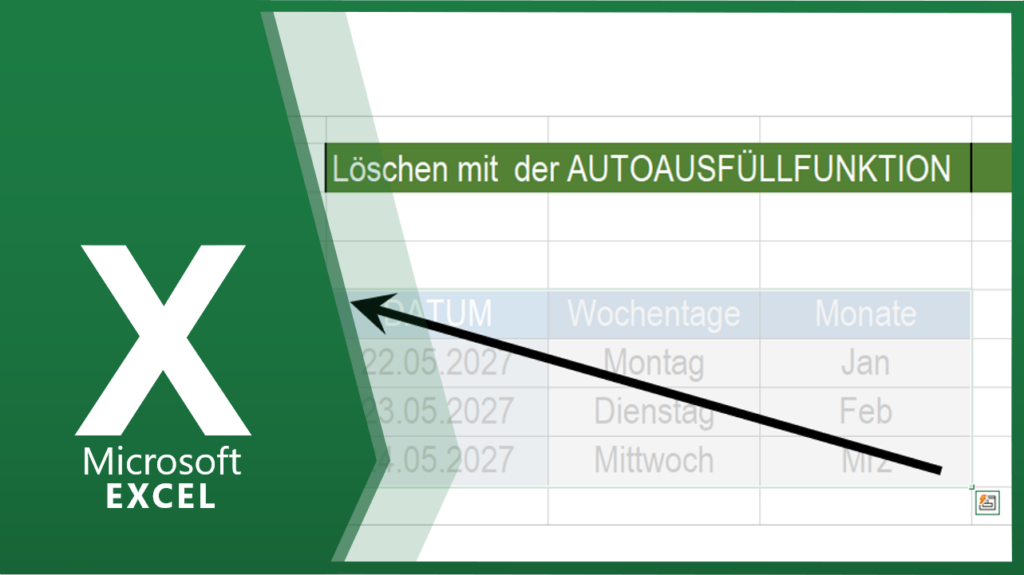
Wussten Sie, dass Sie in Excel mit der Autoausfüllfunktion auch löschen können? Einfach den gewünschten Bereich markieren und mit der Autoausfüllfunktion über die Markierung von unten nach oben links schweben. Sobald Sie die linke Maustaste loslassen sind die Inhalte gelöscht.
Schnelle Autoausfüllfunktion
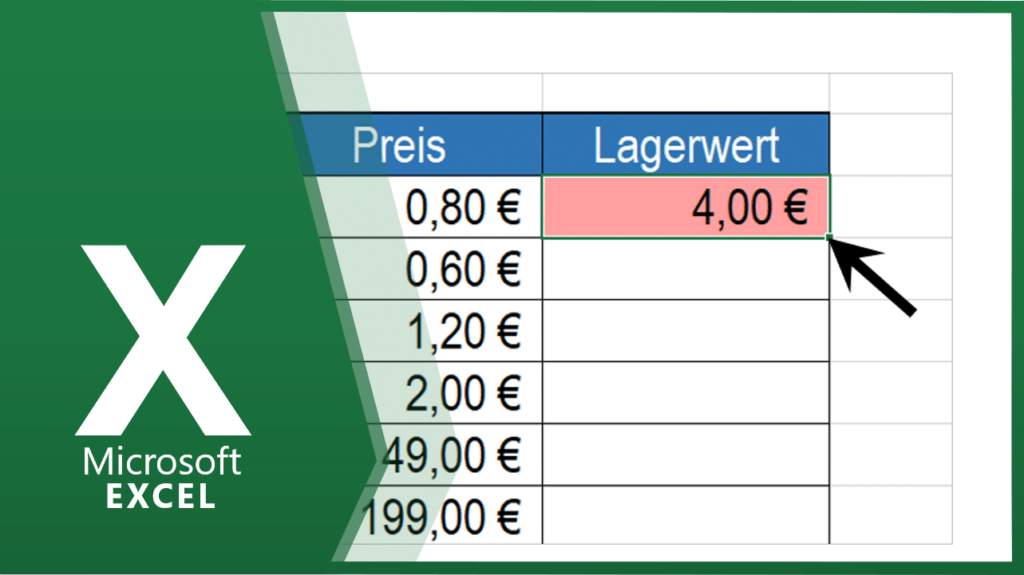
Sie suchen nach einer schnellen Lösung beim AUTOAUSFÜLLEN nicht jedes Mal bis zum Ende mit der gedrückten Maustaste ziehen zu müssen. Bei tausenden von Zellen ist das schon sehr mühsam. Autoausfüllfunktion mal ganz schnell. Nicht mit der linken Maustaste runterziehen, sondern doppelklicken mit der linken Maustaste auf die Autoausfüllfunktion.
Nur sichtbare Zellen markieren
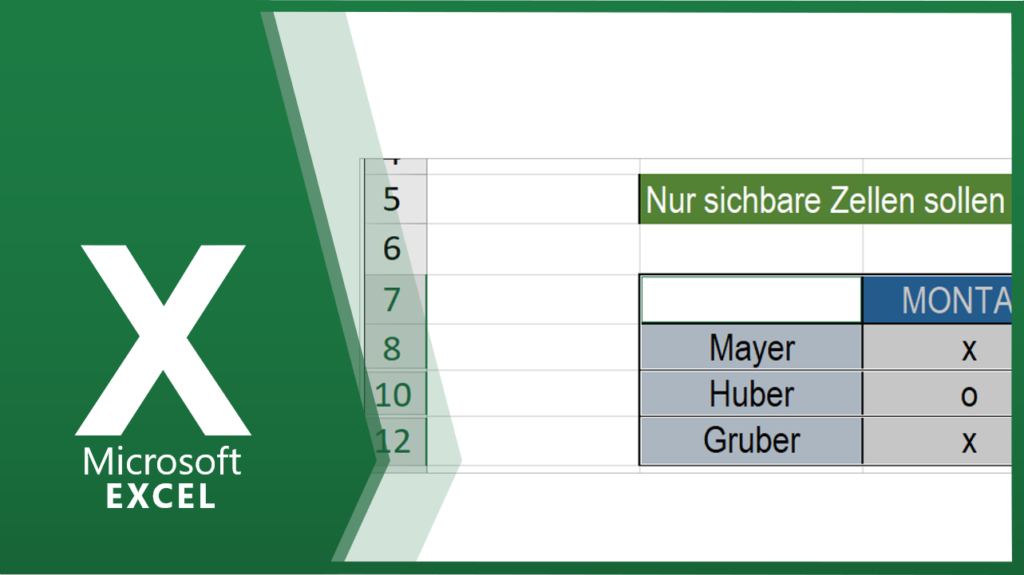
Sie kenn das Excel Phänomen? Wenn Sie Zeilen bzw. Spalten ausblenden, haben Sie das Problem, dass beim Kopieren der Zellen auch die ausgeblendeten Zeilen bzw. Spalten mit kopiert werden. Abhilfe schafft hier die Tastenkombination: [ALT] + [SHIFT] + [,]
Spalten ein- bzw. ausblenden

Sie blenden häufig Spalten aus? Mit der rechten Maustaste AUSBLENDEN? Dann wird es Zeit, dass Sie es mit den Tasten [STRG] + [8] ausprobieren. Um die Zellen wieder einzublenden, drücken Sie die Tasten [STRG] + [SHIFT] + [8]
Absolute Bezüge erstellen

Sie rechnen gerne mit absoluten Bezügen? Dann kennen Sie die qualvolle Eingabe der Dollarzeichen ($). Schneller geht es mit der [F4] Taste.
Befehle Rückgängig machen
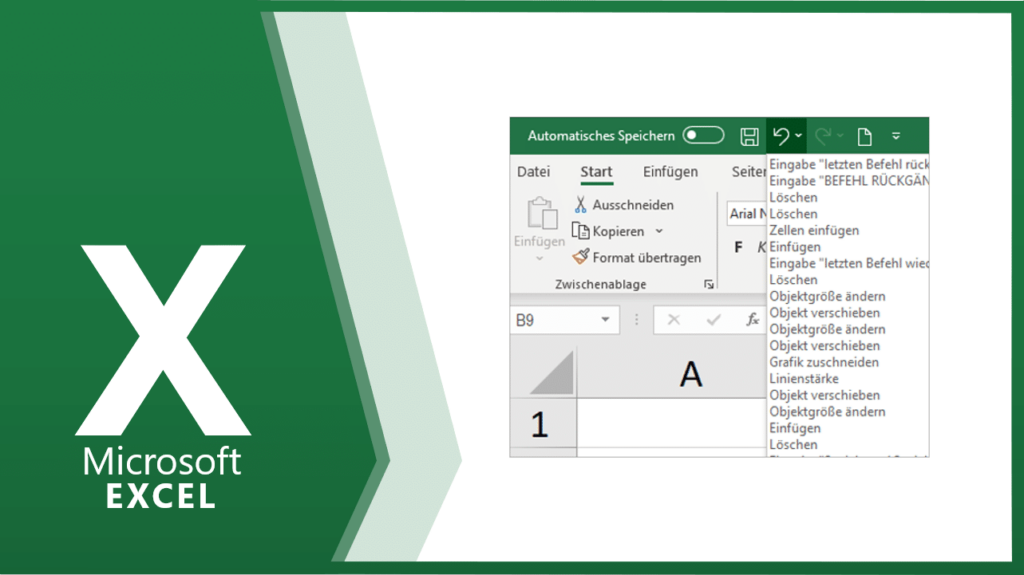
Sie wollen den letzten Befehl(e) rückgängig machen, wollen aber nicht immer zur Maus greifen?