Oberfläche Teams
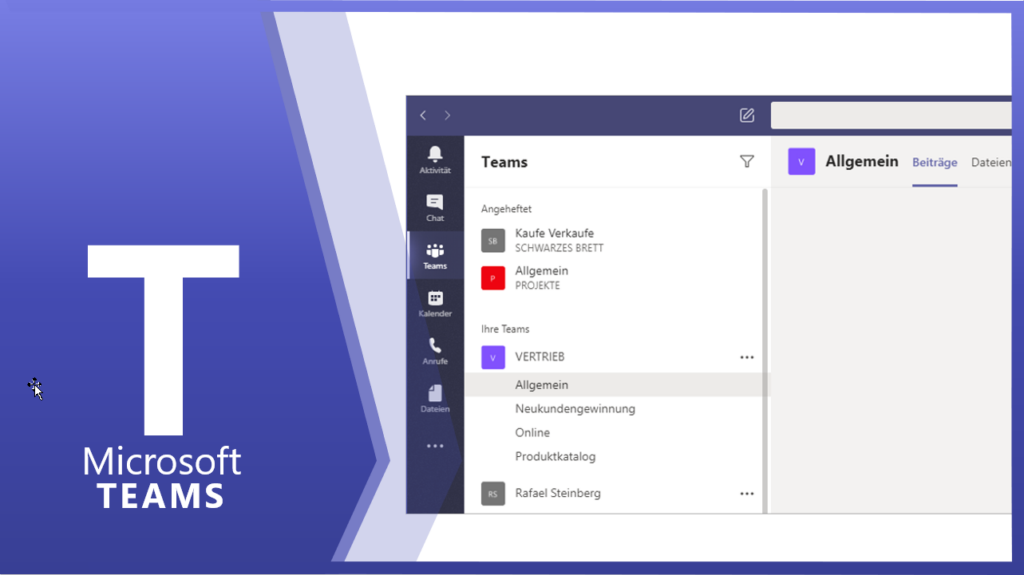
Die Oberfläche von Microsoft Teams ist in mehrere Hauptmenüpunkte gegliedert. Diese finden Sie oben bzw. ganz links auf dem Bildschirm.
Neues, öffentliches Team erstellen
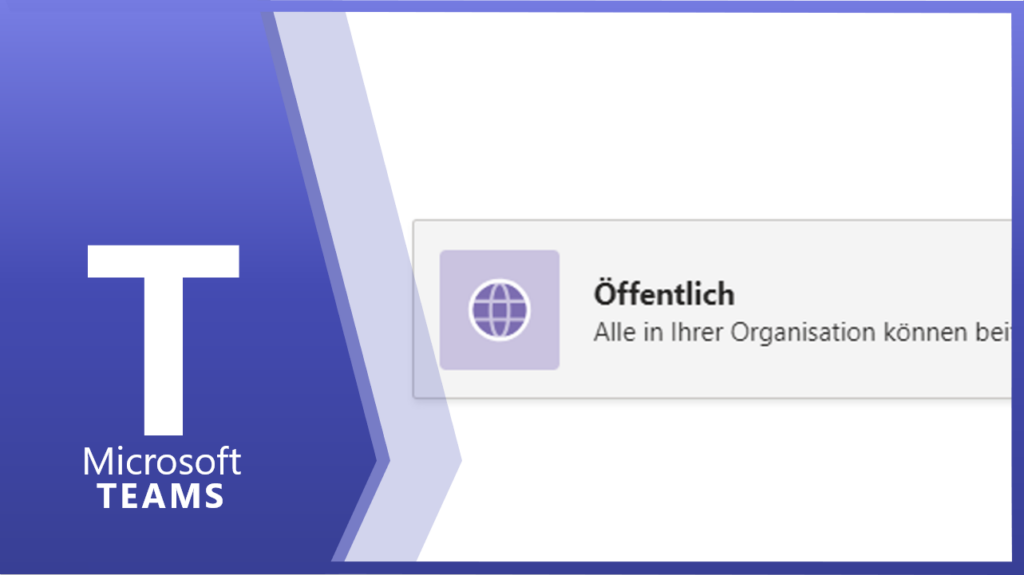
Sie möchten ein neues, öffentliches Team anlegen?Alle in Ihrer Organisation können diesem Team beitreten. Als erstes auf die Schaltfläche TEAM BEITRETEN ODER ERSTELLEN klicken, danach auf die Schaltfläche TEAM ERSTELLEN klicken und im aufgehenden Fenster die Option TEAM VÖLLIG NEU ERSTELLEN auswählen. Als Art des Team wählen Sie ÖFFENTLICH aus, nun geben Sie Ihrem Team noch einen Namen und vergeben eine Teambeschreibung. […]
Kanal ausblenden
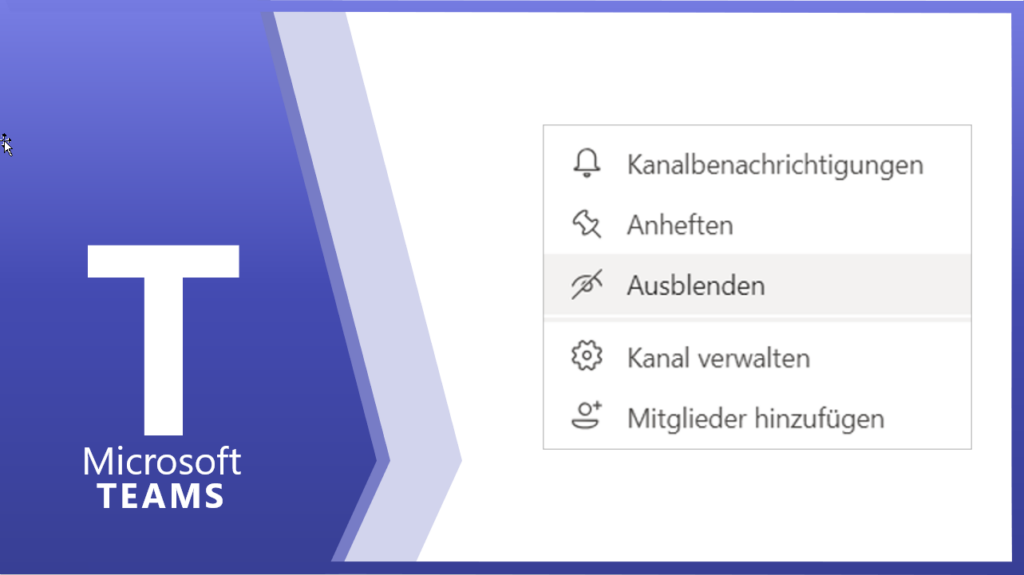
Sie können einen Kanal, den Sie nicht mehr benötigen, durch WEITERE OPTIONEN / AUSBLENDEN ausblenden.
Beiträge – Giphy
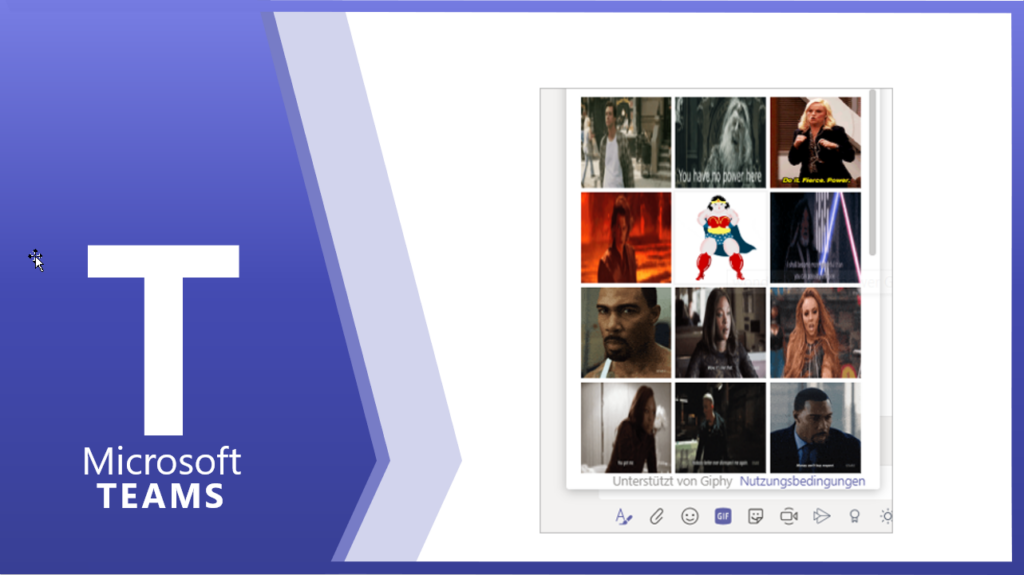
Bei nonverbaler Kommunikation können Giphys Ihre Botschaft in Beiträgen unterstützen. Mit der Funktion „Giphy“ stellt Microsoft auch in Teams die beliebten Memes in Form von GIF-Animationen innerhalb der Chats zur Verfügung.
Status / Profilmenü
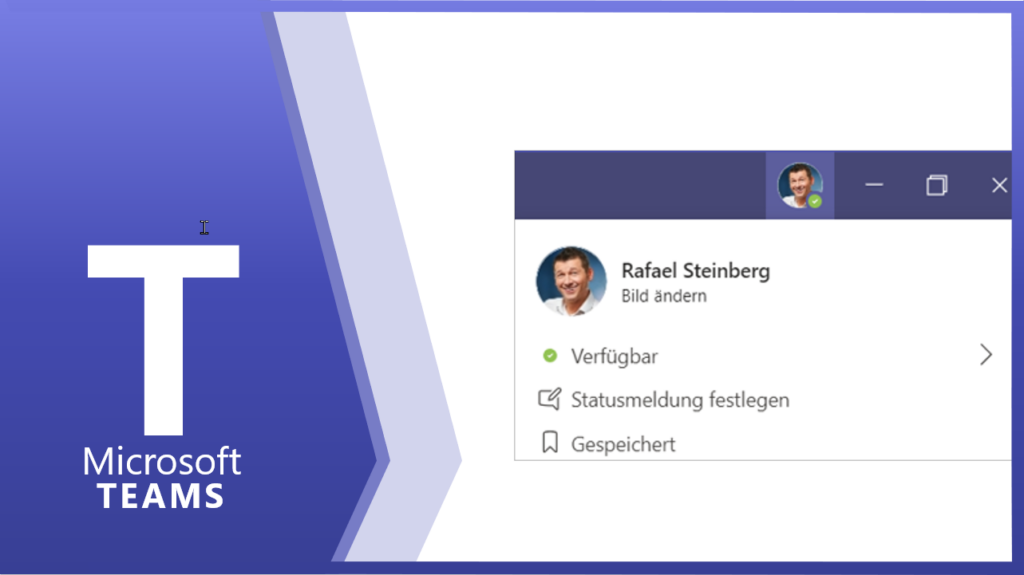
Im Profilmenü lassen sich die zentralen Funktionen in Teams wie Profilbild, Statusanzeige und Datenschutz anpassen. Ihr Profilbild können Sie über die Schaltfläche BILD ÄNDERN anpassen. Im aufgehenden Fenster haben Sie die Möglichkeit Ihr gewünschtes Bild hochladen bzw. das vorhandene Profilbild auszutauschen. Wenn kein Bild hinterlegt ist, werden standardmäßig Ihre Initialen angezeigt. Ihre Verfügbarkeit können Sie […]
Weitere Team Optionen
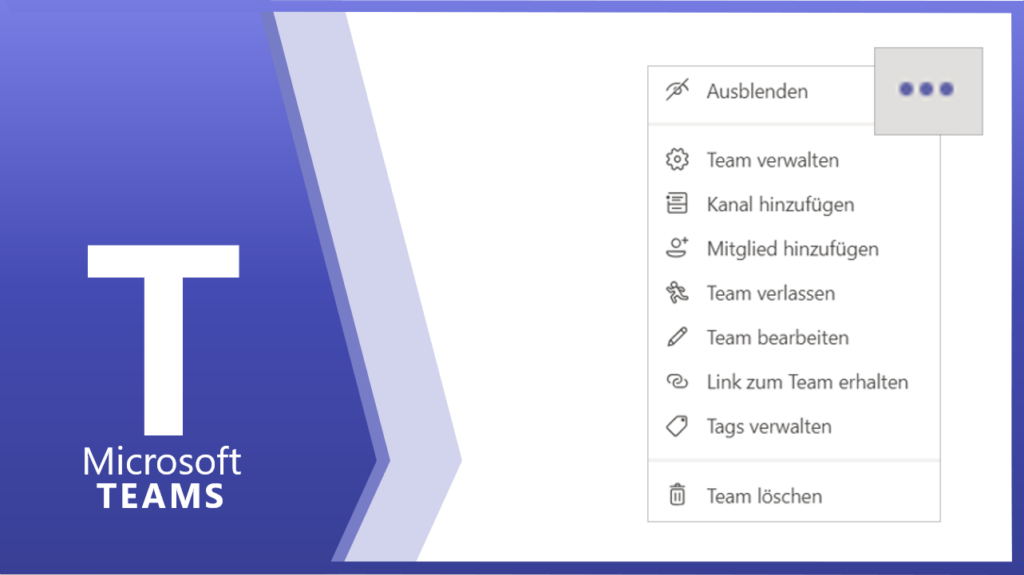
Über die DREI PUNKTE gelangen Sie in die weitere Optionen. Hier haben Sie die Möglichkeit bestehende Teams anzupassen.
Im Kanal Mitglieder hinzufügen
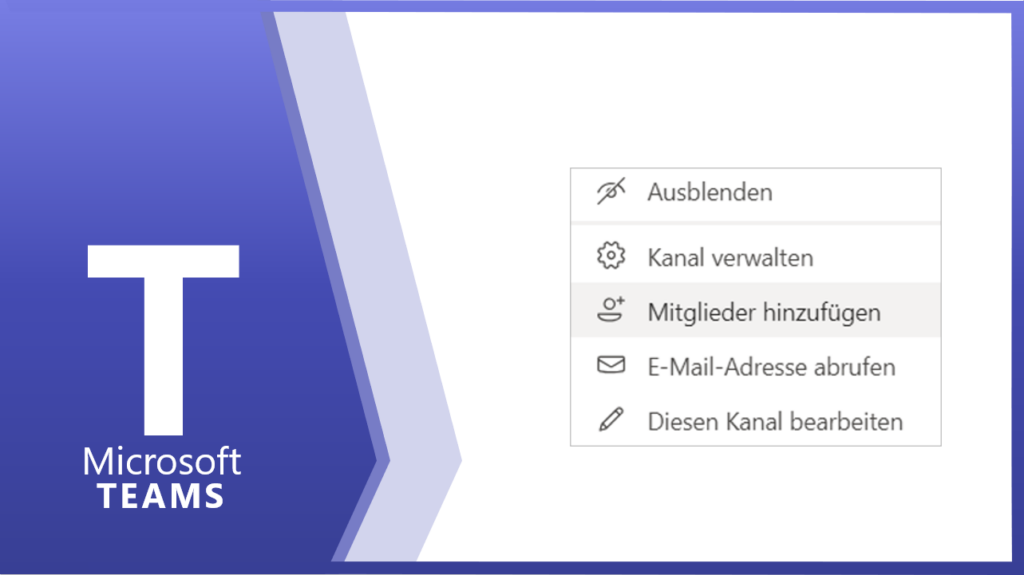
Weitere Kanalmitglieder lassen sich über die Funktion WEITERE OPTIONEN / MITGLIEDER HINZUFÜGEN nachträglich einfügen. Im aufgehenden Fenster MITGLIEDER ZU KANAL HINZUFÜGEN können Sie sehr einfach Mitglieder hinzufügen.
Beiträge – Aufkleber
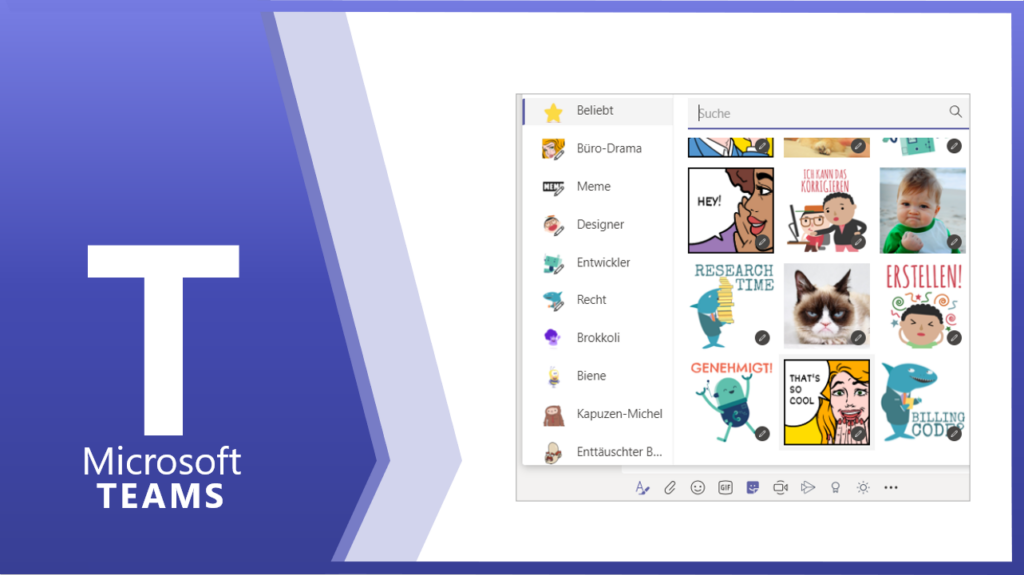
Mit der Funktion „Aufkleber“ stellt Microsoft auch in Teams die beliebten Memes in Form von digitalen Stickern innerhalb der Chats zur Verfügung. Damit können haben Sie die Möglichkeit personalisierte Grafiken in Ihren Beiträgen zu platzieren Zuerst auf die Schaltfläche AUFKLEBER klicken und das entsprechende Motiv auswählen. Danach im Eingabefeld Ihre persönliche Botschaft eingeben, fertig. Anschießend […]
Profilmenü / Einstellungen – Allgemein

Im Menü Einstellungen Allgemein finden Sie zuerst die möglichen Designs. Hier können Sie zwischen drei Darstellungen wählen. ANWENDUNG AUTOMATISCH STARTENSorgt beim Hochfahren von Windows für den Autostart von Teams. ANWENDUNG IM HINTERGRUND ÖFFNENDas Programm wird standardmäßig im Hintergrund, dies bedeutet, hinter den anderen Programmfenstern geöffnet. ANWENDUNG BEIM SCHLIEßEN WEITER AUSFÜHRENTeams wird nach dem schließen nicht […]
Team ein- und ausblenden

Möchten Sie weniger relevante Teams aus Ihrer Darstellung ausblenden? Dies geht unterWEITERE OPTIONENund dortAUSBLENDENauswählen. Soll ein ausgeblendetes Team wieder einblenden werden? Dann wählen Sie die EinstellungTEAM VERWALTENaus. In der folgenden Ansicht werden Ihnen dann alle Teams angezeigt, die Sie ein- bzw. ausblenden können.