Link zum Team erhalten

Möchten Sie einer Person per E-Mail den Link zu einem bestimmten Team senden? Einfach auf die DREI PUNKTE im entsprechenden Team klicken und LINK ZUM TEAM ERHALTEN auswählen.
Profilmenü / Einstellungen – Anrufe
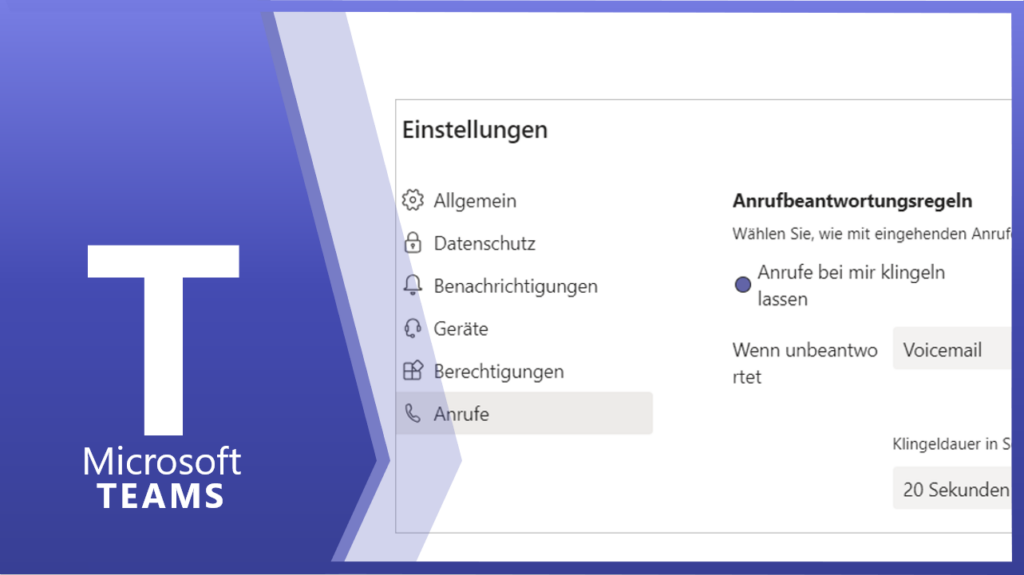
Im Menü ANRUFE können Sie Ihr Telefon individuell anpassen. Wie z. B. Klingelton auswählen oder nach welcher Zeit Ihr Anrufbeantworter sich einschaltet. Unter VOICEMAIL können Sie Ihren Anrufbeantworter individuell konfigurieren.
Team bearbeiten
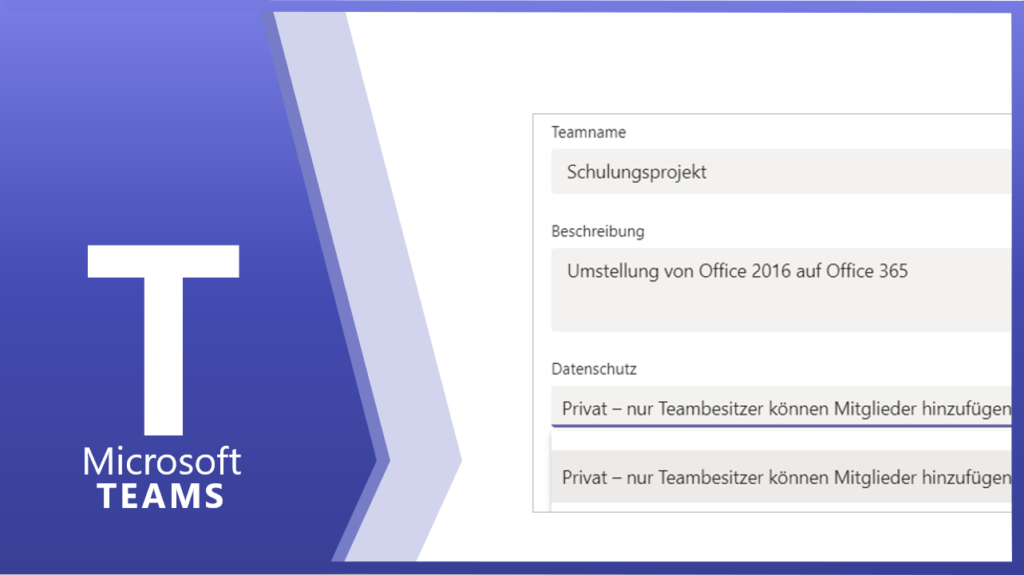
Sie möchten nachträglich den Namen, die Beschreibung oder die Datenschutzeinstellungen Ihres Teams bearbeiten? Unter WEITERE OPTIONEN finden Sie die Funktion TEAM BEARBEITEN. Im aufgehenden Fenster lassen sich selbsterklärend die Einstellungen nachträglich korrigieren.
Registerkarten im Kanal
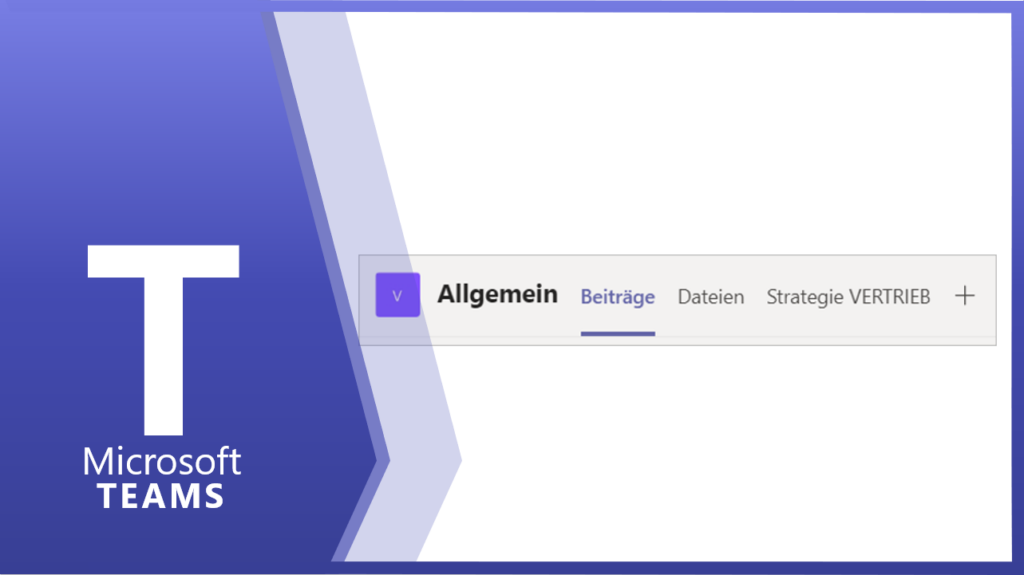
Sie können in jedem Kanal unterschiedliche Tools in Form von Registerkarten hinzufügen. Beiträge: Dateien:
Neue Besprechung
Eine neue Besprechung erstellen Sie über die Schaltfläche oben rechts NEUE BESPRECHUNG Die Besprechungsdetails werden ähnlich wie in Outlook ausgefüllt. Im Feld ORT HINZUFÜGEN können Sie den Besprechungsraum reservieren bzw. Online durchführen. Im letzten großen Eingabefeld können Sie Zusatzinformationen Ihre Besprechung hinzufügen.
Aktivität

Hier finden Sie die neuesten Benachrichtigungen bzw. @Erwähnungen von Teams in denen sie Mitglied sind.Des Weiteren werden hier auch Benachrichtigungen zu Konversationen welche Sie persönlich, also mit einer zweiten Person führen angezeigt.Dies ermöglicht Ihnen sich einen Überblick über Neuigkeiten in Teams seit Ihrer letzten Anmeldung zu verschaffen. Der Menüpunkt Aktivität teilt sich auf in 3 […]
Neue Registerkarte OneNote
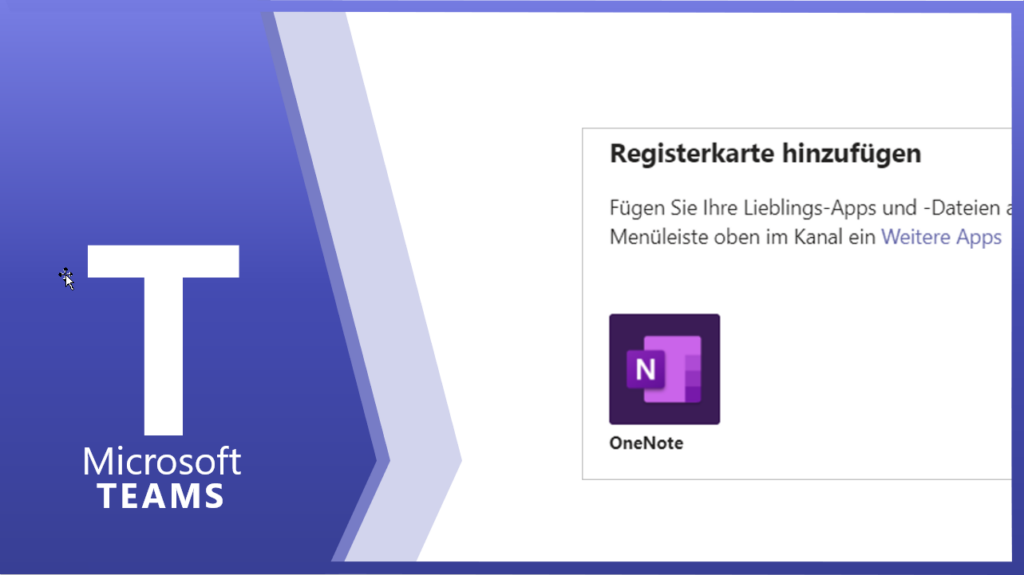
Über die Registerkarte haben Sie die Möglichkeit Ihrem Kanal ein bestehenden bzw. ein neues OneNote Notizbuch hinzuzufügen. Zuerst auf das PLUS klicken um eine neue Registerkarte zu erstellen. Im Suchfester können Sie sehr komfortabel nach OneNote suchen und bestätigen. Wenn Sie ein neues Notizbuch erstellen wollen, dann die Option NEUES NOTIZBUCH ERSTELLEN auswählen. Anschließend den […]
Neue Besprechung aus Outlook
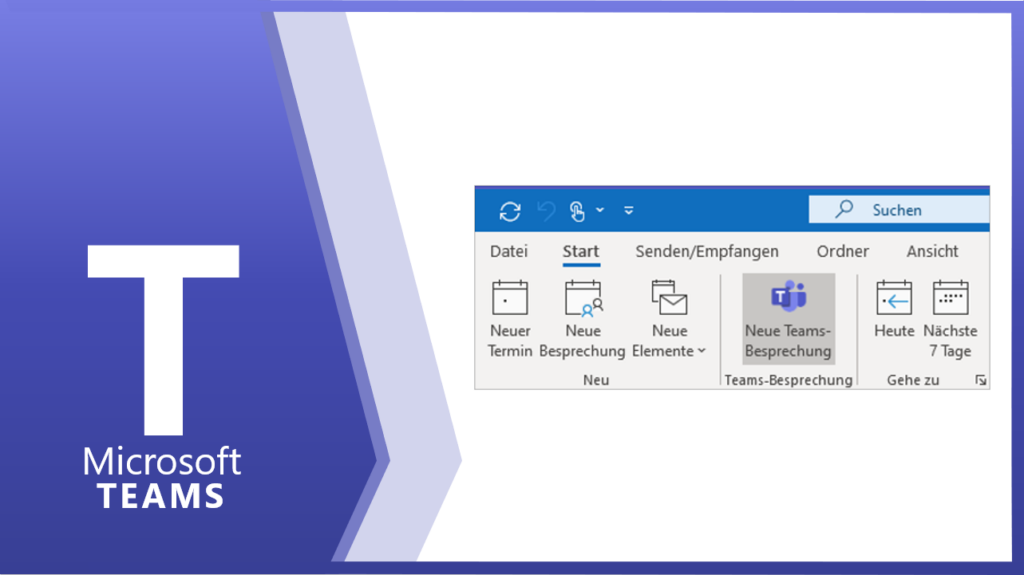
Selbstverständlich können Sie eine neue Teams-Besprechung mit Outlook anlegen. Markieren Sie zuerst den gewünschten Zeitraum mit der linken gedrückten Maustaste und klicken anschließend auf die Schaltfläche NEUE TEAMS-BESPRECHUNG. Im aufgehenden Fenster schreiben Sie den Besprechungstitel und fügen die Teilnehmer ein. Sie können aber auch die Besprechungsanfrage direkt an den Kanal schicken. Ganz unten in den […]
Chat

In Teams stehen Chats im Vordergrund. Es gibt die Möglichkeit mit einer Person oder mit einer Personengruppe, ähnlich wie in WhatsApp, zu chatten. Outlook soll nicht abgelöst werden, sondern die vielen Kurznachrichten zwischen Teammitgliedern sollen in Teams verlagert werden. Über die WEITEREN OPTIONEN können Sie die Filter anpassen. Alle Dateien die im Chatverlauf gepostet wurden […]
Team löschen
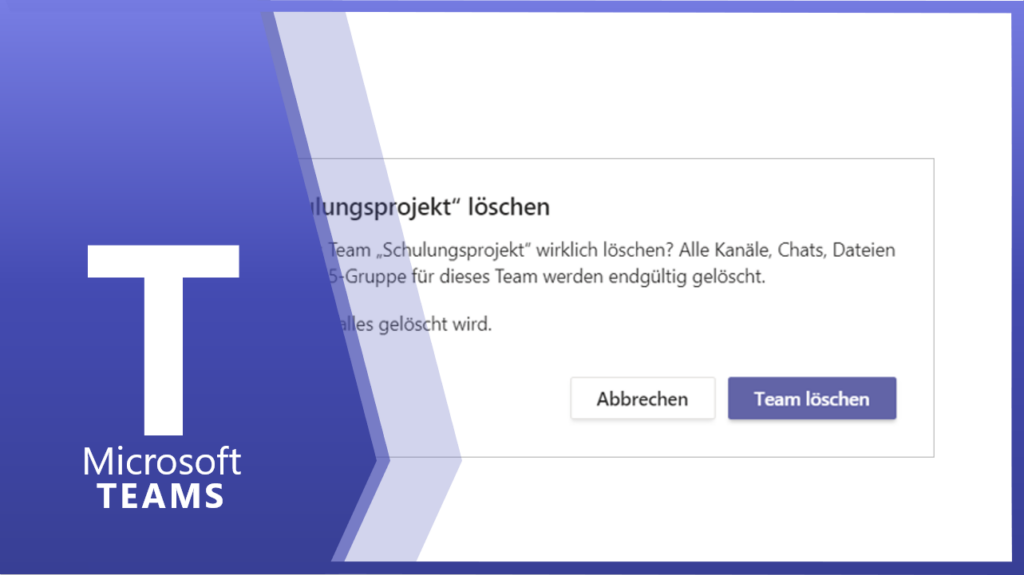
Sie möchten mit allen Konsequenzen ein Team auflösen bzw. löschen? Sie müssen den Löschvorgang zusätzlich mit einem Kontrollkästchen bestätigen, dass alle Kanäle und Unterhaltungen unwiderruflich gelöscht werden.