Tabellen zeichnen
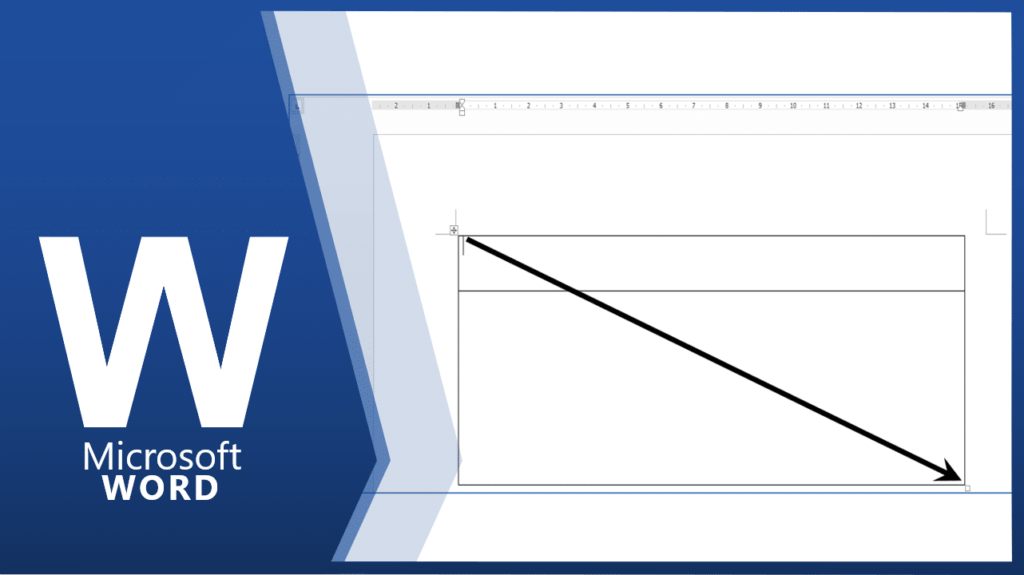
Sie können auch eine Tabelle zeichnen. Mit der Funktion TABELLE ZEICHNEN können Sie sehr einfach komplexe Tabellen erstellen.
Zeilen einfügen
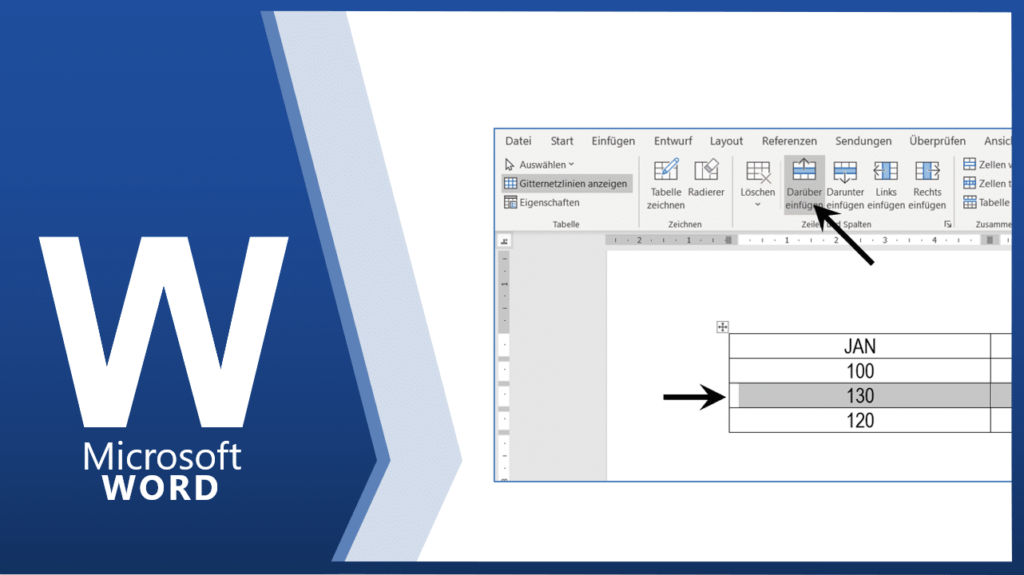
Sollen nachträglich Zeilen eingefügt werden? Dann markieren Sie die Zeile, über welcher Sie Ihre nächste Zeile einfügen wollen und klicken auf die Schaltfläche DARÜBER EINFÜGEN.
Spalten einfügen
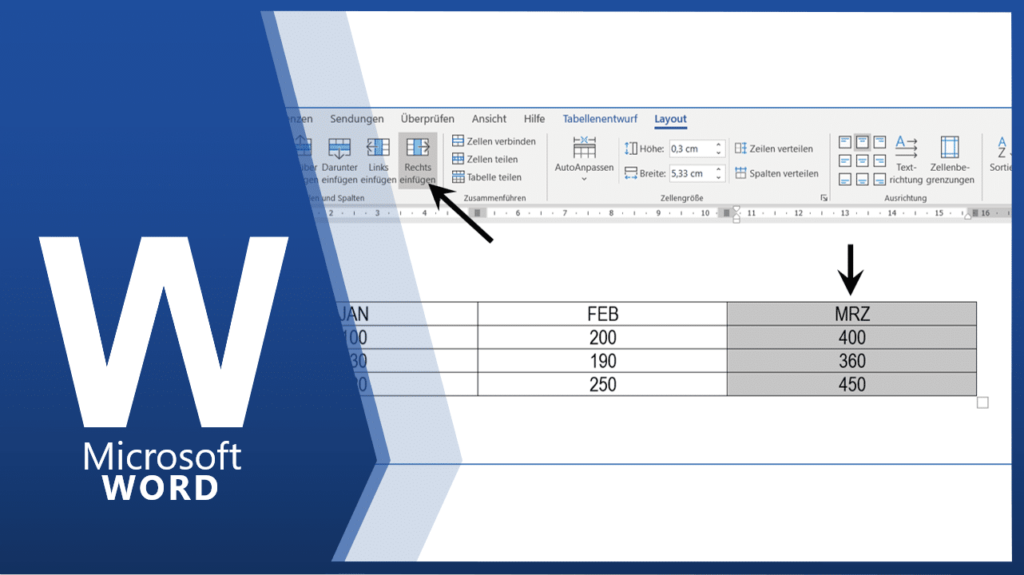
Genauso gehen Sie vor, wenn Sie eine Spalte einfügen wollen. Zuerst die Spalte markieren und danach die Funktion LINKS bzw. RECHTS EINFÜGEN anklicken.
Zeilen löschen
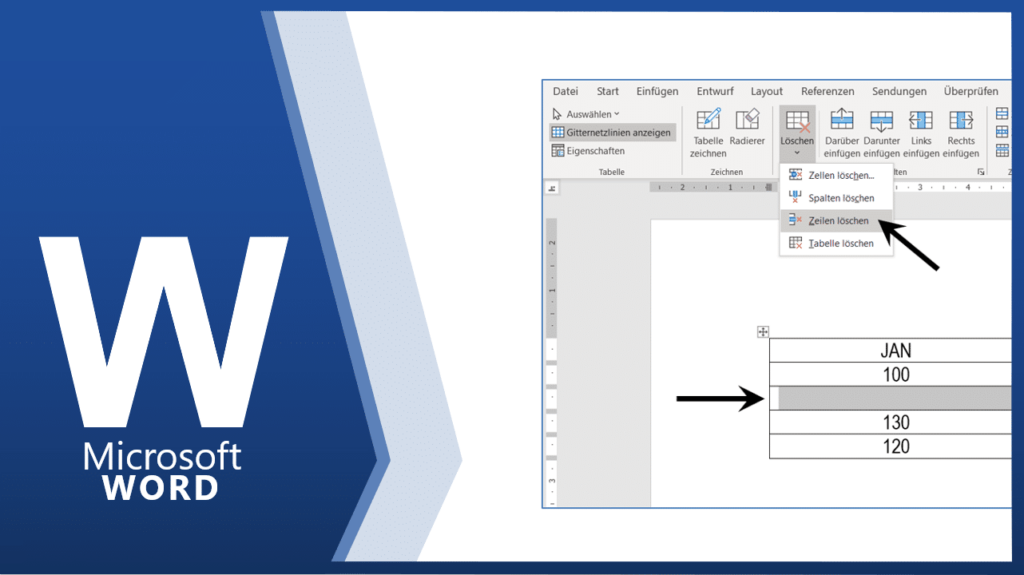
Möchten Sie Zeilen löschen? Dann markieren Sie die Zeilen, die Sie löschen wollen, und klicken auf die Schaltfläche LÖSCHEN / ZEILEN LÖSCHEN.
Spalten löschen
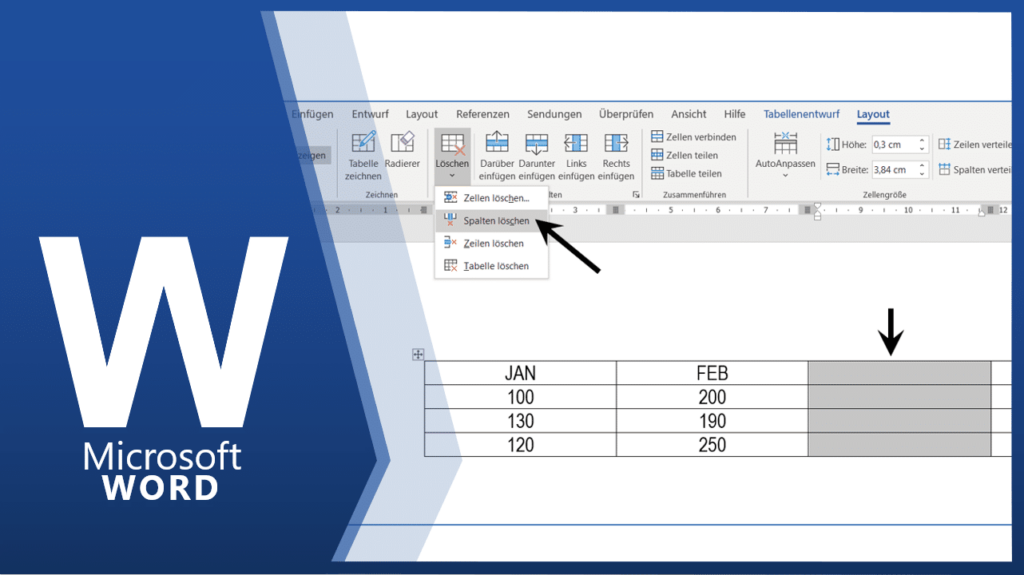
Genauso gehen Sie vor, wenn Sie eine Spalte löschen wollen. Die zu löschende Spalte markieren und die Funktion LÖSCHEN / SPALTEN LÖSCHEN auswählen.
Mehrere Zellen verbinden
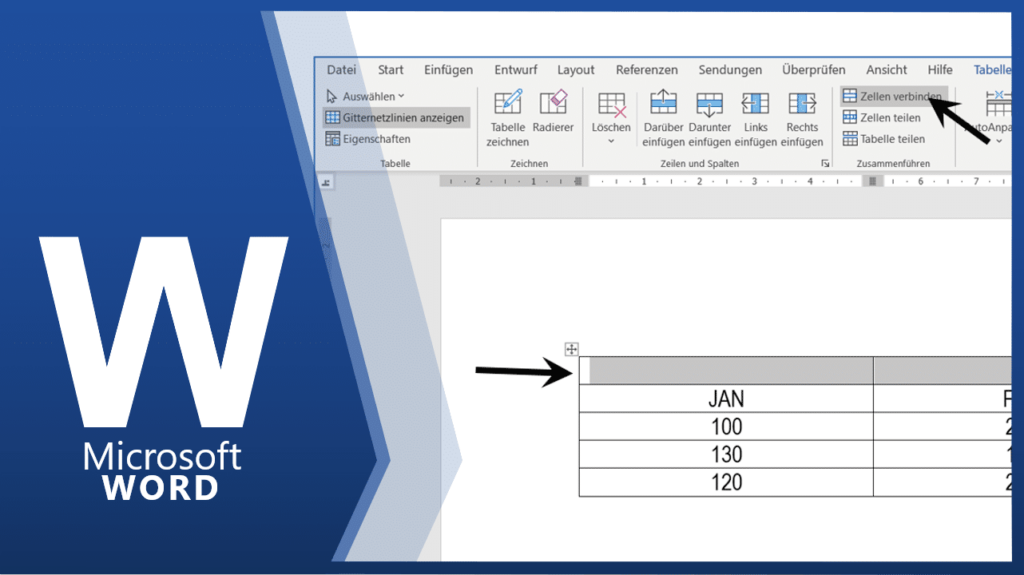
Mit der Funktion ZELLEN VERBINDEN können Sie benachbarte Zellen zu einer Zelle verschmelzen. Zuerst die Zellen markieren und dann die Schaltfläche ZELLEN VERBINDEN auswählen.
Zellen teilen
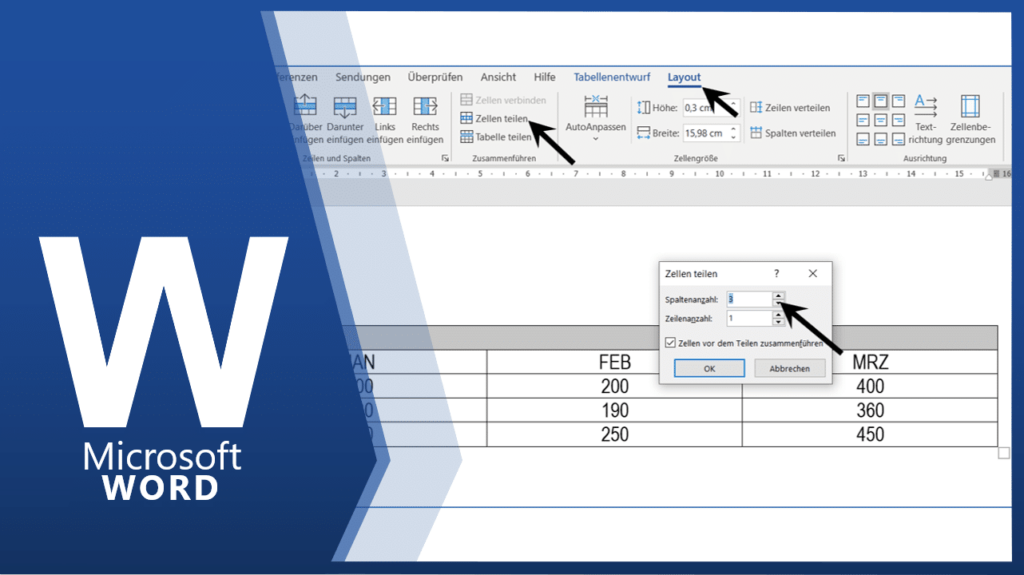
In Word können Sie eine Zelle in mehrere Zellen unterteilen. Über die Schaltfläche ZELLEN TEILEN gelangen Sie in ein Fenster, in dem Sie die SPALTENANZAHL bzw. ZEILENANZAHL eintragen können.
Autoformat für Tabelle
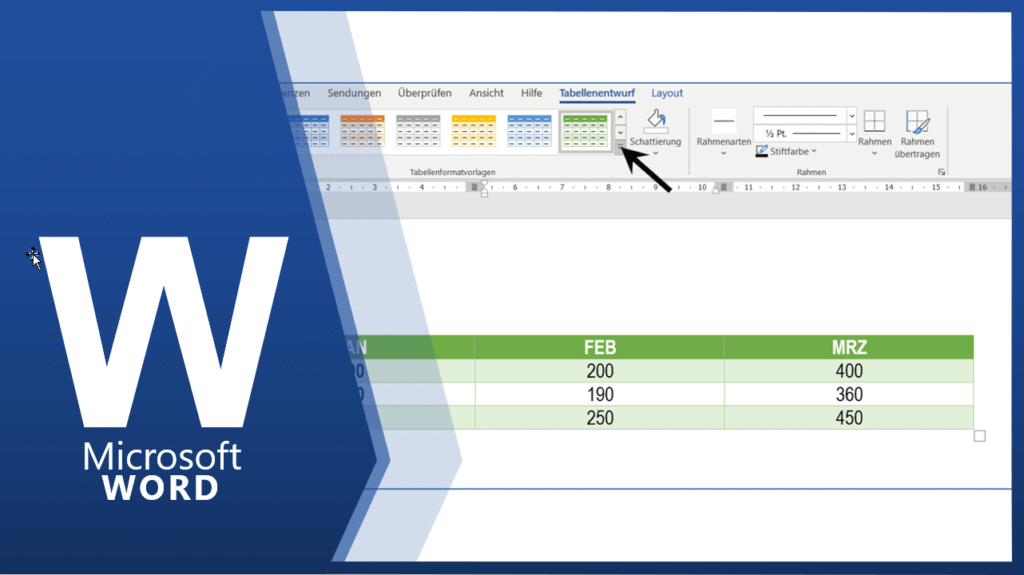
Über die Funktion TABELLENFORMATVORLAGEN können Sie ganz schnell Ihre Tabelle umformatieren. Im Drop-down-Menü WEITERE können Sie unter verschiedenen Formatierungsbeispielen auswählen.
Autoanpassen
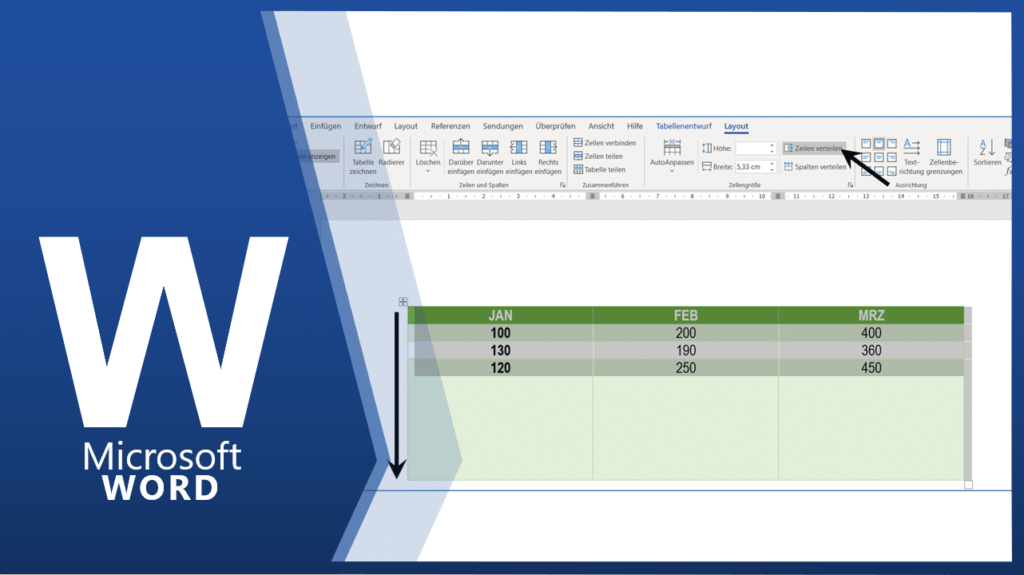
Soll die Spaltenbreite bzw. Zeilenhöhe gleichmäßig für alle Zellen ausgerichtet sein, dann markieren Sie Ihre Zellen und richten Sie sie über die Schaltfläche ZEILEN VERTEILEN bzw. SPALTEN VERTEILEN aus.
Tabelle einfügen
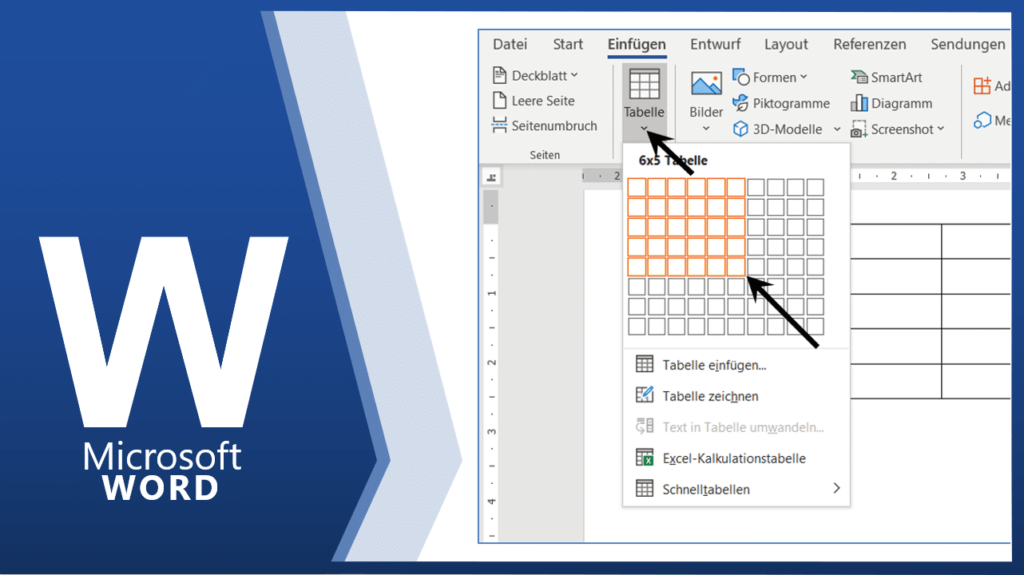
Am einfachsten fügen Sie eine Tabelle über den Tabellenassistenten ein. Im Menüband wählen Sie die Schaltfläche TABELLE und ziehen mit der gedrückten linken Maustaste so weit, bis Sie die gewünschten Spalten und Zeilen markiert haben. Sobald Sie die Maustaste loslassen, erhalten Sie im Dokument Ihre Tabelle. Andere Möglichkeit Sie können aber auch über den Befehl […]