Pivot Formate
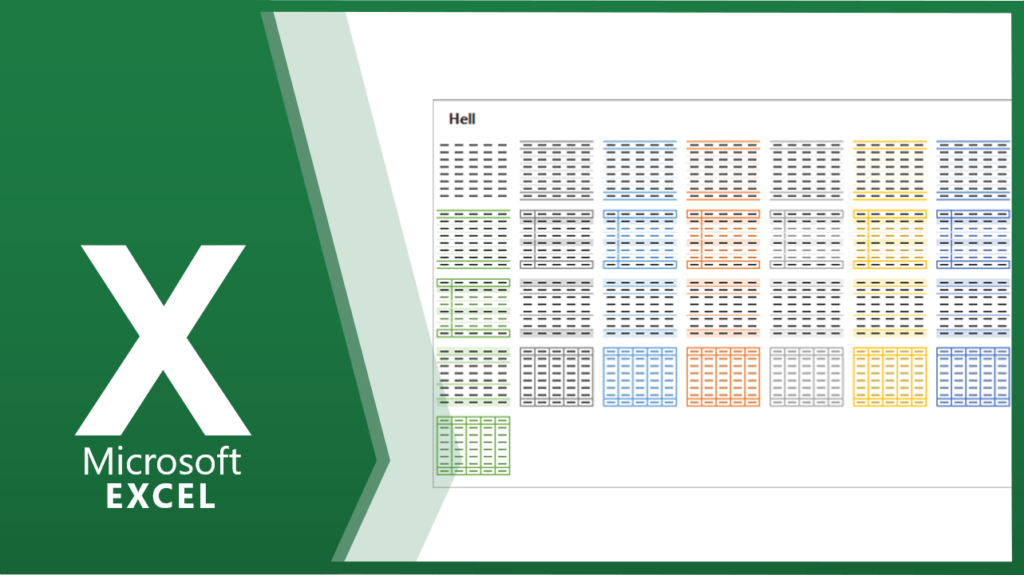
Sollen die konsolidierten Werte Ihrer Pivottabelle farblich hervorgehoben werden?
Pivot-Tabelle Grundlagen
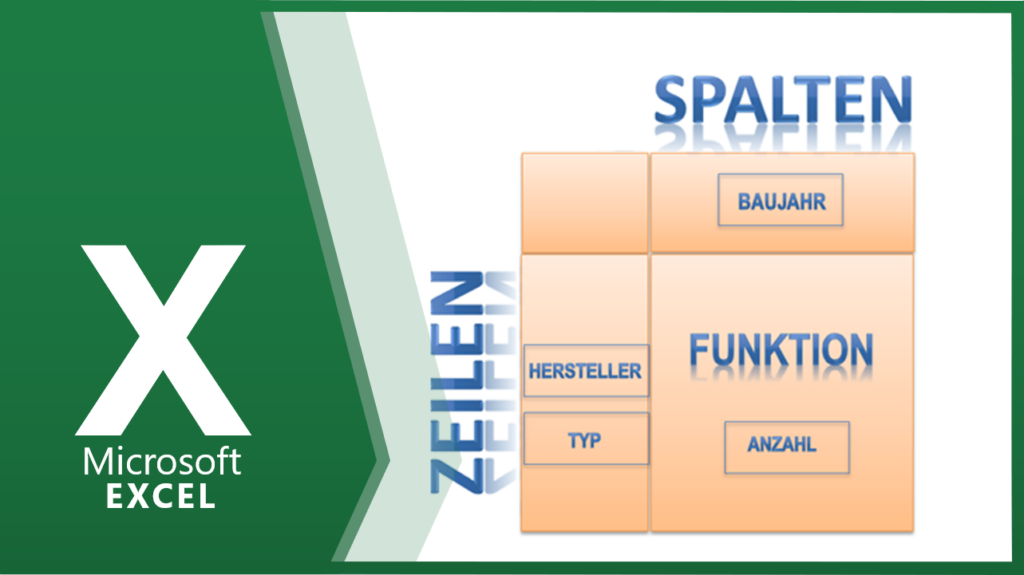
Sie möchten große Datenmengen konsolidieren bzw. zusammenfassen? Mit der PivotTabelle haben Sie die Möglichkeit umfangreiche Datenbestände sehr einfach zusammen zu fassen. Die PivotTabelle benötigt Informationen, die in den Spalten bzw. Zeilen zusammengefasst werden sollen und mit welcher Funktion die Daten konsolidiert werden. Die entsprechende Pivotabelle die nach HERSTELLER, TYP, BAUJAHR mit der Funktion Anzahl zusammenfasst.
Pivot Datenschnitt
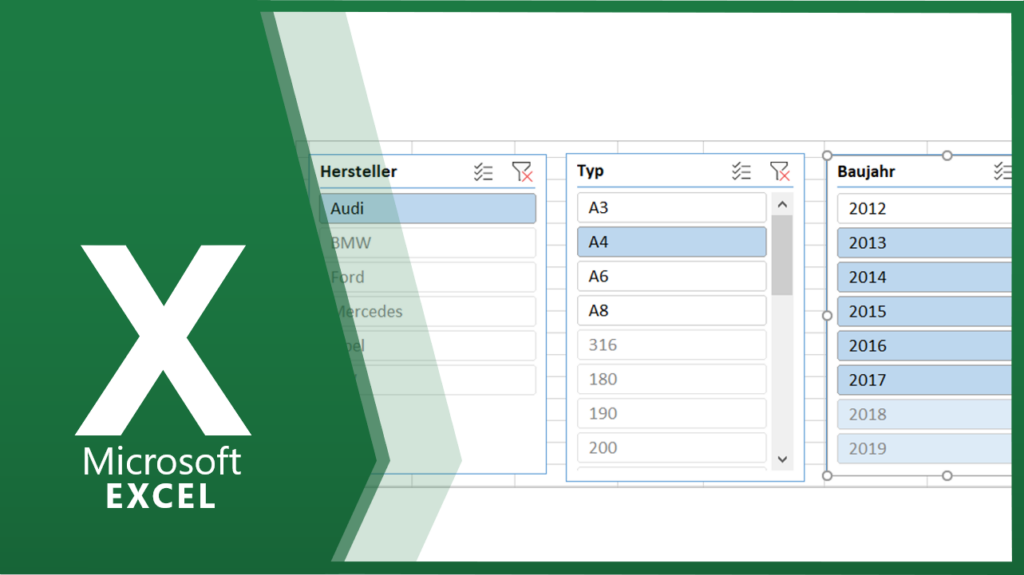
Sie finden die klassischen Filterfunktionen in der Pivottabelle sehr umständlich? Versuchen Sie es mit Datenschnitt. Diese Funktion finden Sie unter PIVOTTABLE ANALYSE / DATENSCHNITT EINFÜGEN. Im aufgehenden Fenster wählen Sie die Felder aus, mit denen Sie Filtern möchten.
Einfache Pivot-Tabelle erstellen
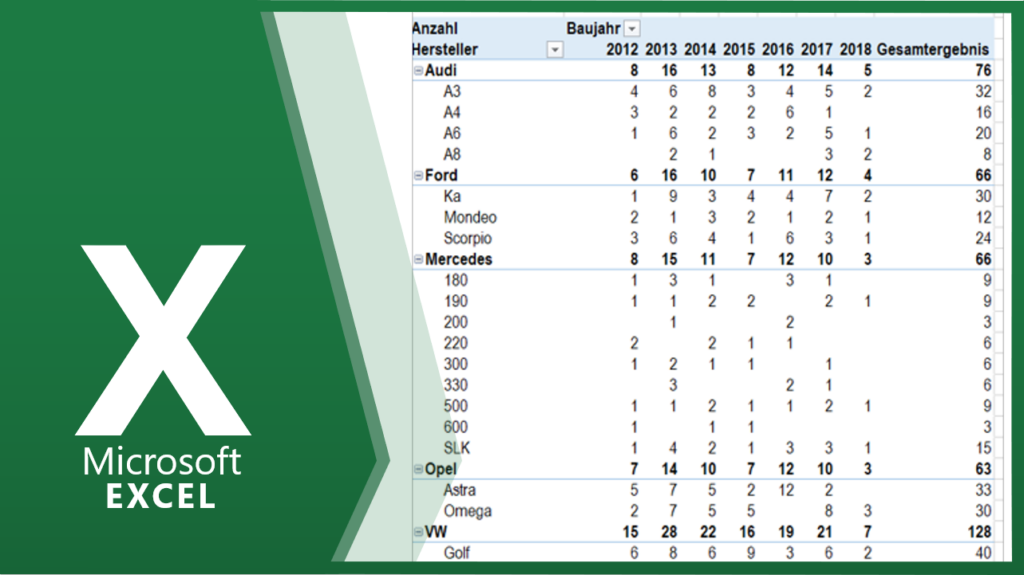
Sie möchten zu Beginn eine einfache Pivotabelle erstellen? Zunächst müssen Sie den gesamten Datenbestand markieren. PivotTabellen-Assistent Wählen Sie aus, woher die Daten kommen, die Sie konsolidieren möchten und ob Sie in einem neuen Bereich dargestellt werden sollen.
Pivot-Chart-Diagramm
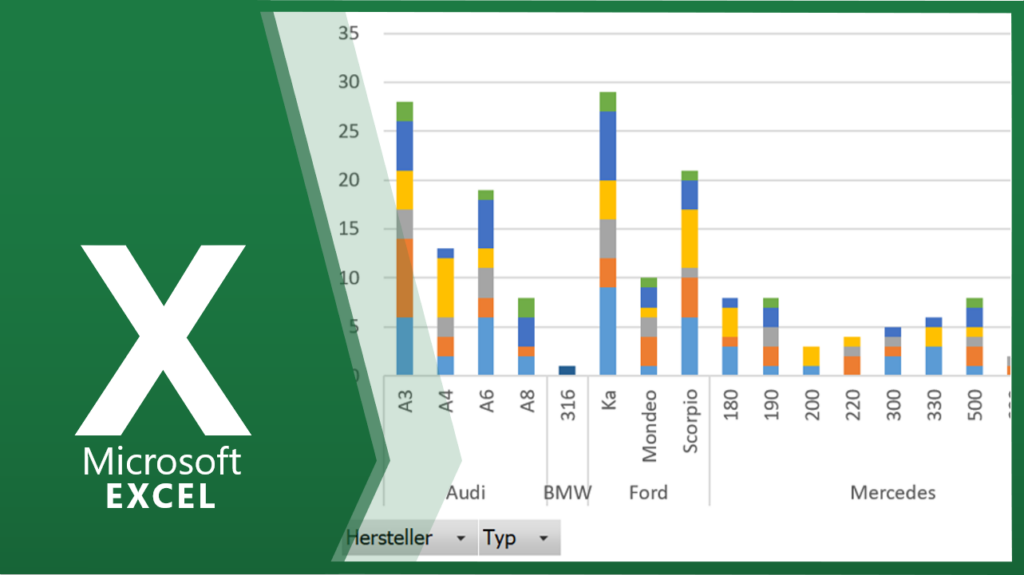
Die erstellte PivotTabelle kann mit Hilfe eines Diagramms visualisiert werden. Dazu müssen Sie nur eine Zelle der PivotTabelle markieren und in der Symbolleiste auf die Schaltfläche PIVOTCHART klicken. Mit den Schaltflächen HERSTELLER, TYP und BAUJAHR lassen sich direkt die Filter einstellen.
PivotFilter Zeilen und Spalten ein- und ausblenden
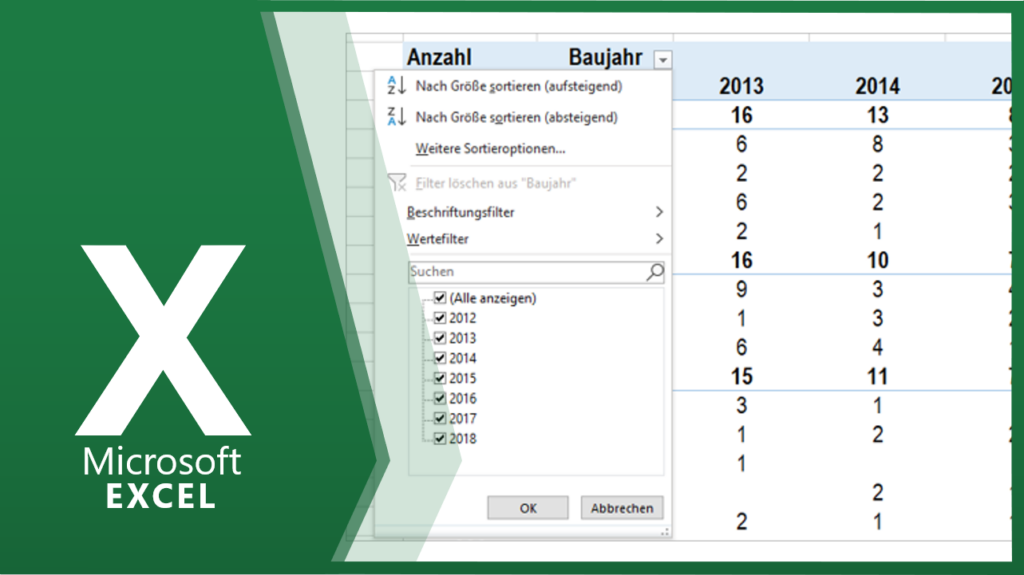
Möchten Sie einige Spalten- bzw. Zeileninhalte aus der PivotTabelle ausblenden? Dann können Sie diese über die entsprechen DropDown-Menüs ein- bzw. ausblenden. Als Beispiel für Hersteller den Audi, VW und die Modellreihe A4 und Passat. Das Baujahr 2012 und 2013 wurde nachträglich noch ausgeblendet.
Weitere Funktionen hinzufügen
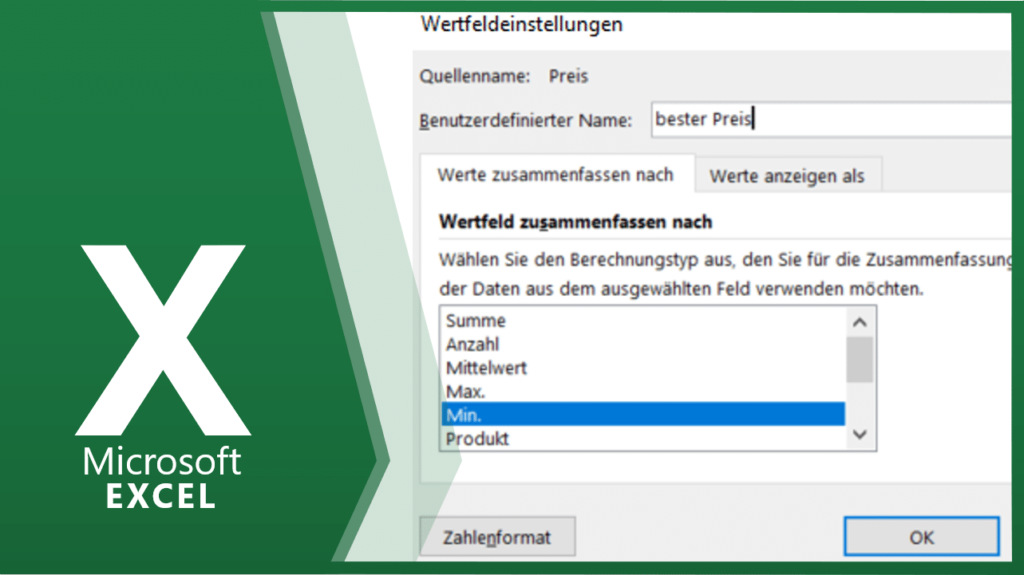
In Ihrer Pivottabelle soll mehr als nur eine Funktion dargestellt werden? Es können mehrere Funktionen in der Pivottabelle angezeigt werden. Zuerst müssen Sie ein weiteres Feld in Werte ziehen. Unter ZAHLENFORMAT lässt sich das Format der Funktion noch genauer darstellen.
Pivot Wertfeld-Einstellungen
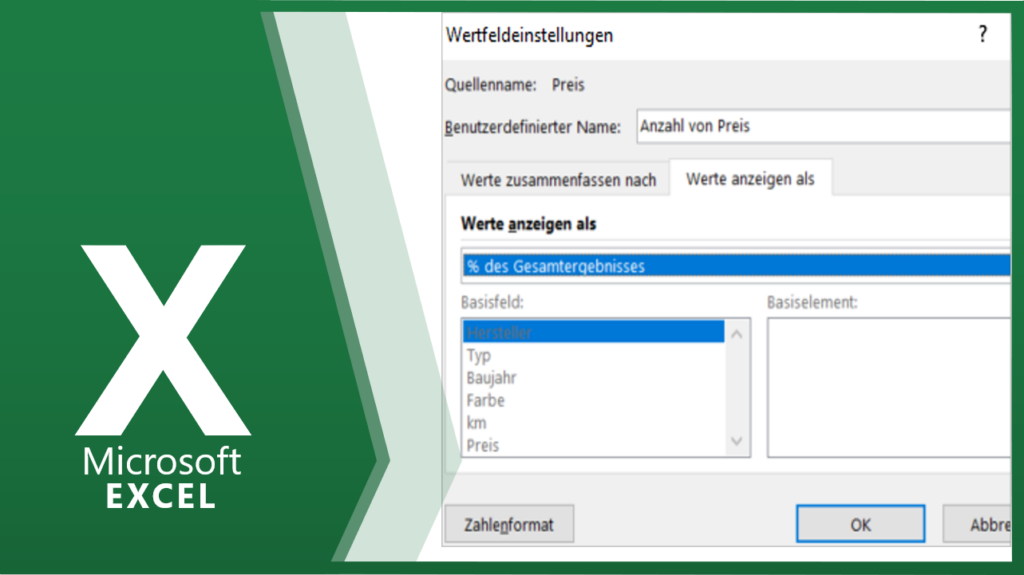
Sie möchte Ihre Pivot Ergebnisse ins prozentuale Verhältnis setzen? Im Fenster WERTFELDEINSTELLUNGEN / WERTE ZUSAMMENFASSEN lassen sich sehr einfach Konsolidierungsfunktionen anzeigen. Im Reiter WERTE ANZEIGEN ALS haben Sie die Möglichkeit noch spezifische Funktionen wie % DES GESAMTERGEBNISSES anzeigen zu lassen.
Kreuztabellenfilter
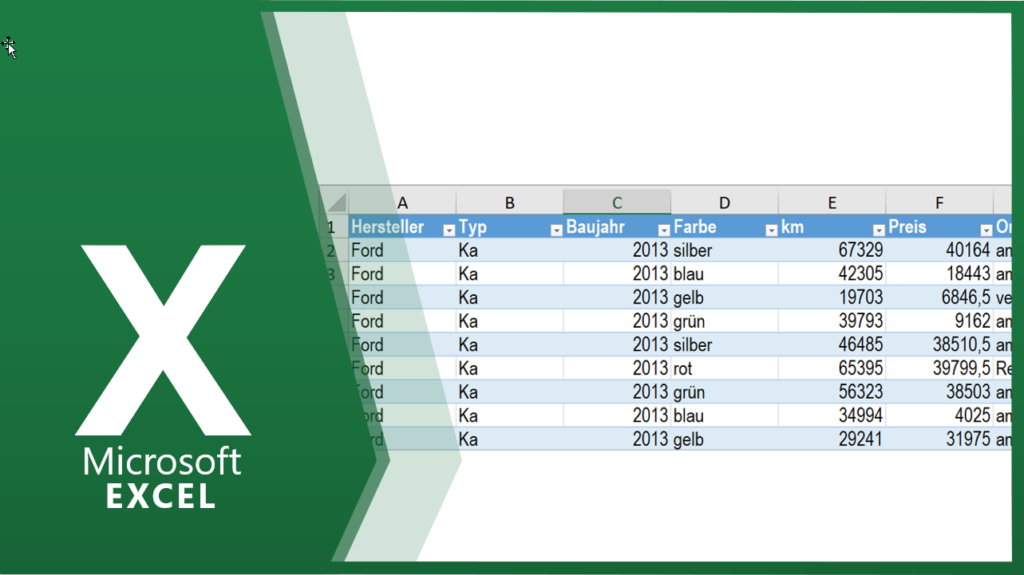
Eine PivotTabelle ist nichts anderes, als eine Kreuztabellenfilterabfrage. Möchten Sie nämlich weitere detaillierte Informationen zu dem jeweiligen Zahlenmaterial erhalten? Dann klicken Sie mit der linken Maustaste ganz einfach doppelt auf die gewünschten Zellen.
Darstellung mit Berichtsfilter
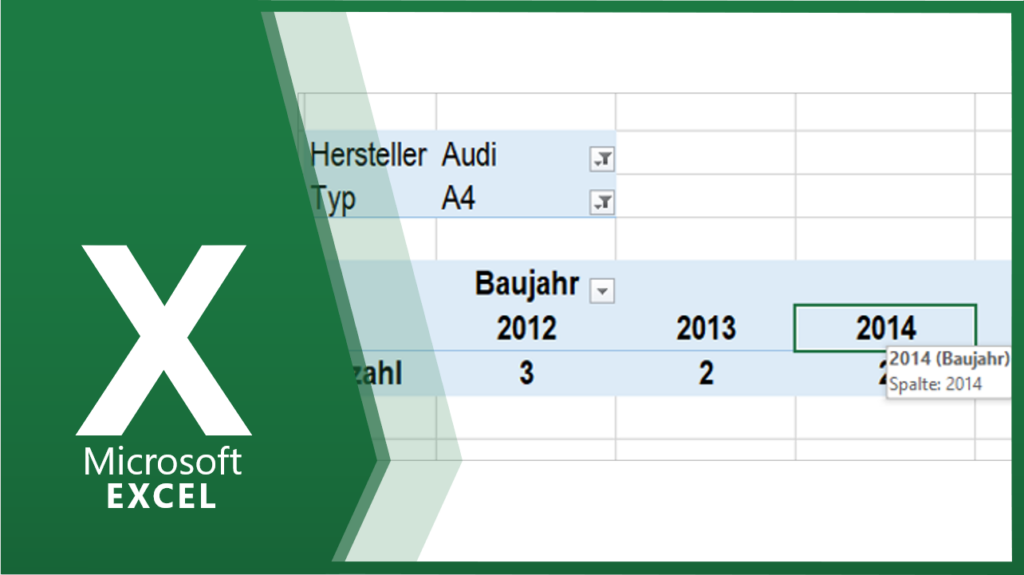
Möchten Sie alle bzw. nur ein Filterkriterium ganz schnell angezeigt bekommen? In der FELDLISTE können Sie Ihre Konsolidierungskriterien nicht nur auf die jeweiligen Spalten bzw. Zeilen verteilen, sondern auch auf das Feld BERICHTSFILTER ziehen. Im Berichtsfeld geht es meistens darum, dass Sie ALLE oder nur ein Kriterium analysieren werden.