Makros aufzeichnen
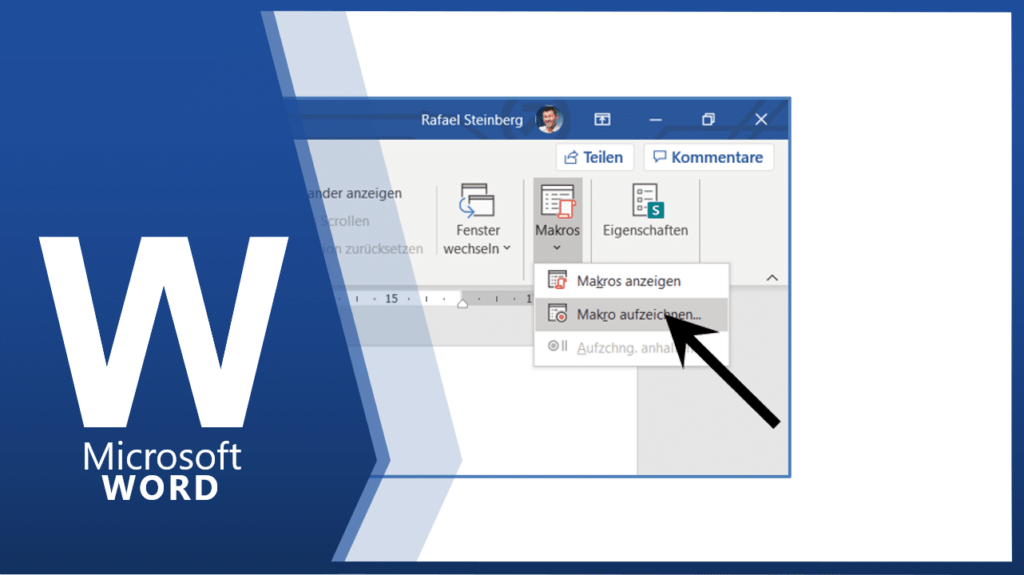
Makros bezeichnet man als „Wiederkehrende Abläufe“, die man automatisieren kann. Das heißt alles, was Sie immer wieder in Word durchführen, können Sie mit Hilfe eines Makros aufzeichnen und über eine Tastenkombination bzw. einen Klick auf eine Schaltfläche ablaufen lassen. Über das Menüband ANSICHT / MAKRO AUFZEICHNEN gelangen Sie zu dem Makrorekorder. Alternativ können Sie über […]
Makro über Tastatur
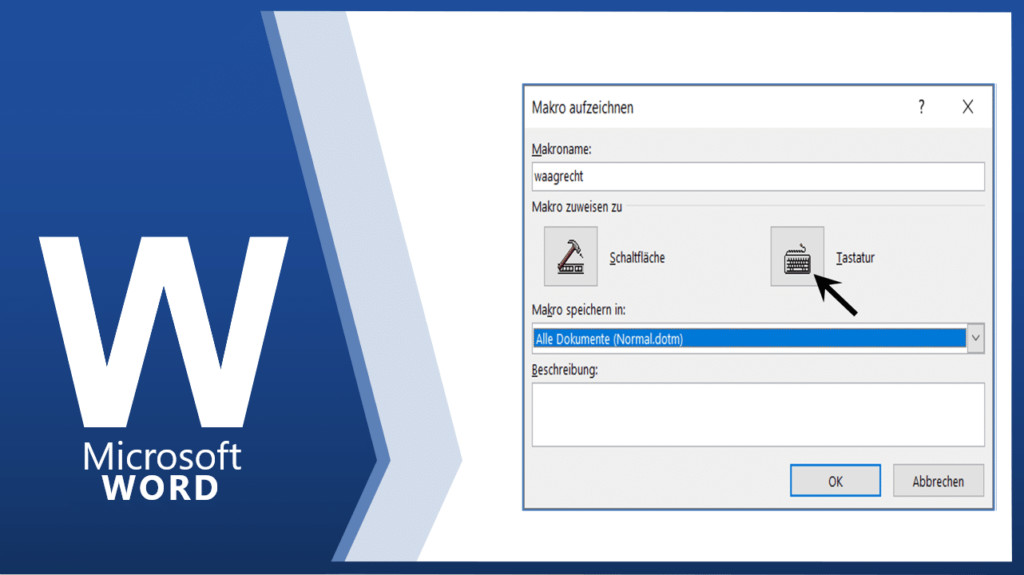
Über die Schaltfläche Tastatur können Sie dem angelegten Makro gleich eine Tastenkombination zuordnen. Im Fenster TASTATUR ANPASSEN betätigen Sie die gewünschte Tastenkombination und bestätigen diese mit der Schaltfläche ZUORDNEN.
Makro speichern
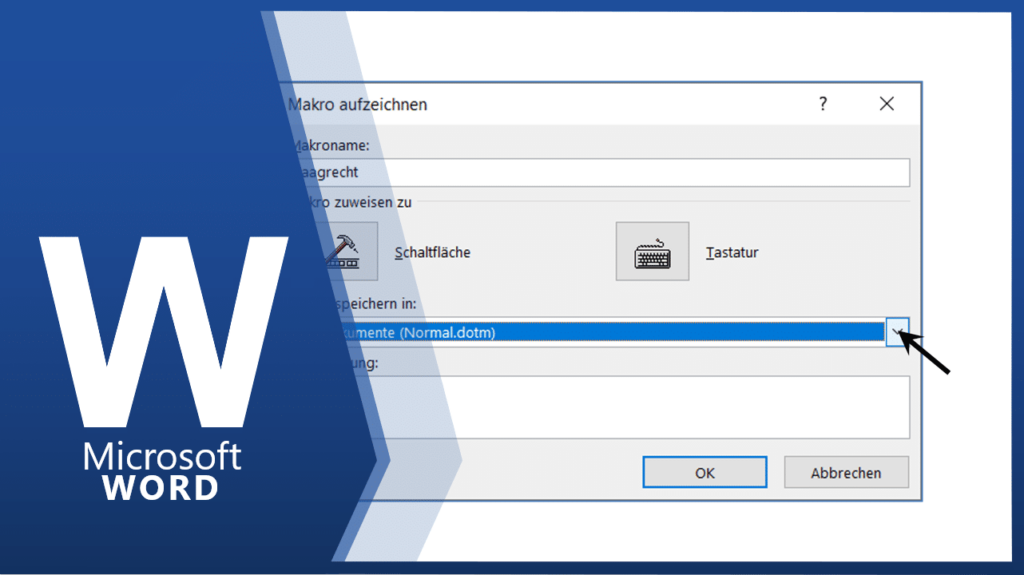
In der Option MAKRO SPEICHERN IN treffen Sie bitte die Auswahl ALLE DOKUMENTE. Diese Einstellung sorgt dafür, dass Ihr angelegtes Makro dauerhaft in Word (NORMAL.DOTM) gespeichert wird. Das heißt sobald Sie Word öffnen steht Ihnen dieses Makro zur Verfügung. Mit der Auswahl DOKUMENT1 wird das Makro nicht in Word, sondern im ausgewählten Dokument gespeichert. Erst […]
Befehle aufzeichnen
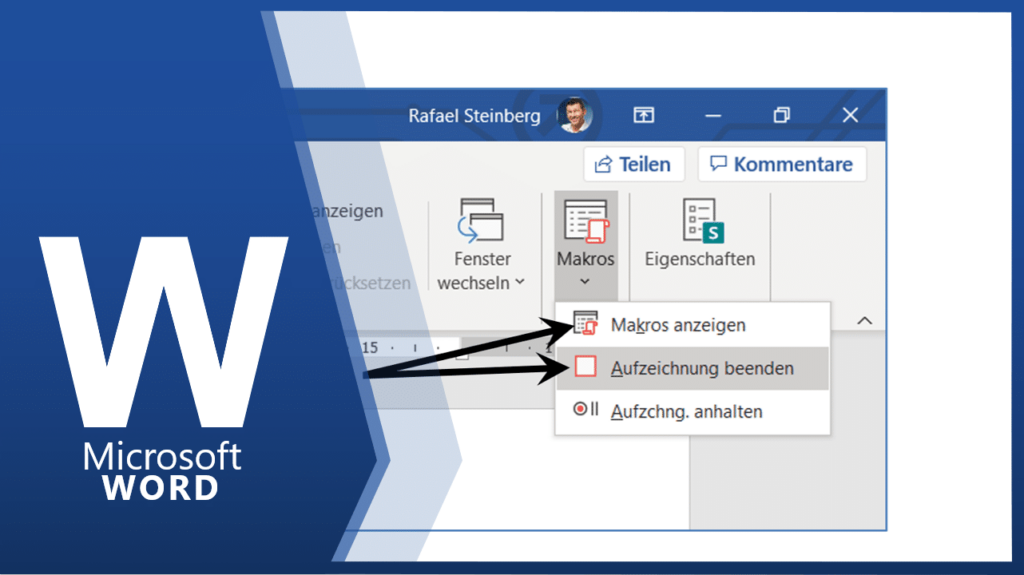
Im Fenster MAKRO AUFZEICHEN bestätigen Sie mit OK. Danach sehen Sie die Aufzeichnungsbefehle AUFZECHNUNG BEENDEN und AUFZEICHNUNG ANHALTEN. Nun werden alle Befehle, die Sie in Word ausführen, aufgezeichnet, bis Sie die Schaltfläche AUFZEICHNUNG BEENDEN anklicken.
Aufzeichnung beenden
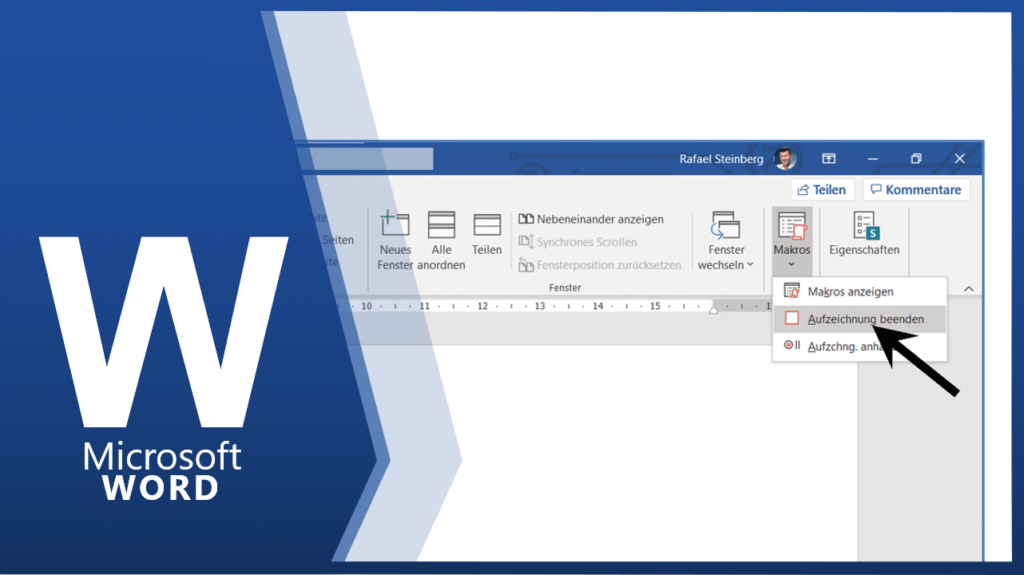
Nachdem Sie alle Befehle ausgeführt haben, beenden Sie die Aufzeichnung mit der Schaltfläche AUFZEICHNUNG BEENDEN.
Makros starten
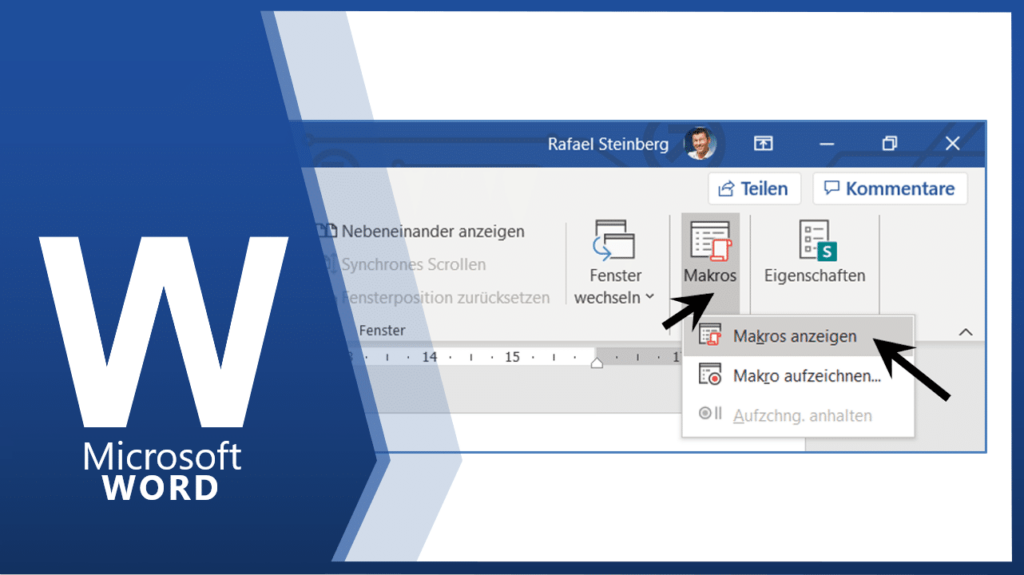
Makros können über die zugeordnete Tastenkombination oder die Schnellstartleiste ausgeführt werden. Alternativ können Sie über das Menüband ANSICHT / MAKROS / MAKROS ANZEIGEN. Das gewünschte Makro auswählen und über die Schaltfläche AUSFÜHREN starten.
Makros bearbeiten
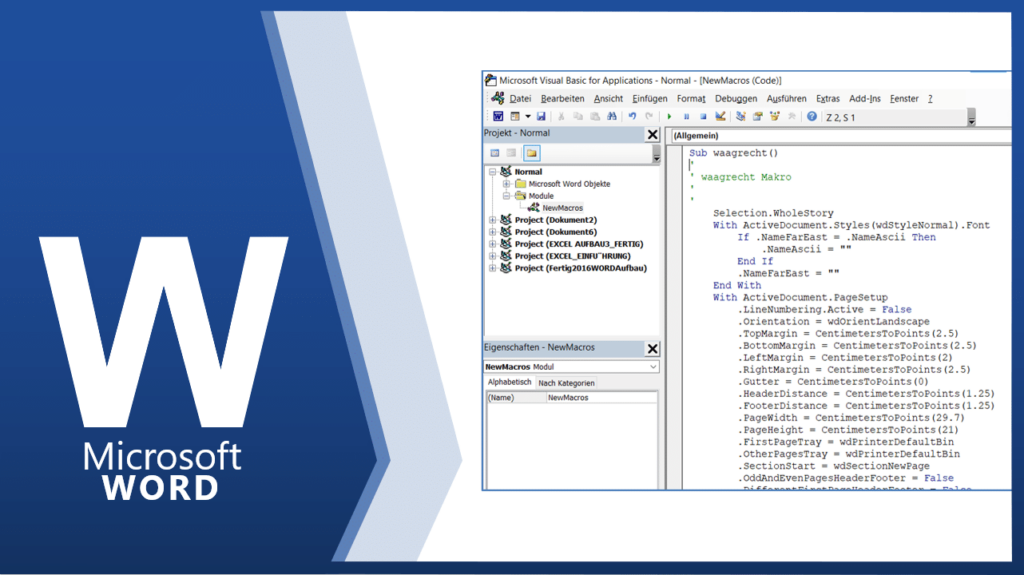
Im Fenster Makros haben Sie auch die Möglichkeit das erstellte Makro noch geringfügig zu bearbeiten, ohne es neu aufzeichnen zu müssen. Wählen Sie das entsprechende Makro aus und klicken Sie auf die Schaltfläche BEARBEITEN.