Autogliederung
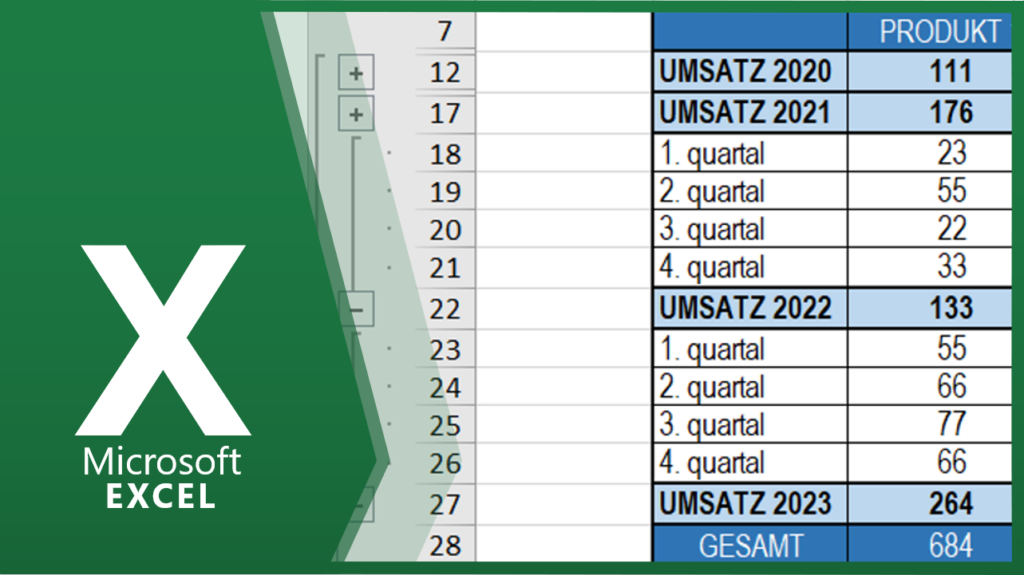
Sie verbringen sehr viel Zeit damit, dass Sie immer wieder Zeilen / Spalten ein- und ausblenden. Sie suchen nach einer schnelleren und komfortableren Lösung? Mit der Funktion Autogliederung können Sie automatisch Gliederungsebenen einfügen, die Ihnen erlauben sehr komfortabel Zeilen bzw. Spalten ein- und auszublenden. Die Autogliederung erhalten Sie im Menü DATEN / GRUPPIEREN / AUTOGLIEDERUNG.
Manuelle Gruppierung
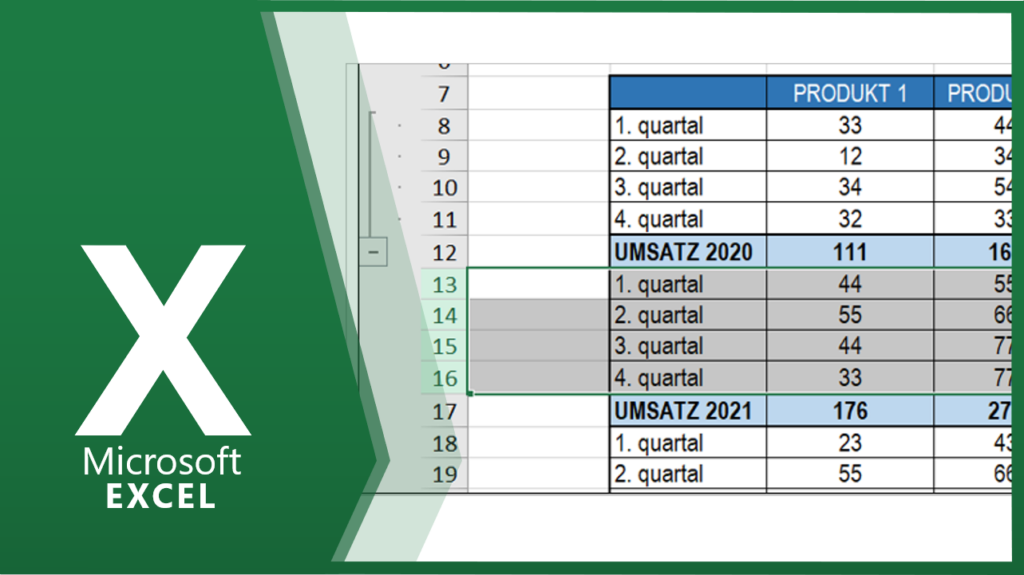
Sie haben auch die Möglichkeit manuell Gliederungsebenen zu erstellen. Vor allem dann, wenn Ihre Tabellen keine Rechenfunktionen enthalten. Markieren Sie zuerst die Zeilen bzw. Spalten die Sie ein- und ausblenden möchten und gehen über das Menü DATEN und wählen die Funktion GRUPPIEREN aus. Danach erscheint auf der linken Seite eine Schaltfläche, die es Ihnen erlaubt […]
Gruppierung Gliederung aufheben
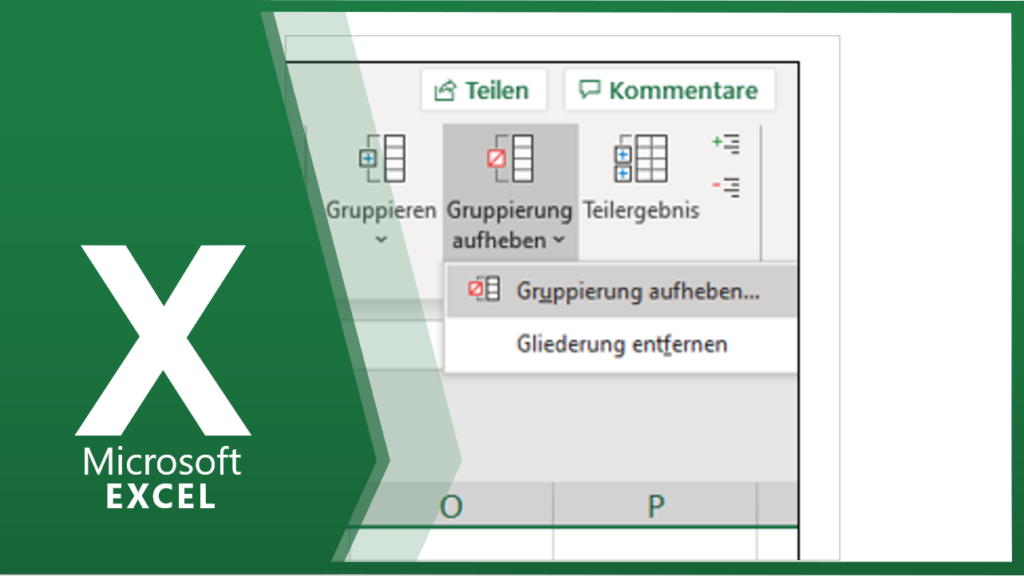
Sollen erstellte Gruppierungen oder ganze Gliederungen gelöscht werden? Nachträglich können Sie die Gruppierungen auch wieder aufheben, indem Sie im Menü DATEN die GRUPPIERUNG AUFHEBEN wählen.
Konsolidierungsfunktion
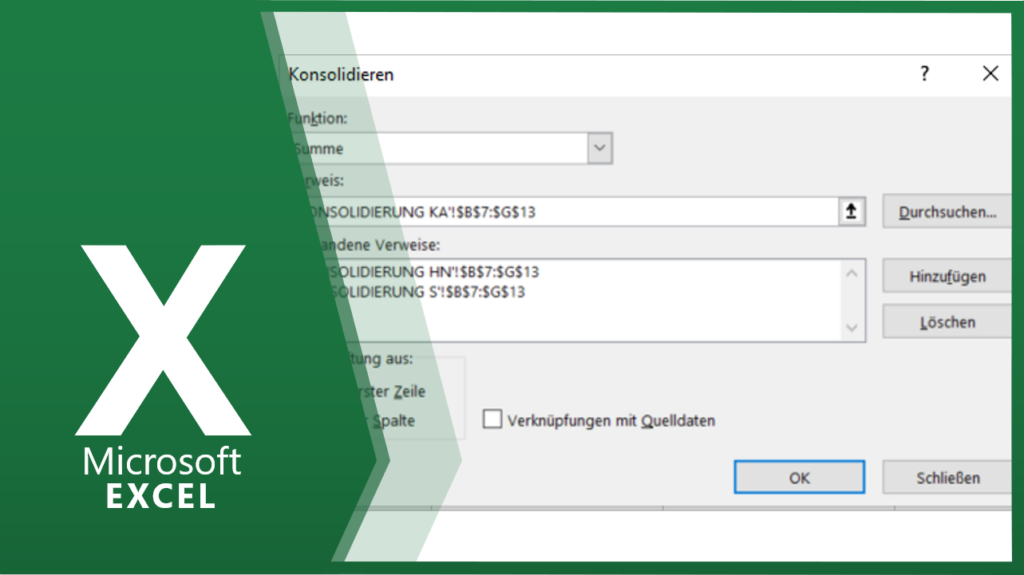
Möchten Sie Daten aus verschiedenen Tabellen zusammenführen und analysieren? Mit der Konsolidierungsfunktion im Menü DATEN / KONSOLIDIEREN, haben Sie die Möglichkeit Daten aus unterschiedlichen ZEILEN, SPALTEN und Tabellen zusammenzuführen. Zuerst klicken Sie in die Zellen bzw. Tabellenblatt, wo das Tabellenergebnis angezeigt werden soll und wählen die Option DATEN / KONSOLIDIERUNG aus. Diese Prozedur wiederholen Sie […]
Konsolidierung mit Teilergebnis

Sie möchten in einer Tabelle Daten mit den gleichen Eigenschaften zusammenführen? Mit der Funktion TEILERGEBNIS im Menü DATEN, haben Sie die Möglichkeit Daten zusammenzuführen und Zwischenergebnisse zu ermitteln. SORTIERFUNKTION Voraussetzung für erfolgreiche Teilergebnisse, ist die Sortierung des Datenbestandes nach den zusammenführenden Werten. DATEN / SORTIEREN. Im Fenster TEILERGEBNISSE können Sie in der ersten Zelle auswählen, […]
Mehrere Teilergebnisfunktionen
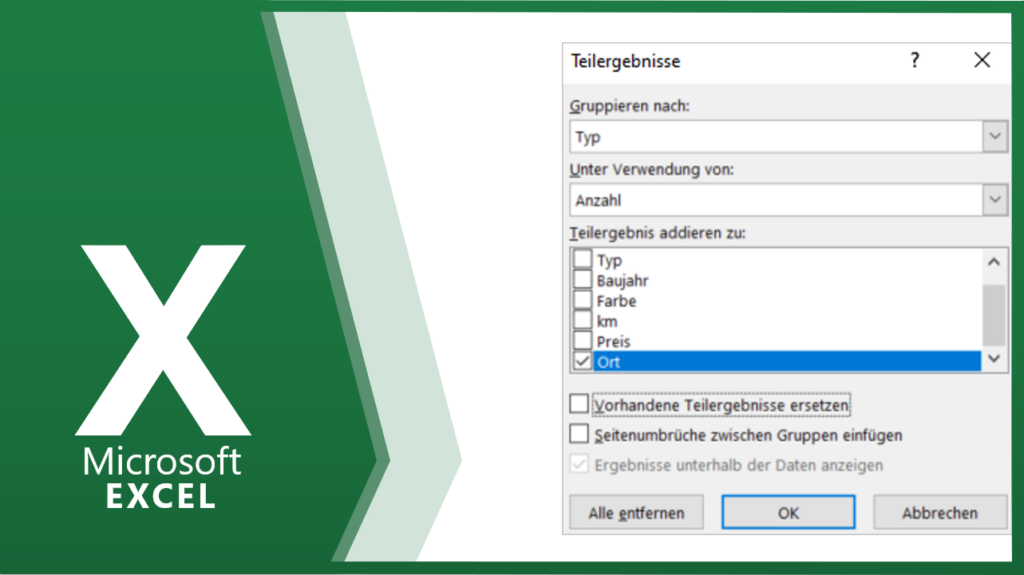
Möchten in das bestehende Teilergebnis noch ein zweites Teilergebnis hinzufügen? Beim ersten Teilergebnis gehen Sie klassisch vor DATEN / TEILERGEBNISSE und im aufgehenden Fenster füllen Sie ersten drei Felder aus. Ebenen ein- bzw. ausblenden Sobald Sie ein bzw. mehrere Teilergebnisse hinzugefügt haben, erhalten Sie auf der linken Seite Schaltflächen, die Ihnen das Ein- bzw. Ausblenden […]
Teilergebnisse entfernen
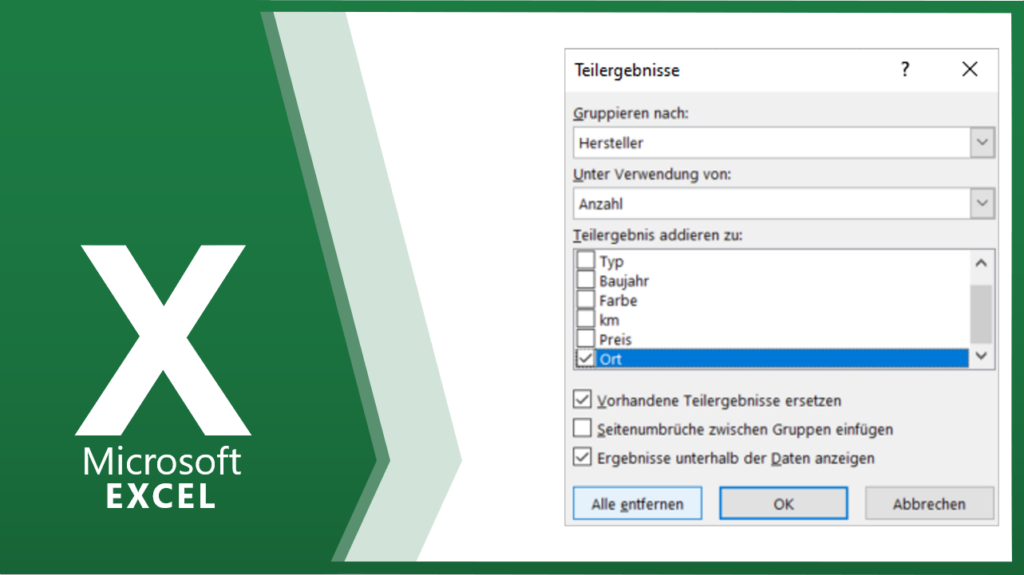
Sie möchten die Zwischenergebnisse alle auf einen Schlag löschen? Sollen alle Teilergebnisse auf einmal entfernt werden, dann im Fenster DATEN / TEILERGEBNISSE auf die Schaltfläche DATEN / TEILERGEBNIS / ALLE ENTFERNEN klicken.