Einfache Hyperlinks
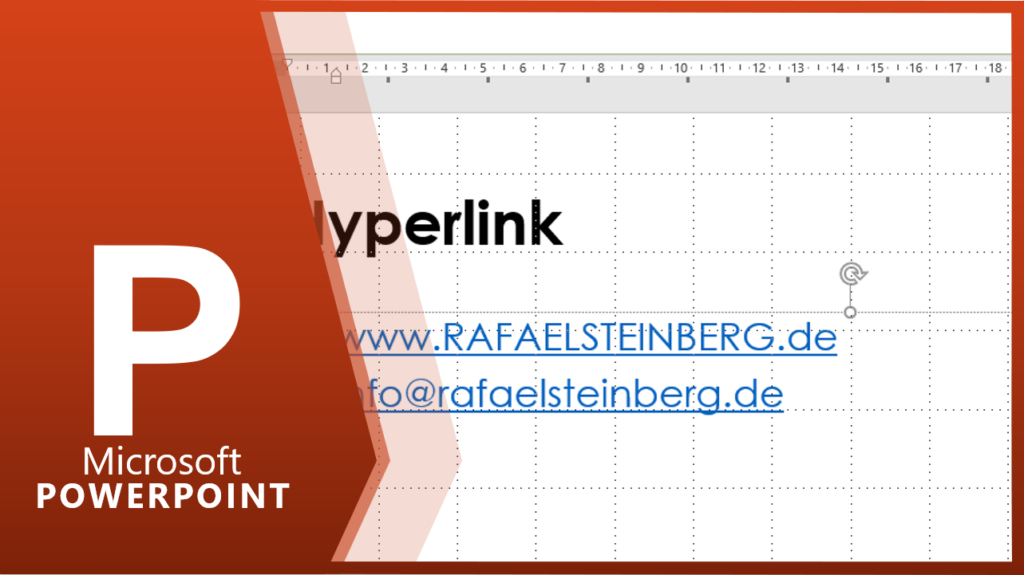
Möchten Sie interaktiver Verknüpfung erzeugen? Nur wenn eine ganz bestimmte Schaltfläche oder Textfeld angeklickt wird, soll an eine ganz bestimmte Stelle verwiesen werden? Dafür gibt es die Hyperlinks. Einfache Hyperlinks erstellen Sie, indem Sie den Hyperlink manuell eingeben und mit der [ENTER] Taste bestätigen.
Hyperlink im Text
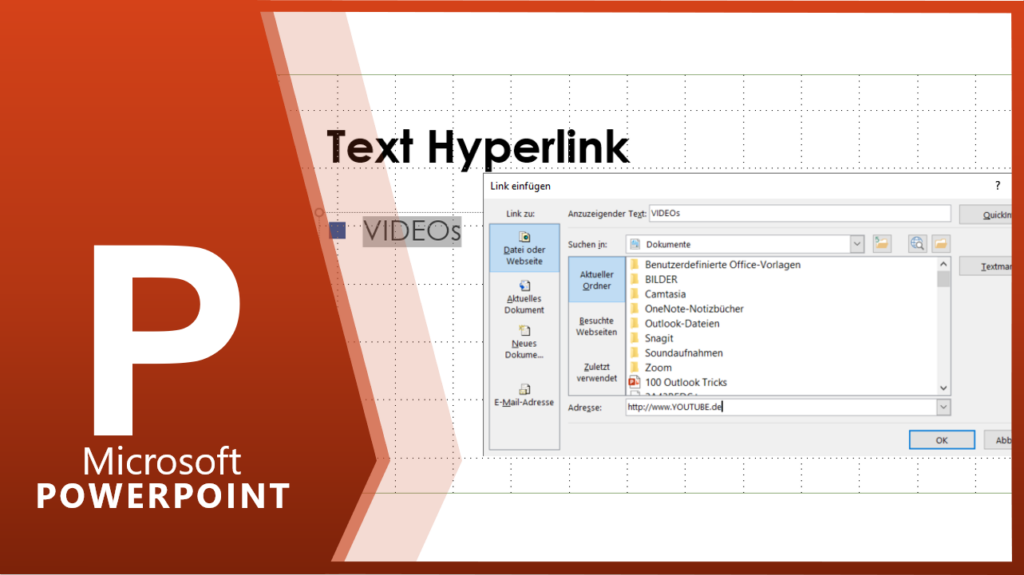
Lange Hyperlinkspfade sehen nicht sehr ästhetisch aus und sollten lieber einem TEXT zugeordnet werden. Soll ein Hyperlink einem Wort zugeordnet werden, dann müssen Sie zuerst das Wort markieren. Anschießend mit der rechten Maustaste auf die Markierung klicken und die Option HYPERLINK auswählen. Im aufgehenden Fenster LINK EINFÜGEN geben Sie unter ADRESSE den zugeordneten Hyperlink ein. […]
Hyperlinkfarbe einstellen
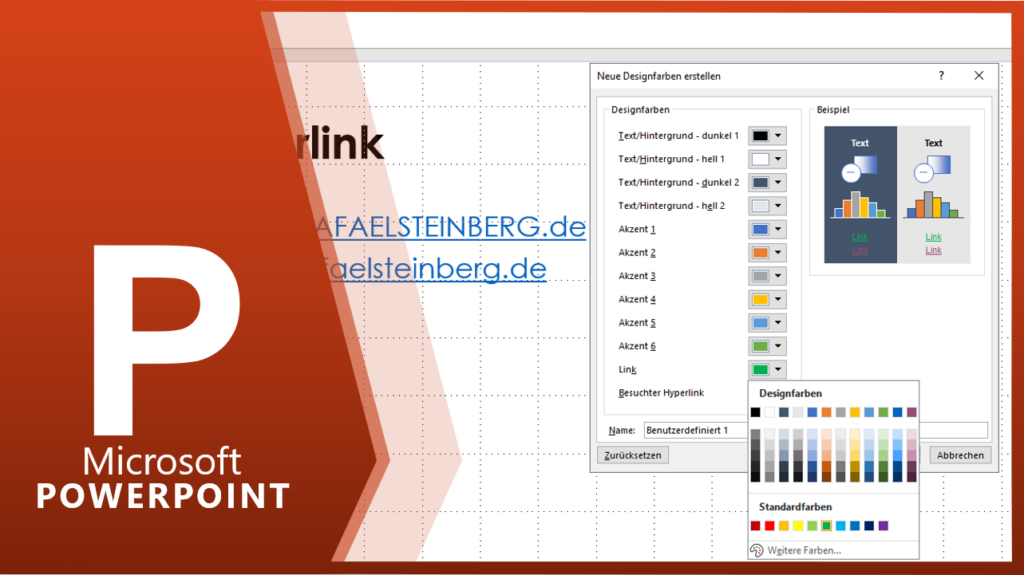
Sind Sie mit der Farbdarstellung Ihre Hyperlinks nicht zufrieden? Leider lässt sich die Hyperlinkfarbe nicht durch die einfache SCHRIFTFARBE formatieren. Farbschema bearbeiten Individuell können Sie im Fester NEUE DESIGNFARBEN ERSTELLEN Ihre Farbe für den normalen und den besuchten Hyperlink einstellen.
Hyperlink im Bild
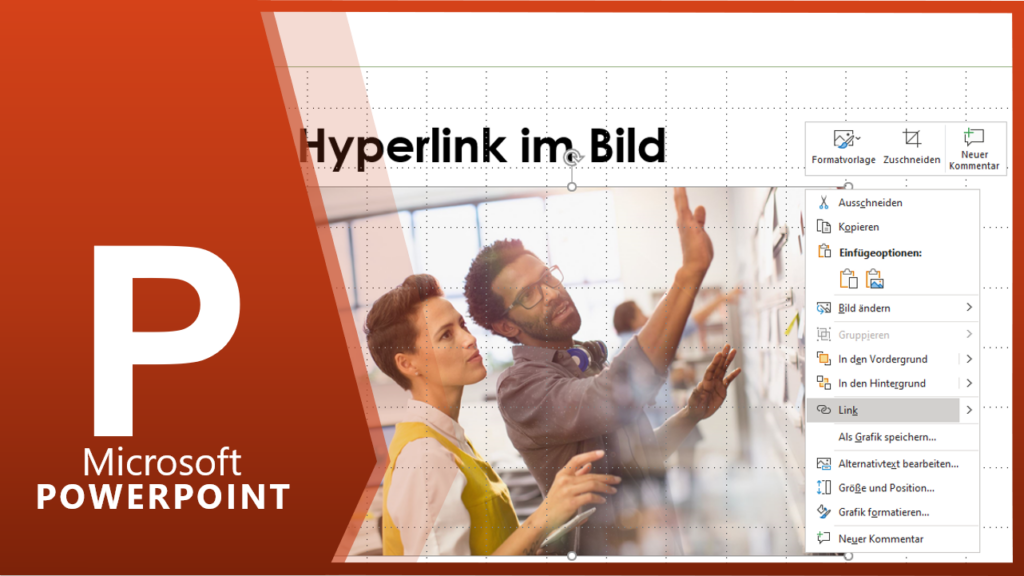
Ein Hyperlink kann auch einem Bild zugeordnet werden. Klicken Sie mit der rechten Maustaste auf das Bild und wählen die Option LINK aus. Alternativ können Sie auch unter EINFÜGEN / LINK Hyperlinks einfügen. Danach geben Sie unter ADRESSE den entsprechenden Hyperlink ein.
E-Mail Hyperlink im Bild
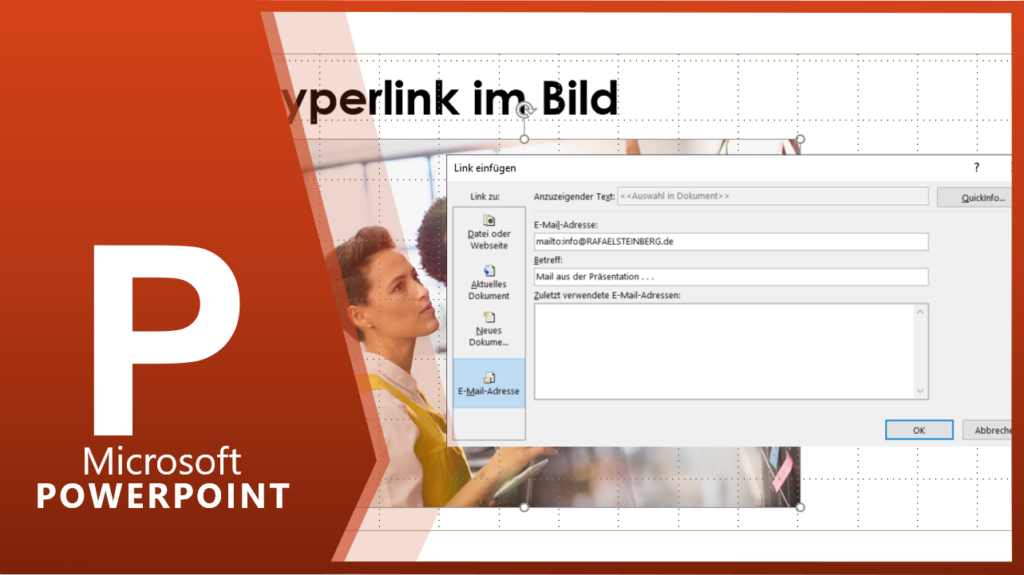
Möchten Sie in Ihrer Präsentation LIVE einem Zuhörer oder Zuhörerin eine E-Mail schreiben? Es gibt die Möglichkeit einen E-Mail-Hyperlink zu erstellen. Einfach das Wort bzw. die Grafik markieren, rechte Maustaste klicken und die Option LINK auswählen. Im aufgehenden Fenster LINK EINFÜGEN klicken Sie im linken Bereich auf die Schaltfläche E-MAIL-ADRESSE und füllen die entsprechenden Zeilen […]
QuickInfo im Hyperlink hinzufügen
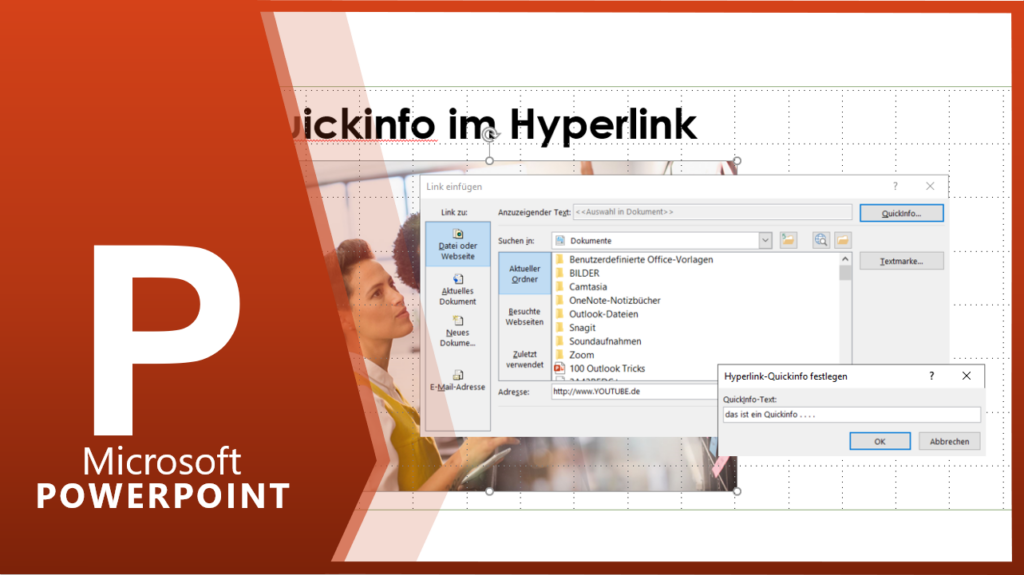
Möchten Sie die QuickInfos in Ihren Hyperlinks individuell anpassen? QuickInfos sind Informationen, die eingeblendet werden, wenn Sie mit dem Mauszeiger über einen Hyperlink schweben. Ein Rechtsklick auf die Grafik genügt und die Option LINK erscheint. Über die Schaltfläche QUICKINFOS können Sie Ihre QuickInfos selbst anpassen.
Hyperlink auf eine Datei
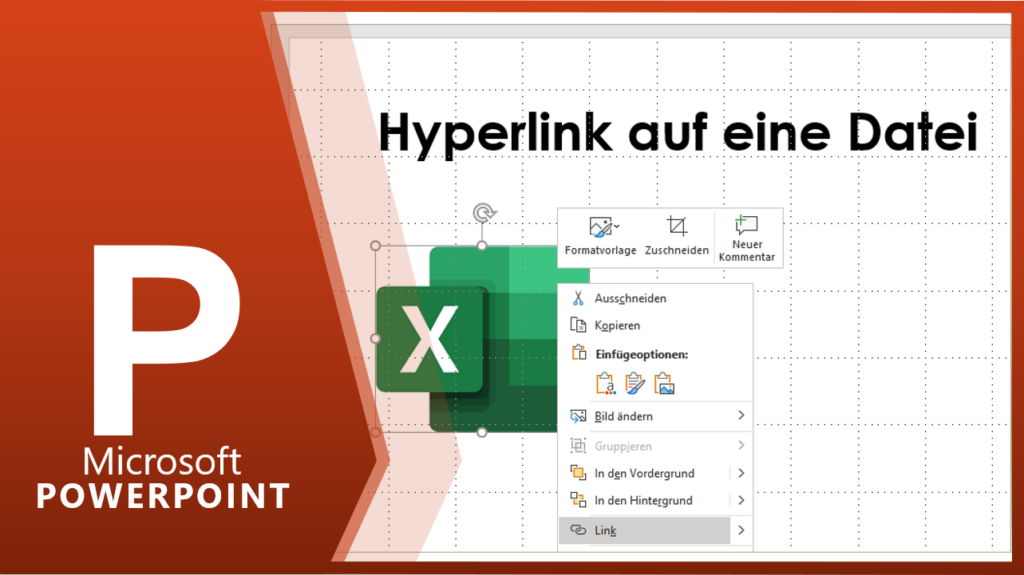
Sie können mit Hilfe eines Hyperlinks x-beliebige Dateien direkt aus Ihrer Präsentation öffnen. Einfach Rechtsklick auf das gewünschte Objekt und LINK auswählen.
Hyperlink auf eine bestimmte Folie
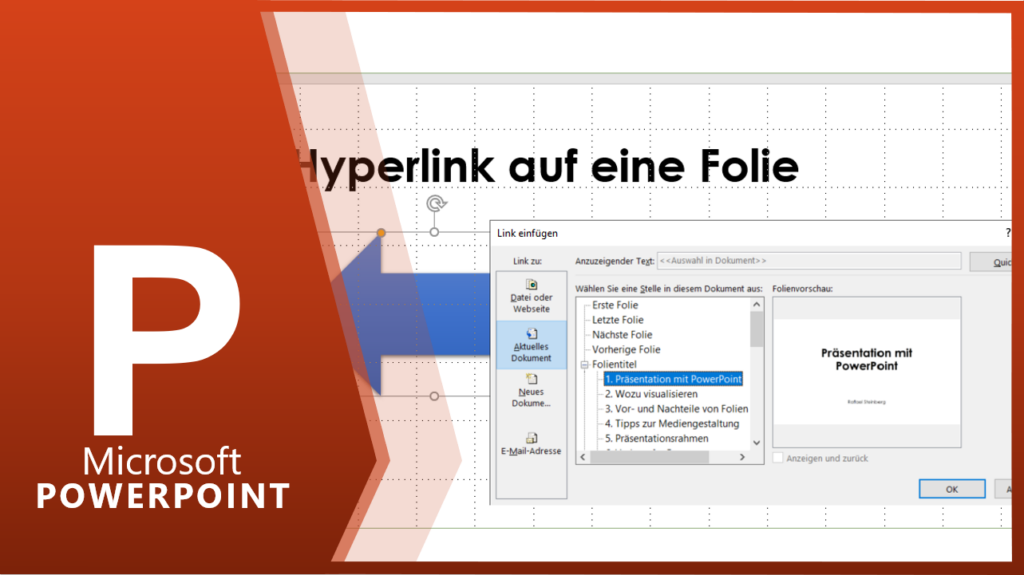
Soll über einen Hyperlink in eine bestimmte Folie Ihrer Präsentation gesprungen werden? Dann zuerst ein Rechtklick auf die entsprechende Schaltfläche und LINK auswählen. Danach über die Option AKTUELLES DOKUMENT und anschließend die entsprechende Folie auswählen.
Hyperlink auf zielgruppenorientierte Präsentation
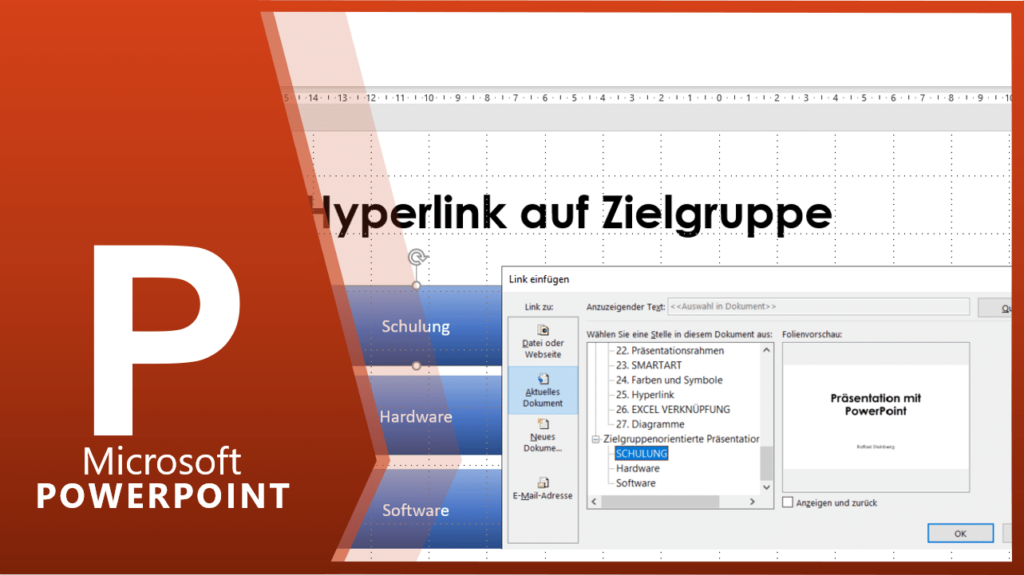
Sie können sogar mit einem Hyperlink auf eine zielgruppenorientierte Präsentation verweisen. Zuerst die Hyperlinkfunktion einschalten mit Rechtsklick und LINK auswählen, danach die Schaltfläche AKTUELLES DOKUMENT auswählen und ganz unten finden Sie Ihre zielgruppenorientierten Präsentationen. Voraussetzung: Sie haben vorher eine zielgruppenorientierte Präsentation angelegt.
Hyperlink Bearbeiten / entfernen
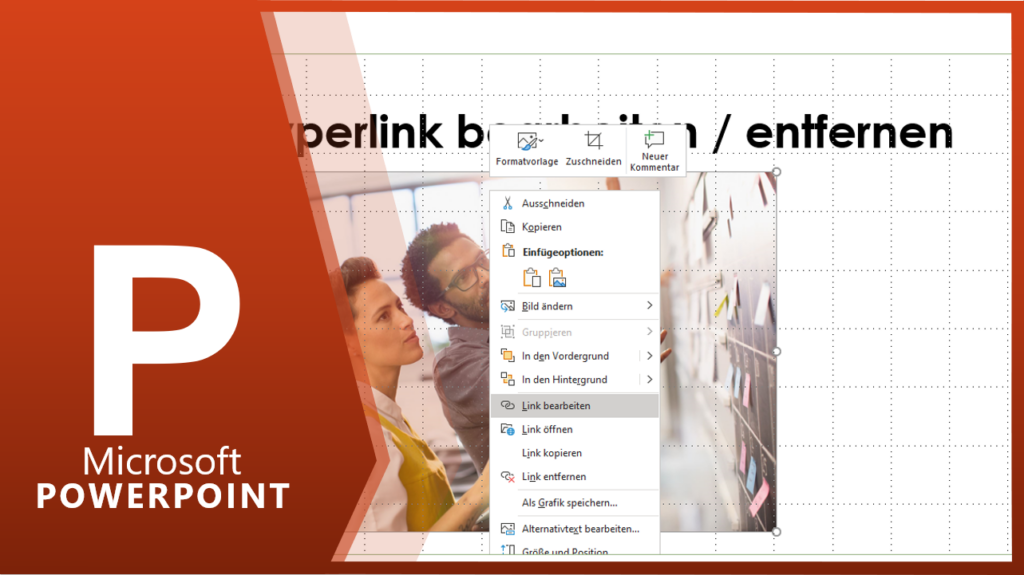
Möchten Sie nachträglich Ihren Hyperlink bearbeiten bzw. löschen? Mit einem Rechtsklick auf den Hyperlink haben Sie die Möglichkeit den Hyperlink zu bearbeiten. Soll der Hyperlink entfernt werden? Dann geht es am Schnellsten mit Rechtsklick LINK ENTFERNEN.