Statusleiste
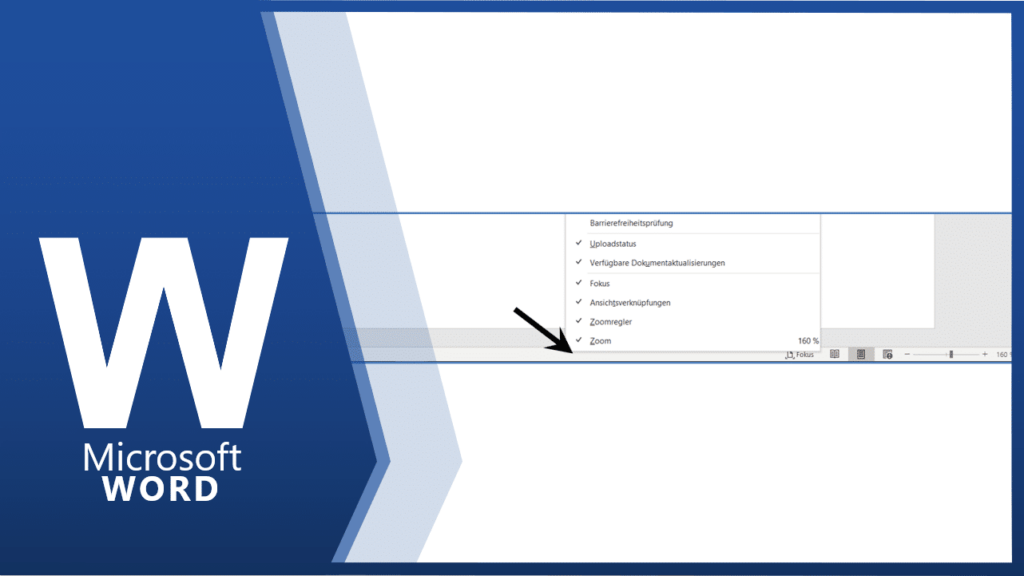
Unten finden Sie, wie gewohnt, die STATUSLEISTE. Die Ansichten finden Sie jetzt nicht mehr links, sondern rechts. Die Statusleiste lässt sich jetzt sehr einfach durch einen Rechtsklick individuell anpassen.
Zoomregler
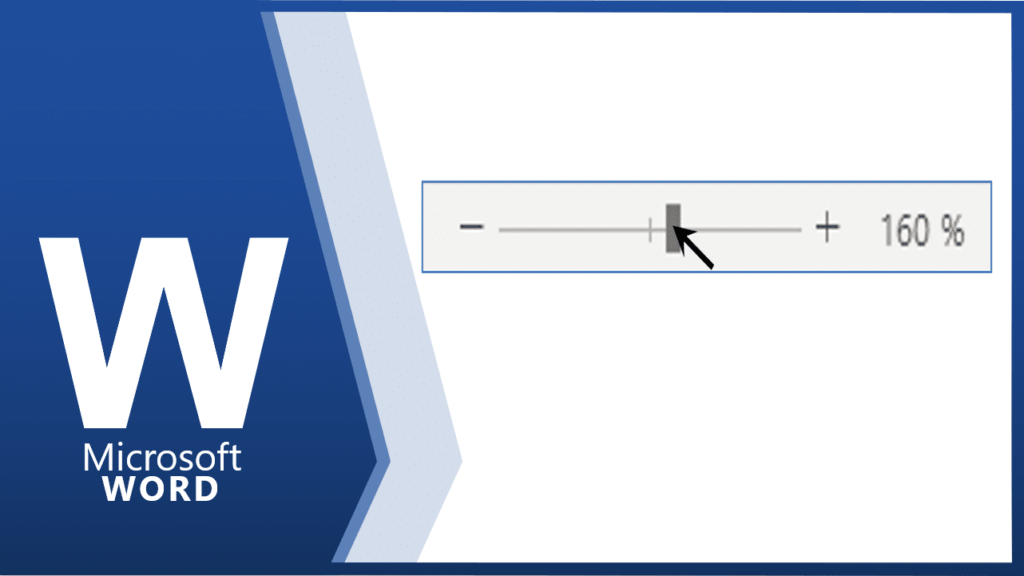
Ab sofort gibt es einen ZOOMREGLER, den Sie in der Statusleiste unten rechts finden. Damit können Sie sehr einfach den Zoom einstellen. Das geht auch mit der STRG-Taste und dem „Rädchen“ Ihrer Maus.
Schnellsymbolleiste
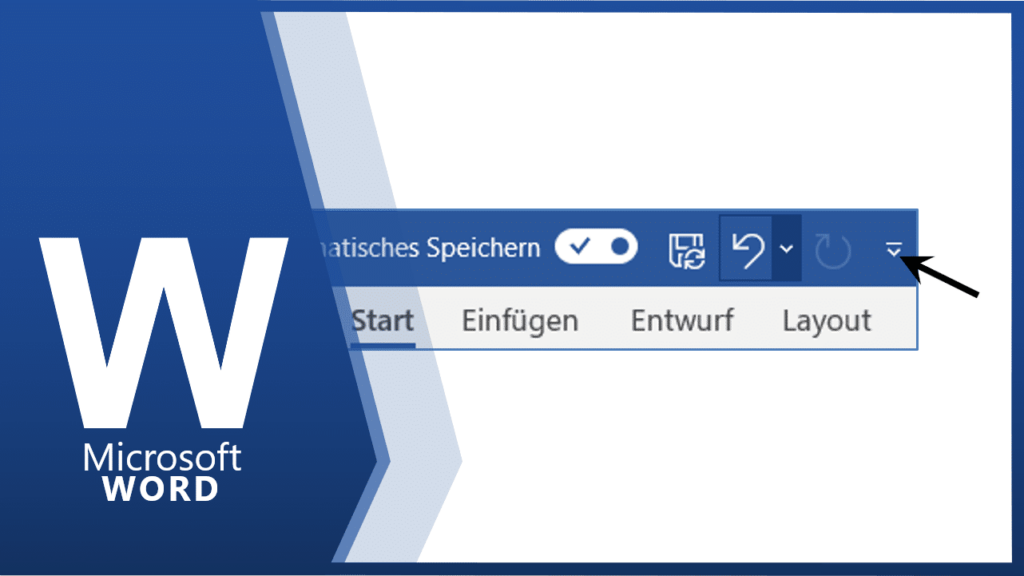
Die Schnellsymbolleiste befindet sich über dem Menüband. In dieser Leiste können Sie Funktionen, die Sie sehr häufig verwenden, einfügen. Sie haben auch die Möglichkeit diese Leiste unterhalb dem Menüband darzustellen.
Die Registerkarten im Menüband
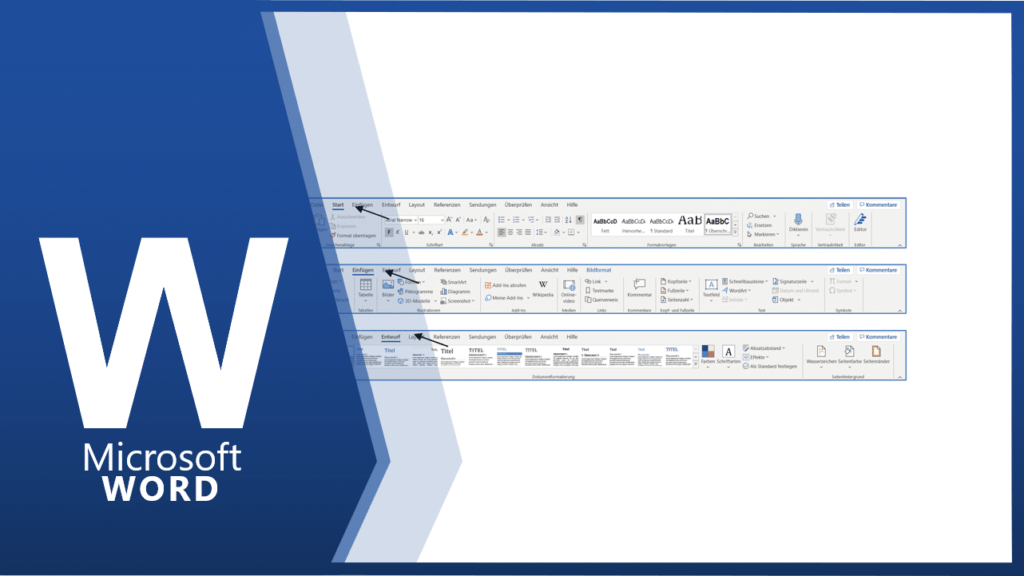
In der Registerkarte START finden Sie die häufigsten Funktionen, wie z.B. die Zwischenablage und die wichtigsten Formatierungen. Mit der Registerkarte EINFÜGEN haben Sie die Möglichkeit Grafiken, Tabellen, Diagramme, Kopf- und Fußzeilen und viele weitere Objekte einzufügen. Im ENTWURF erhalten Sie Funktionen, die für die Darstellung Ihres Dokuments zuständig sind. Über das SEITENLAYOUT können Sie die […]
Texte eingeben
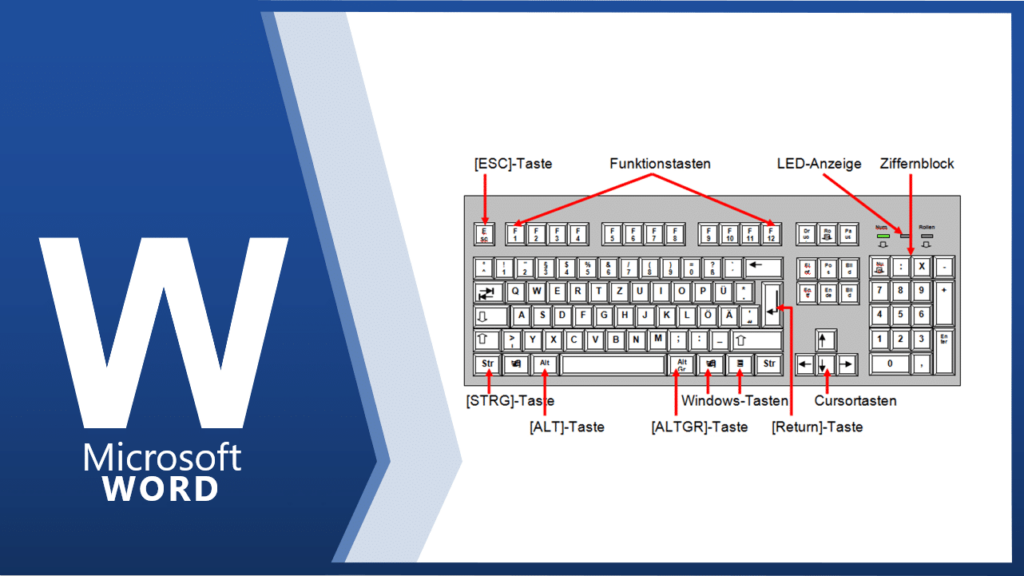
Ihren Text geben Sie über die Tastatur ein. Die Tastatur funktioniert genauso wie eine Schreibmaschine mit zusätzlichen Funktionstasten.
Bewegen im Text
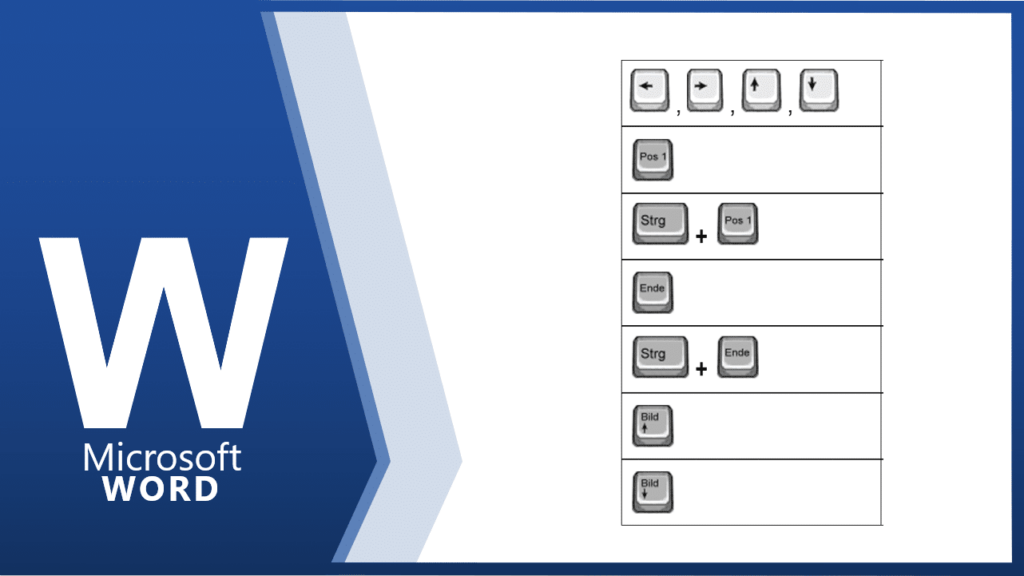
Mit Hilfe der Pfeiltasten und zusätzlichen Tastenkombinationen können Sie in MS Word in die gewünschte Position gelangen.
Text korrigieren
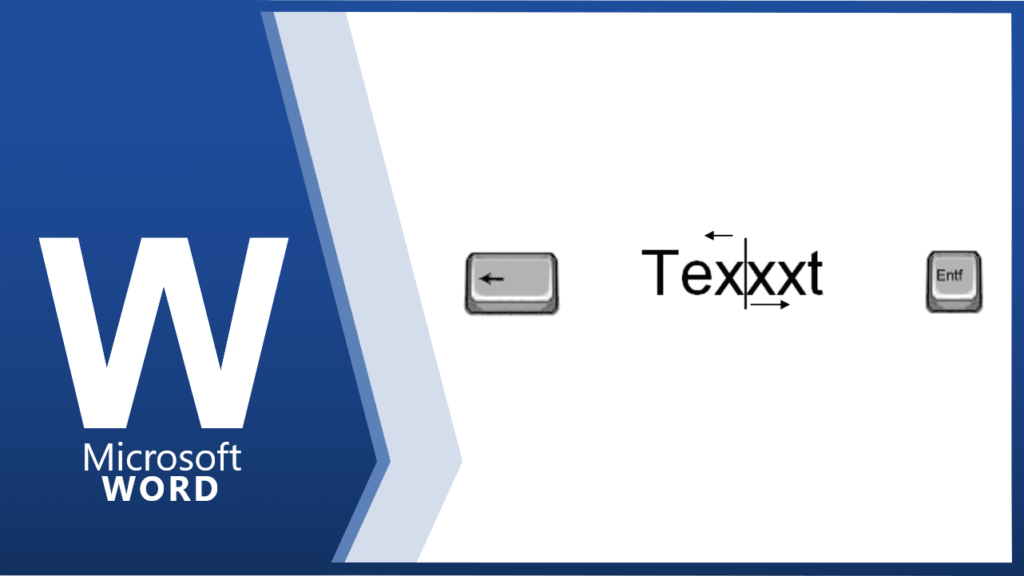
Texte werden mit der Rückschritttaste bzw. mit der [Entf] -Taste korrigiert. Springen Sie mit dem Cursor in die gewünschte Stelle und betätigen die Rückschritttaste, um den Text links vom Cursor zu löschen und betätigen Sie die [Entf] -Taste um den Text rechts vom Cursor zu löschen.
Rechtschreibprüfung aktivieren
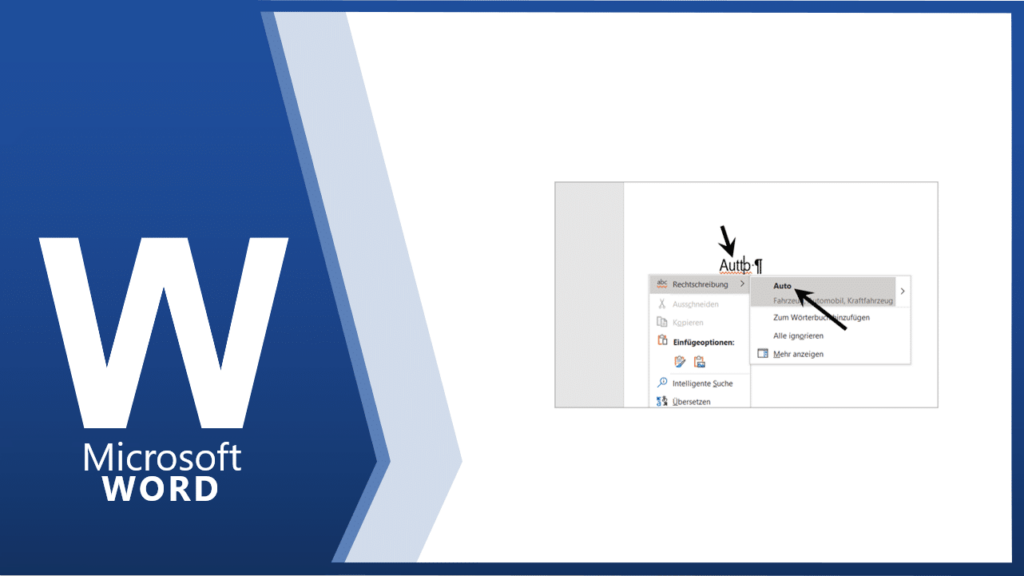
Falls bei Ihnen auf dem Computer die Rechtschreibprüfung nicht aktiviert ist, dann aktivieren Sie diese über die DATEI / OPTIONEN / DOKUMENTPRÜFUNG / RECHTSCHREIBUNG WÄHREND DER EINGABE ÜBERPRÜFEN.
Hinzufügen zum Wörterbuch
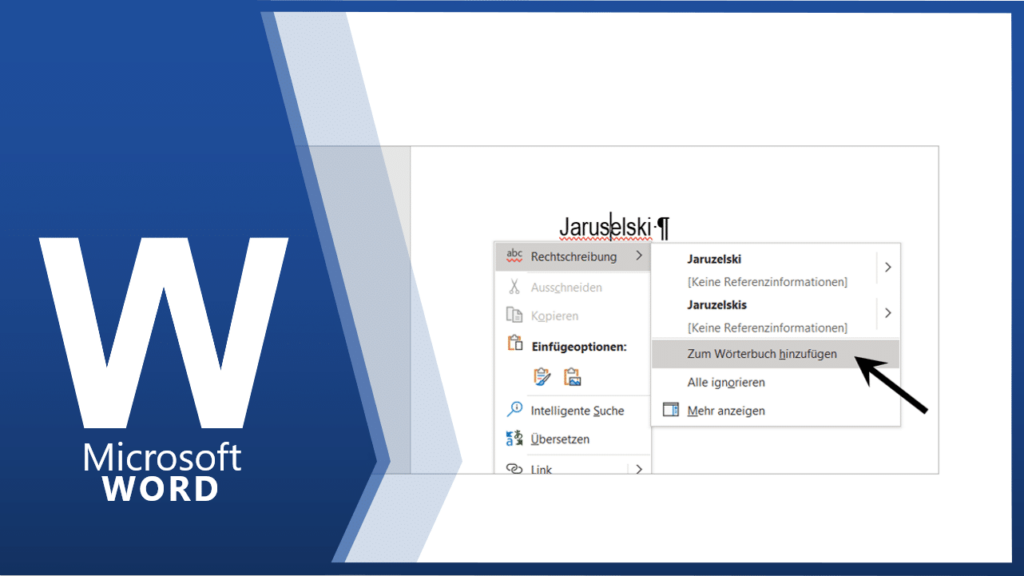
Gibt es Wörter, die richtig geschrieben worden sind, und Word unterstreicht diese trotzdem? Dann sind diese Wörter nicht im Wörterbuch in Word gespeichert. Klicken Sie mit der rechten Maustaste auf dieses rot unterstrichene Wort und wählen Sie die Option HINZUFÜGEN ZUM WÖRTERBUCH.
Datei speichern
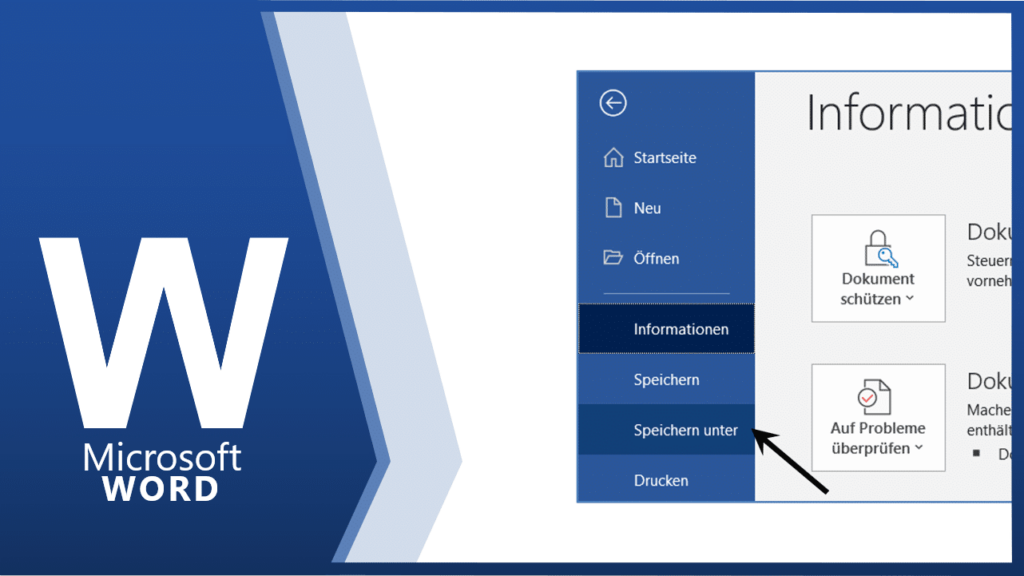
Ein erstelltes Dokument wird gespeichert über die DATEI / SPEICHERN UNTER. Danach wählen Sie das gewünschte Laufwerk aus und geben unter DATEINAME den Namen Ihrer Datei ein und bestätigen mit SPEICHERN.