Kontrollkästchen einfügen
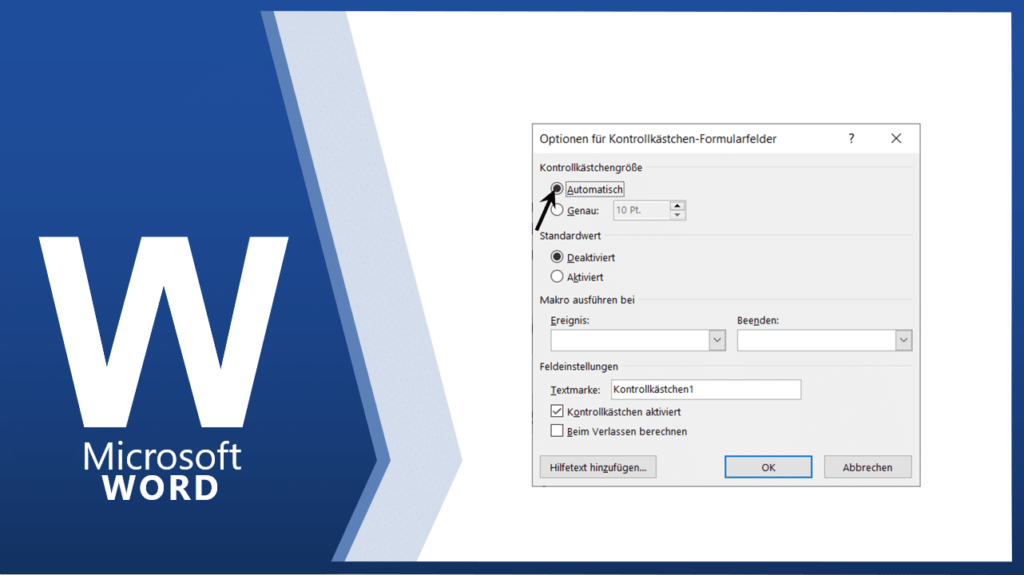
Mit Hilfe des KONTROLLKÄSTCHENS bekommt der Benutzer die Möglichkeit auf eine sehr einfache Weise Vorschläge auszuwählen. Kontrollkästchen Optionen Durch das Doppelklicken in das Kontrollkästchen kommen Sie zu den jeweiligen Optionen. Sie können dort die Kontrollkästchengröße anpassen bzw. den Standardwert einstellen.
Formular schützen
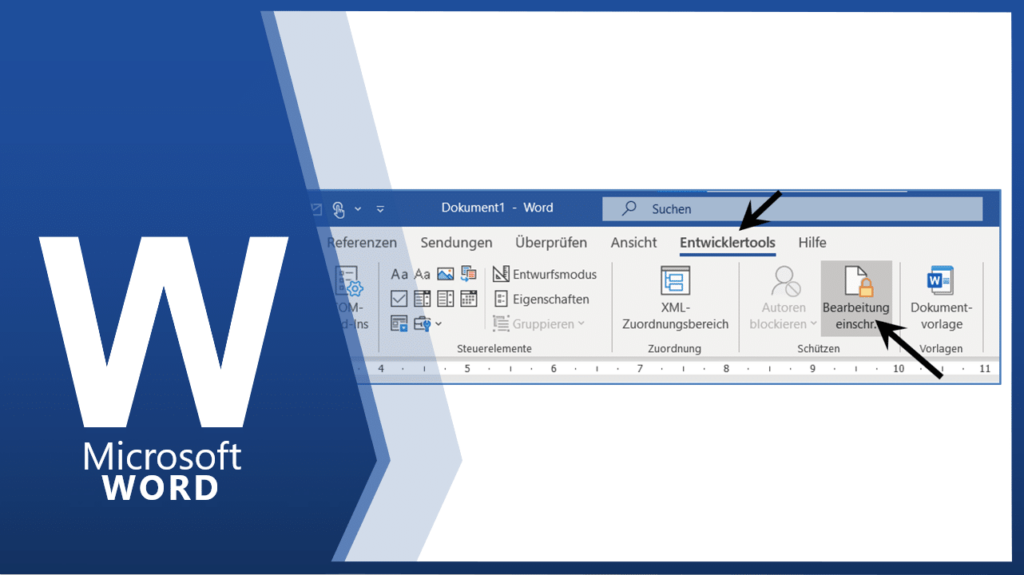
Zum Schluss muss das Formular noch geschützt werden. Das erreichen Sie durch das Anklicken der Schaltfläche BEARBEITUNG EINSCHRÄNKEN.
Formular mit Kennwort schützen
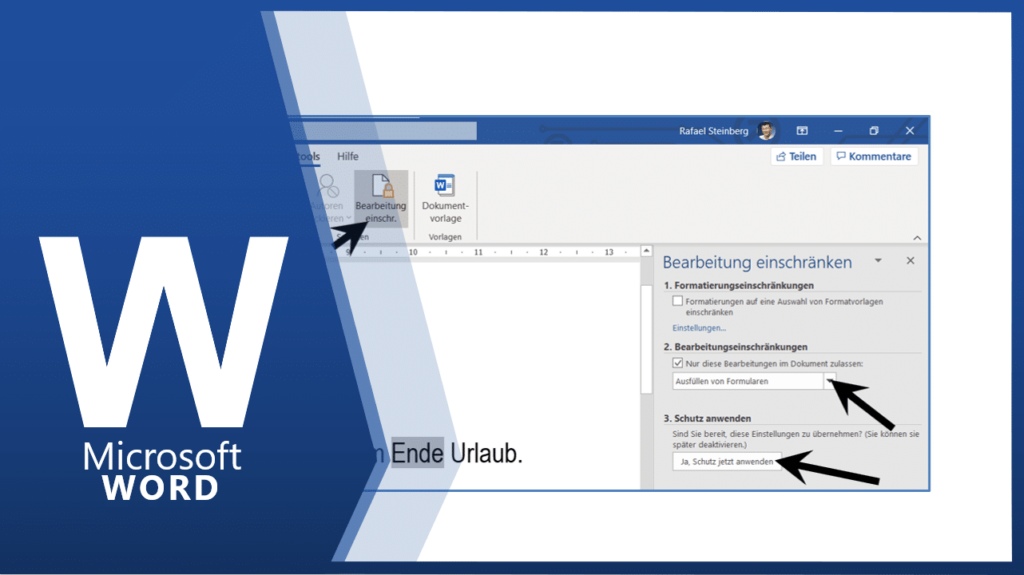
Damit nicht jeder das Formular wieder entriegeln kann, muss das Formular mit einem Kennwort geschützt werden. Im rechten Aufgabenbereich aktivieren Sie das Häkchen BEARBEITUNGSEINSCHRÄNKUNGEN und wählen die Option AUSFÜLLEN VON FORMULAREN aus. Im Aufgabenbereich die Schaltfläche JA, SCHUTZ JETZT ANWENDEN anklicken und im aufgehenden Fenster das KENNWORT zweimal eingeben und bestätigen.
Formularerstellung
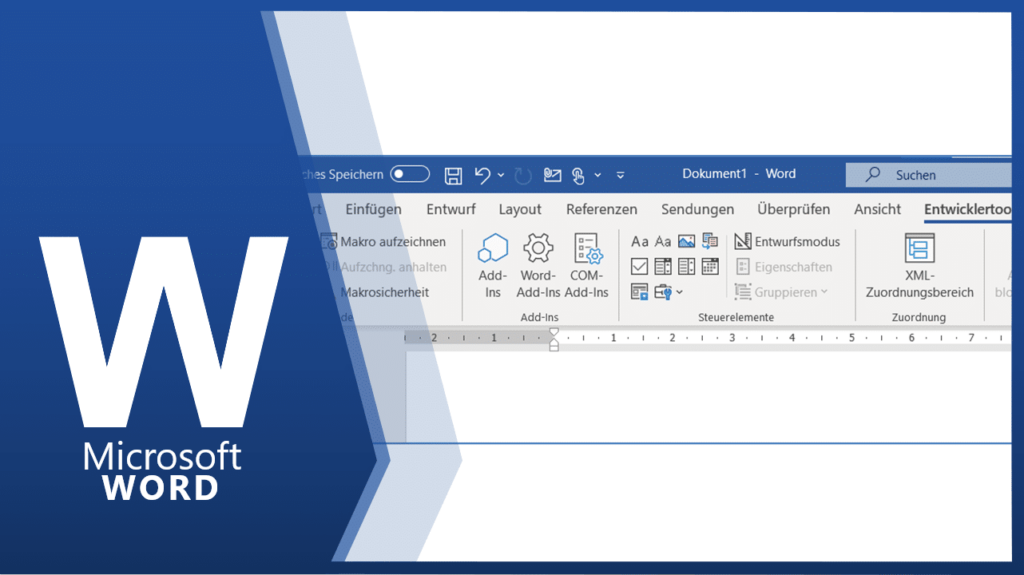
Formulare sind Word-Dokumente, in denen der Benutzer nur in ganz bestimmten Feldern (Formularfelder) etwas eingeben bzw. etwas verändern kann. Alles andere ist für den Benutzer gesperrt. Um Formularfelder zu erstellen, müssen Sie das Menüband ENTWICKLERTOOLS über DATEI / OPTIONEN / MENÜBAND ANPASSEN einblenden. Die eingeblendete Registerkarte ENTWICKLERTOOLS.
Textformularfeld einfügen
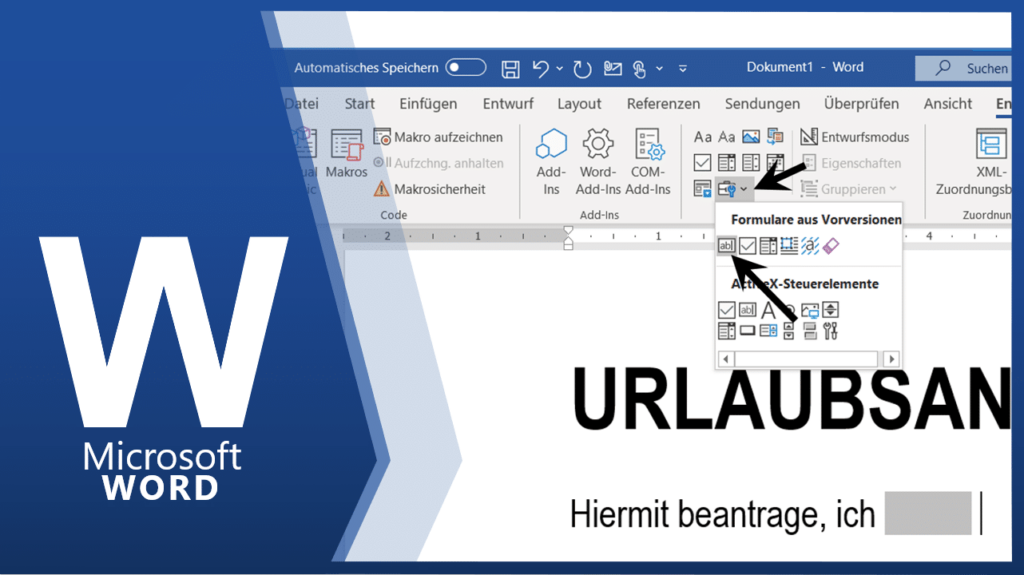
Im Beispiel wird ein Formular für einen Urlaubsantrag erstellt. Über die Schaltfläche VORVERSIONSTOOLS / TEXTFELD in der Gruppe STEUERELEMENTE, können Sie einfache Textfelder einfügen. Optionen für Textformularfelder Durch das Doppelklicken in das eingefügte TEXTFELD gelangen Sie in das Fenster OPTIONEN FÜR TEXTFORMULARFELDER. Hier können Sie dem TEXTFELD einen Standardtext zuordnen. Weitere Optionen Sie können über […]
Drop-down-Feld
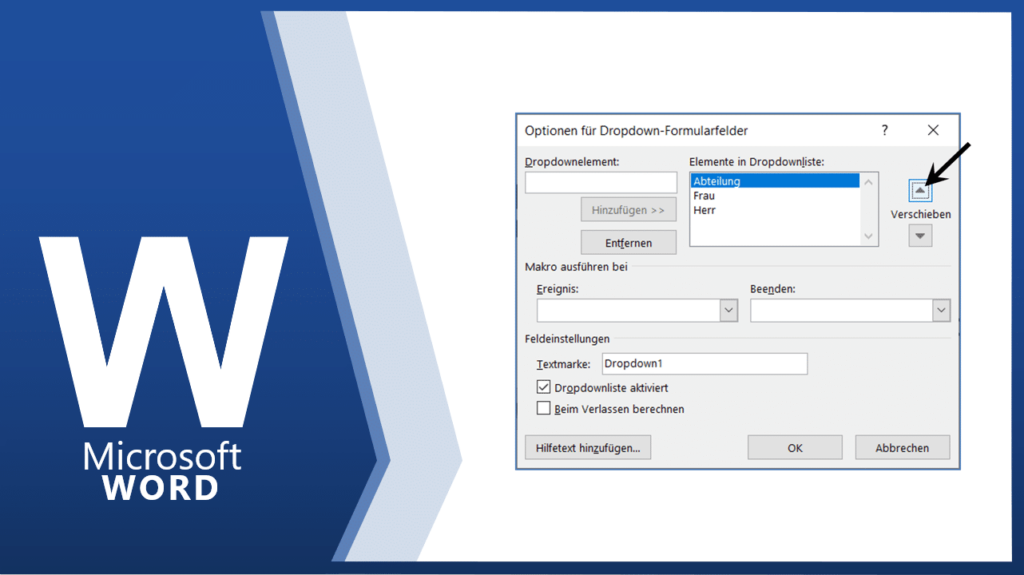
Damit der Benutzer die Möglichkeit bekommt eine Auswahl im Formular zu treffen, gibt es DROP-DOWN-Formularfelder. Fügen Sie über die Schaltfläche VORVERSIONSTOOLS ein KOMBINATIONSFELD ein. Drop-down-Feld Optionen Durch das Doppelklicken in das eingefügte KOMBINATIONSFELD gelangen Sie in das Fenster OPTIONEN FÜR DROP-DOWN-FORMULARFELDER. Im DROP-DOWN-ELEMENT können Sie die jeweiligen Auswahlmöglichkeiten hinzufügen. Reihenfolge ändern Mit Hilfe der VERSCHIEBEN-Funktion […]