Folienmaster anpassen
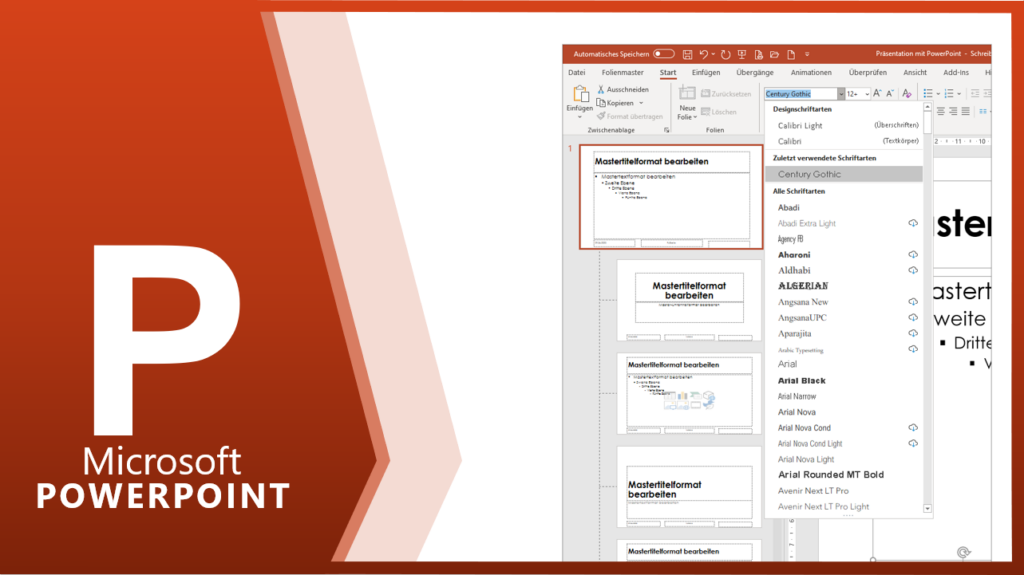
Damit Ihre Präsentation z.B. komplett in der Schriftart ARIAL formatiert ist, müssen Sie im Folienmaster zuerst alles mit den Tasten [STRG] und [A] markieren und die Schriftart in der Formatierungsleiste auf ARIAL einstellen.
Folienmaster verlassen
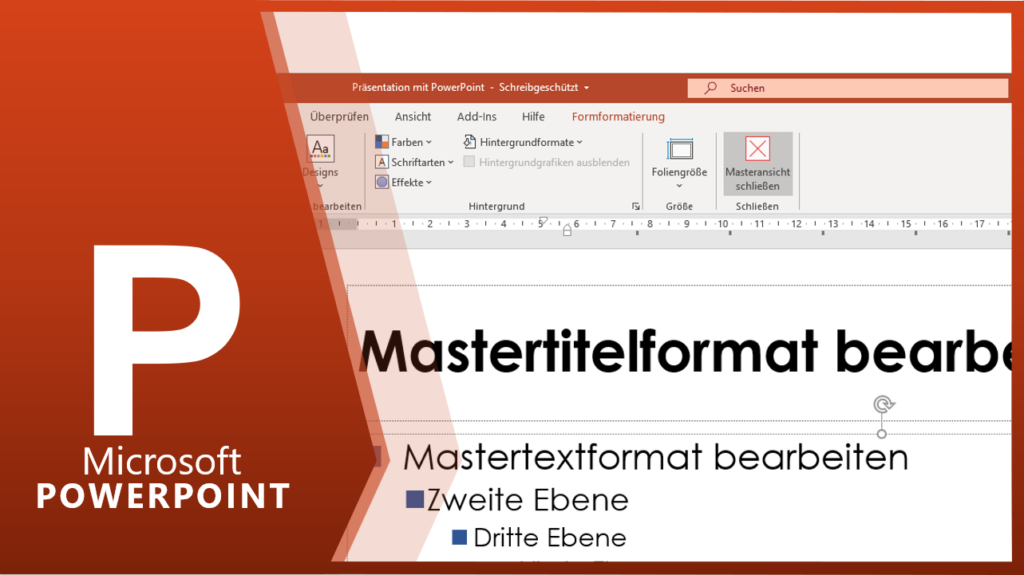
Sie möchten den Folienmaster verlassen, um einzelne Folie zu bearbeiten? Den Folienmaster verlassen Sie in der FOLIENMASTERANSICHT über die Schaltfläche MASTERANSICHT SCHLIEßEN. Alternativ können Sie die Masteransicht über die NORMALANSICHT verlassen.
Layout – Zwei Spalten auf einer Folie
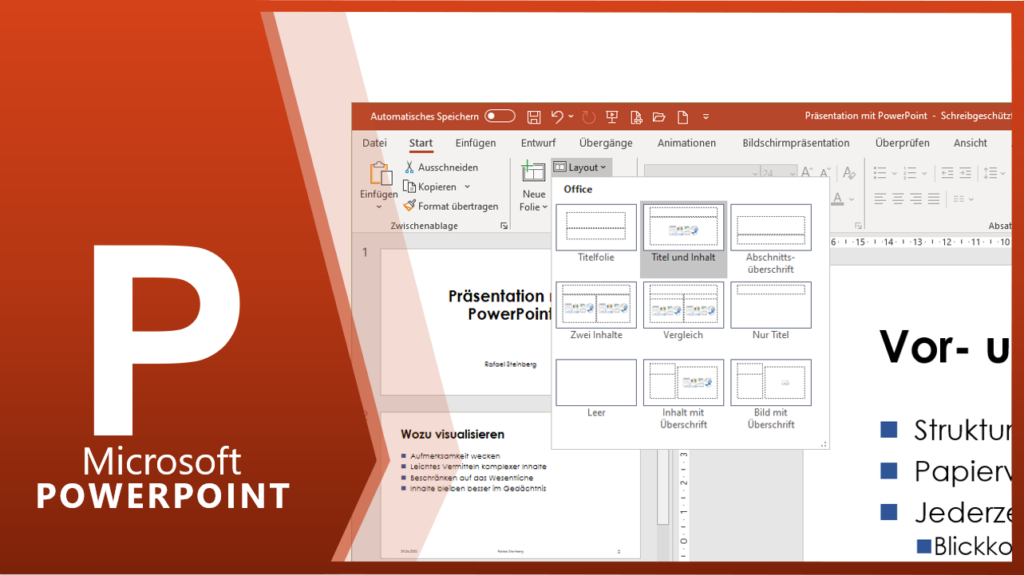
Sie haben viele Aufzählungspunkte in Ihrer Folie und würden diese gerne auf zwei Spalten verteilen? Wenn Sie einen zweispaltigen Text in Ihrer Folie haben möchten, dann sollten Sie das Folienlayout ändern. Im Menüband START / LAYOUT können Sie das Layout der Folie auf ZWEI INHALTE oder VERGLEICH abändern.
Layout anpassen – Spalten formatieren
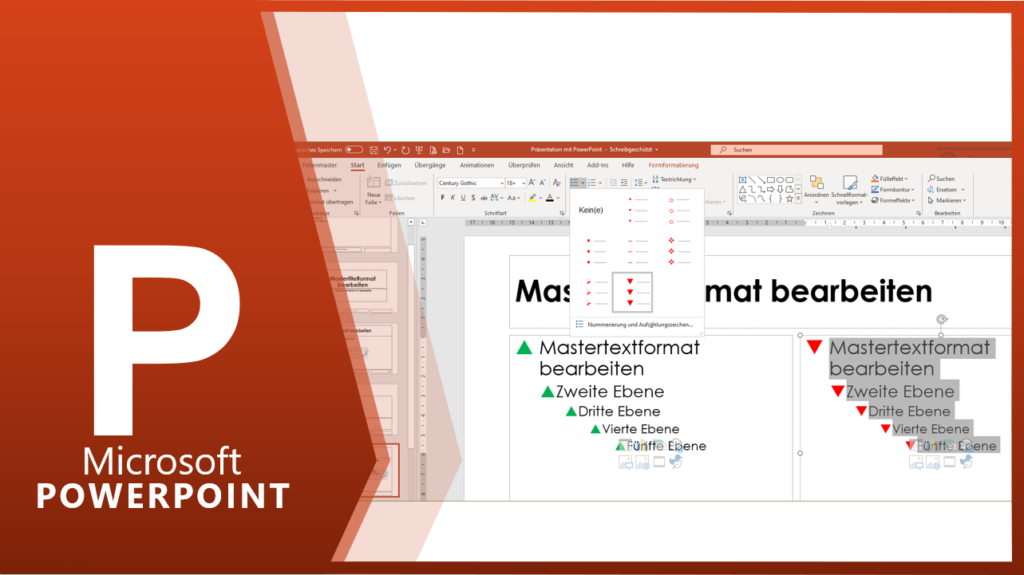
Möchten Sie ein bestehendes Layout auf Ihre Bedürfnisse formatierungstechnisch anpassen? Wichtig ist, dass die Formatierung im Folienmaster durchgeführt wird. In den Folienmaster gelangen Sie über ANSICHT / Folienmaster. Soll in den Spalten ein individuelles Aufzählungssymbol erscheinen, dann Textfeld markieren und über START / NUMMERIERUNG / AUFZÄHLUNGSZEICHEN UND AUFZÄHLUNGSZEICHEN formatieren.
Folienmaster
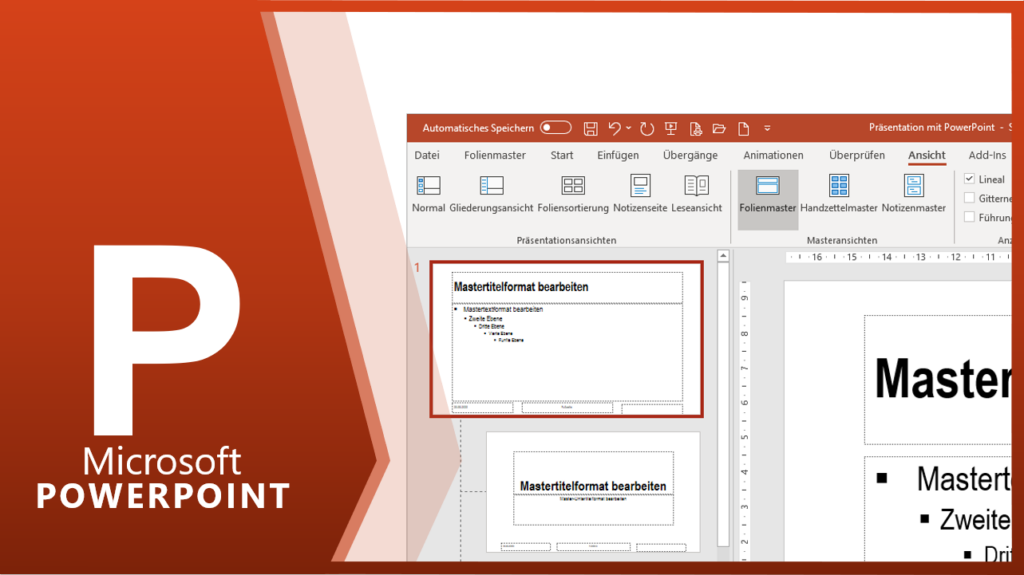
Alle Einstellungen, die im Folienmaster vorgenommen werden, werden auf allen Folien übernommen. Den Folienmaster erhalten Sie über das Menüband ANSICHT / FOLIENMASTER.