Tabelle auswählen
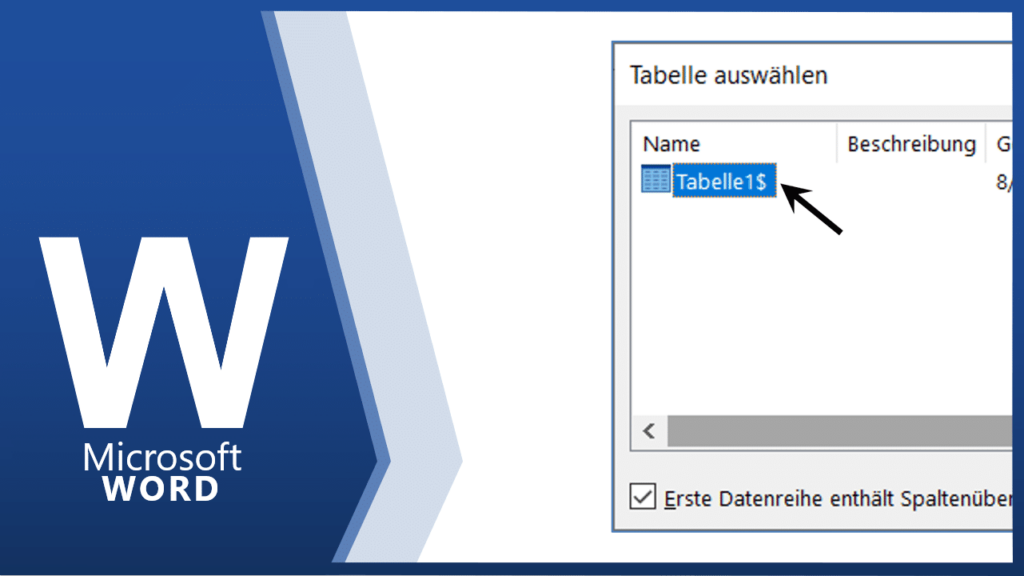
Nun wählen Sie im aufgehenden Fenster TABELLE AUSWÄHLEN das Registerblatt aus, wo die Datenbank in Excel gespeichert ist.
Empfänger auswählen
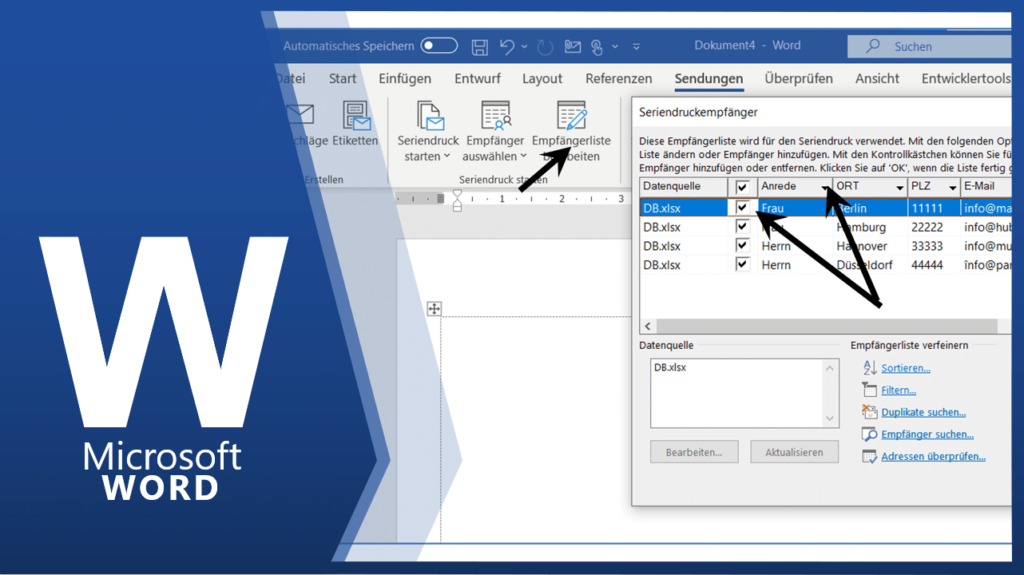
Mit Hilfe der Filterfunktion bzw. durch Anklicken der Datensätze haben Sie die Möglichkeit die entsprechenden Empfänger auszuwählen.
Seriendruckfelder einfügen
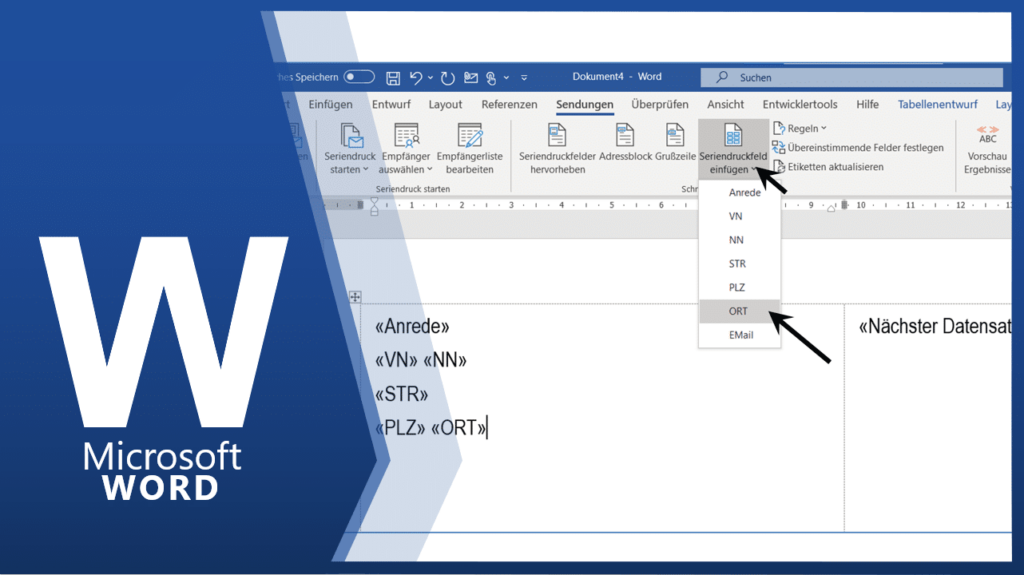
Im nächsten Schritt fügen Sie die Seriendruckfelder für die Empfängeradresse ein.
Beispiel
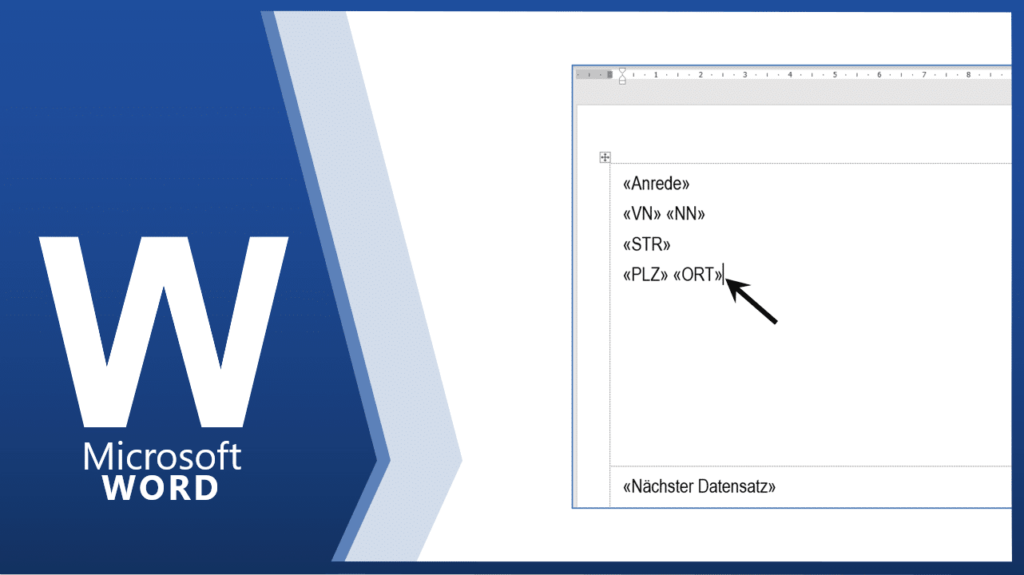
Wie in der Abbildung sollten die Seriendruckfelder positioniert werden.
Vorschau auf Etiketten
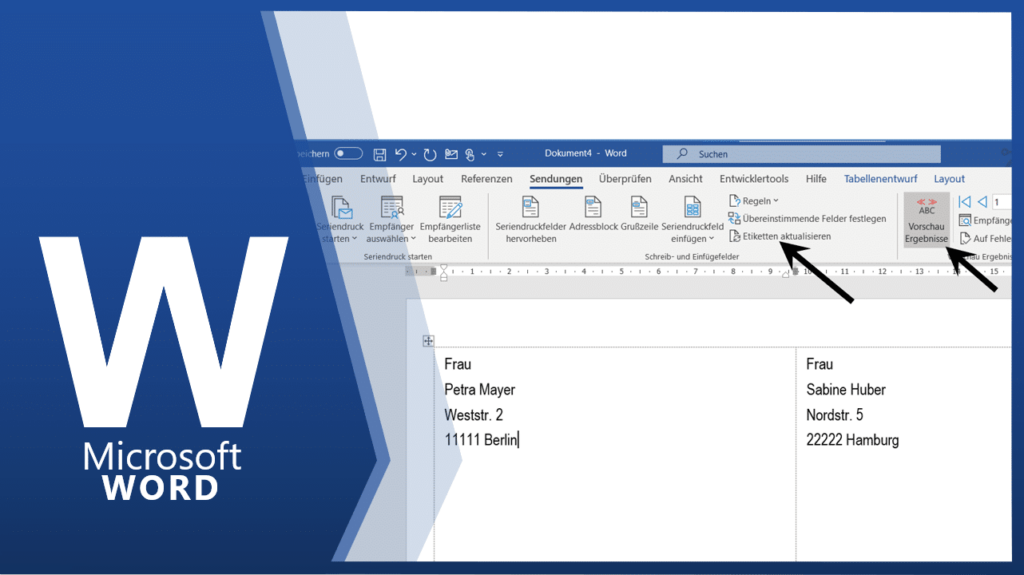
Im nächsten Schritt können Sie über die VORSCHAU ERGEBNISSE prüfen, ob die Etiketten Ihren Wünschen entsprechen. Zum Schluss werden die ETIKETTEN AKTUALISIERT.
Erstellung von Etiketten
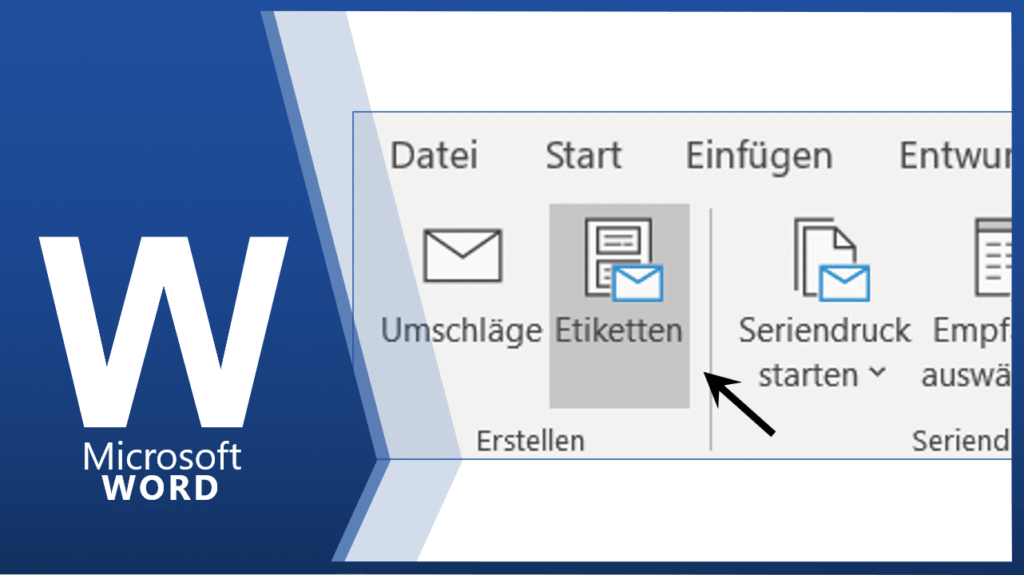
Benötigen Sie für Ihre Briefe Absenderaufkleber, dann können Sie das über BESCHRIFTUNGEN sehr komfortabel lösen. Sie gelangen in diese Funktion über das Menüband SENDUNGEN.
Adresse eingeben
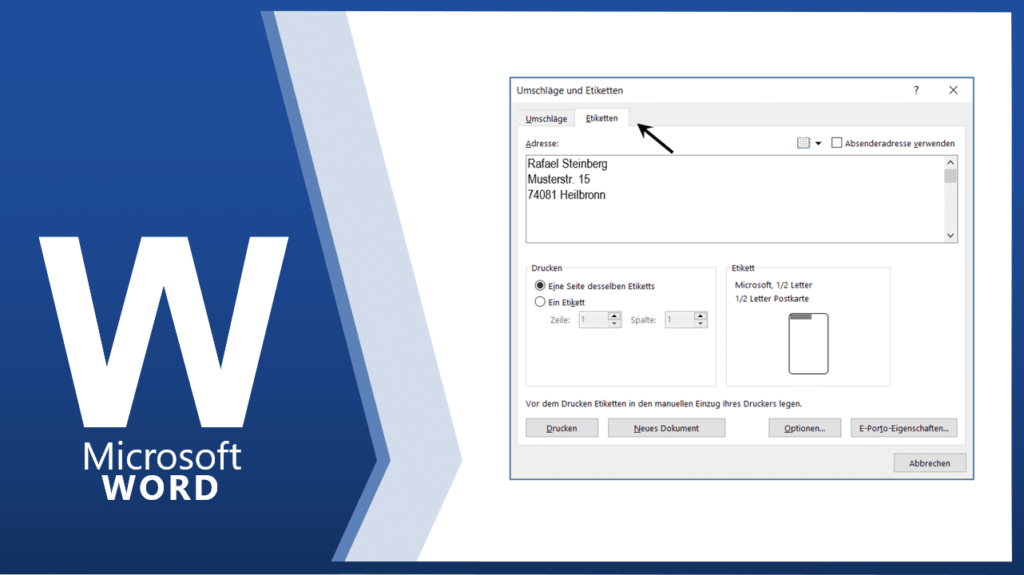
In der Registerkarte ETIKETTEN geben Sie Ihre Adresse ein.
Optionen
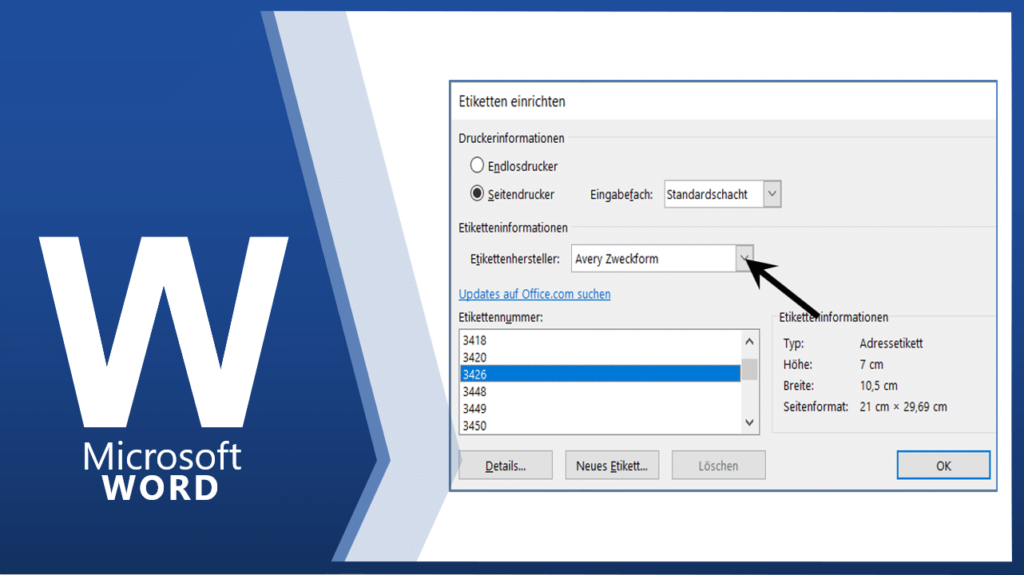
Falls Sie spezielle Adressetiketten besitzen, dann können Sie über die Schaltfläche OPTIONEN die Etikettengröße auswählen.
Neues Etikett
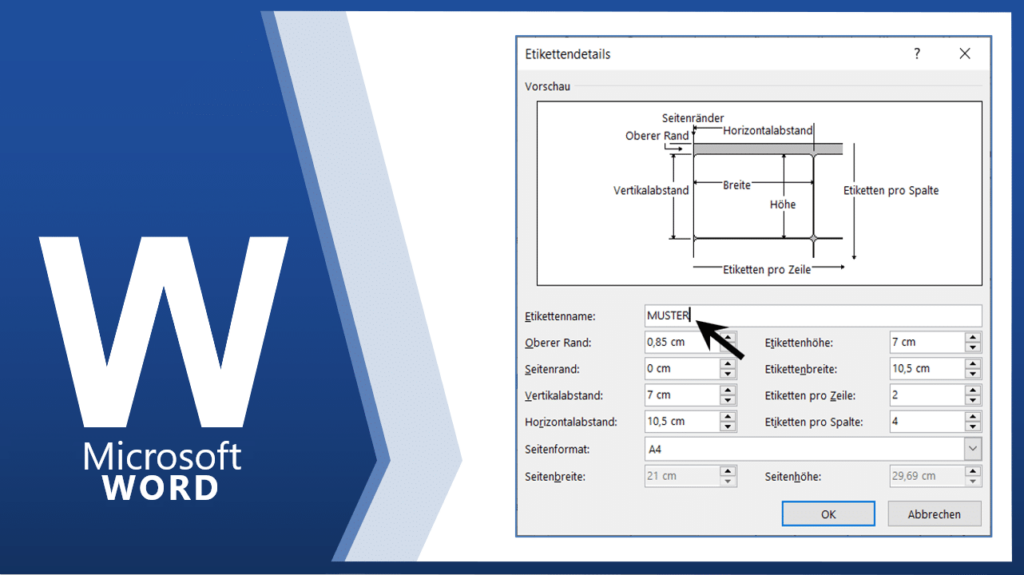
Mit der Schaltfläche NEUES ETIKETT können Sie auch eine eigene Größe bestimmen, falls Sie bei den OPTIONEN nicht fündig geworden sind. Um neue Etiketten zu erstellen, klicken Sie auf die Schaltfläche NEUES DOKUMENT.
Serienetiketten drucken
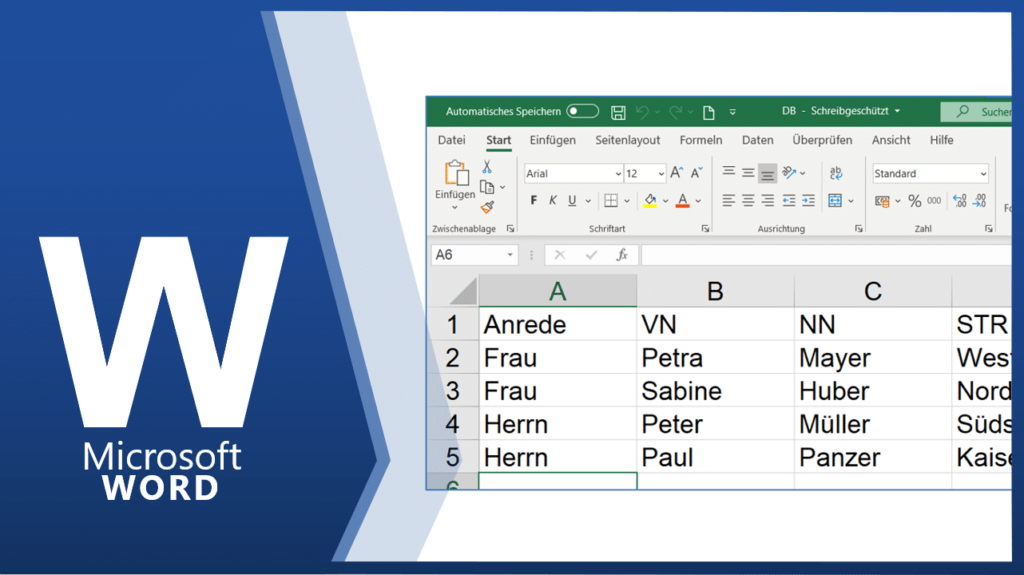
Um Serienetiketten zu drucken, sollten Sie zuerst eine Datenbank vorbereiten.