Projektstatistik
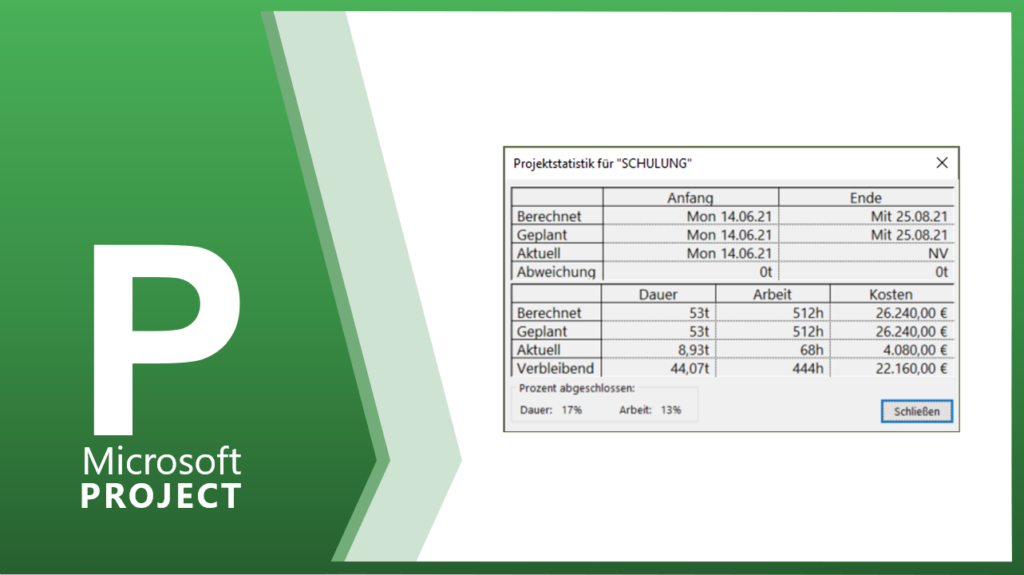
Unter DATEI / INFORMATIONEN finden Sie ganz rechts den Befehl PROJEKTINFORMATIONEN / PROJEKTSTATISTIK. Mit dieser Funktion erhalten Sie per Mausklick einen kompletten IST- SOLL-Vergleich für die Dauer, Arbeit und für die Kosten. Im Fenster PROJEKTSTATISTIK werden in tabellarischer Form die IST-SOLL Zahlen für die DAUER, die ARBEIT und die KOSTEN angezeigt.
Vorgänge verschieben
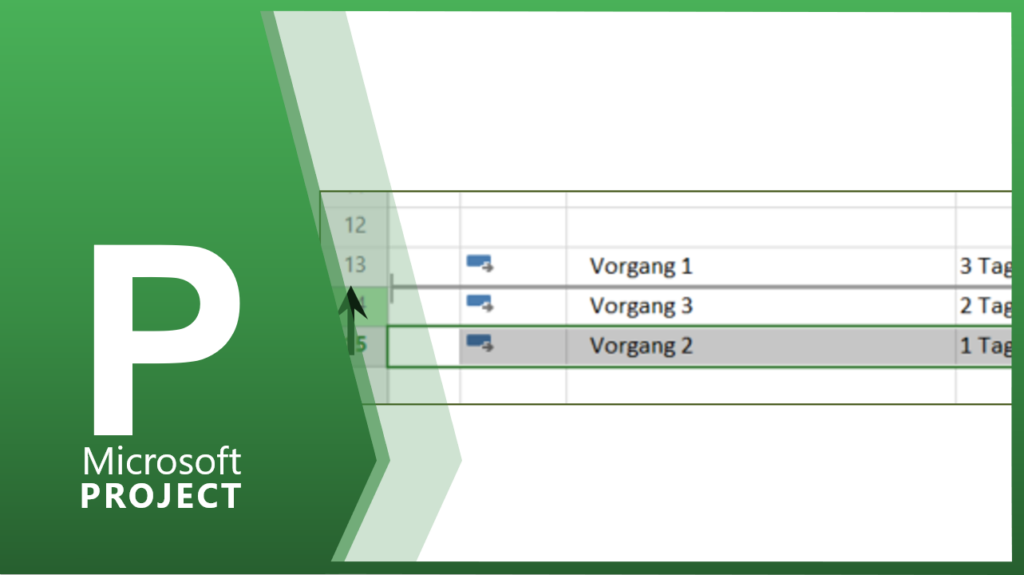
Sie haben die Möglichkeit einen Vorgang nach oben bzw. nach unten zu verschieben. Schweben Sie mit dem Mauszeiger in der grauen Zeilennummerierung über die entsprechende Zeile, bis sich der Mauszeiger verändert hat. Danach ziehen Sie mit der gedrückten linken Maustaste in die gewünschte Richtung und lassen dann die Maustaste los.
Sammelvorgang löschen
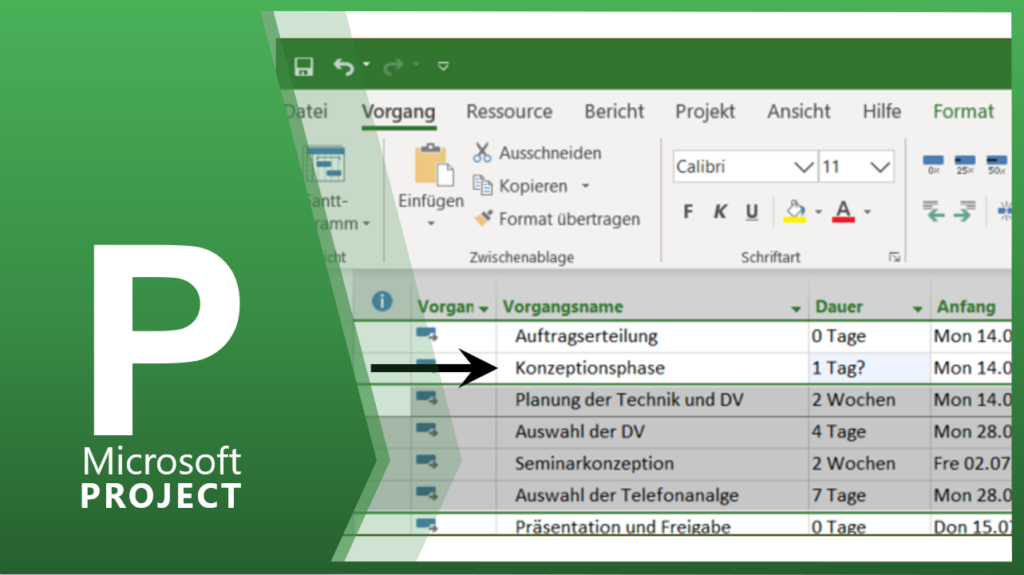
Sie möchten nur die Zeile KONZEPTIONSPHASE löschen, nicht den gesamten Sammelvorgang? Dann müssen Sie die untergeordneten Vorgänge markieren und auf die Schaltfläche HÖHER STUFEN klicken. Erst jetzt lässt sich der Vorgang KONZEPTIONSPHASE löschen.
Vorgang zu XX% abgeschlossen

Haben Sie die Planungsphase abgeschlossen, dann geht es darum den Projektfortschritt zu dokumentieren. In der Zelle ABGESCHLOSSEN können Sie in Prozent den aktuellen Stand des ausgewählten Vorganges eingeben. In der Gantt-Darstellung lässt sich der Fortschritt von 25% gut erkennen.
Vorgänge formatieren
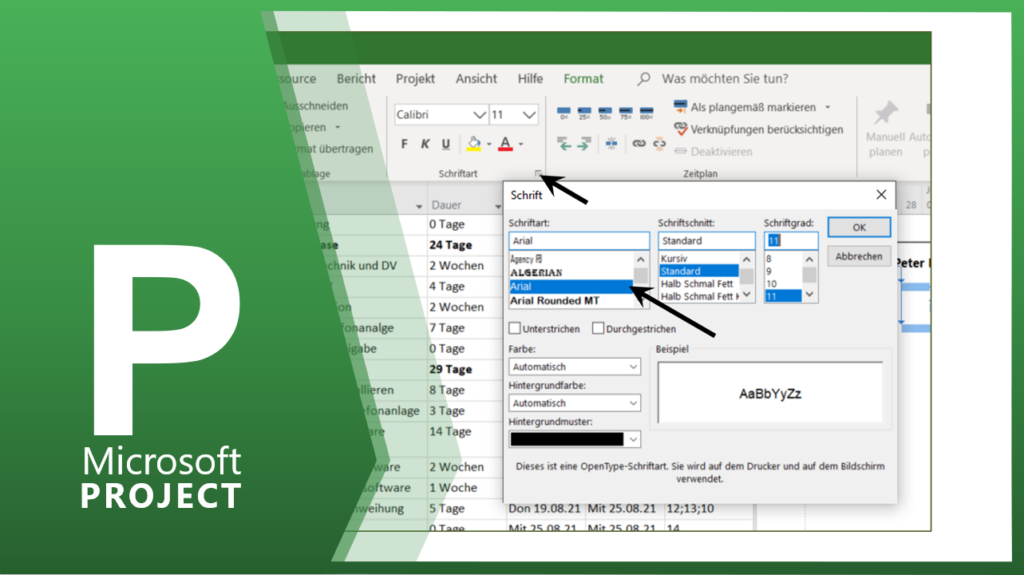
Möchten Sie die Vorgangsbezeichnung mit einer anderen Formatierung versehen, dann markieren Sie Ihren Vorgang und klicken mit der linken Maustaste im Menü auf VORGANG / SCHRIFTART. Danach wählen Sie die gewünschte Formatierung aus.
Ressourcenübersicht
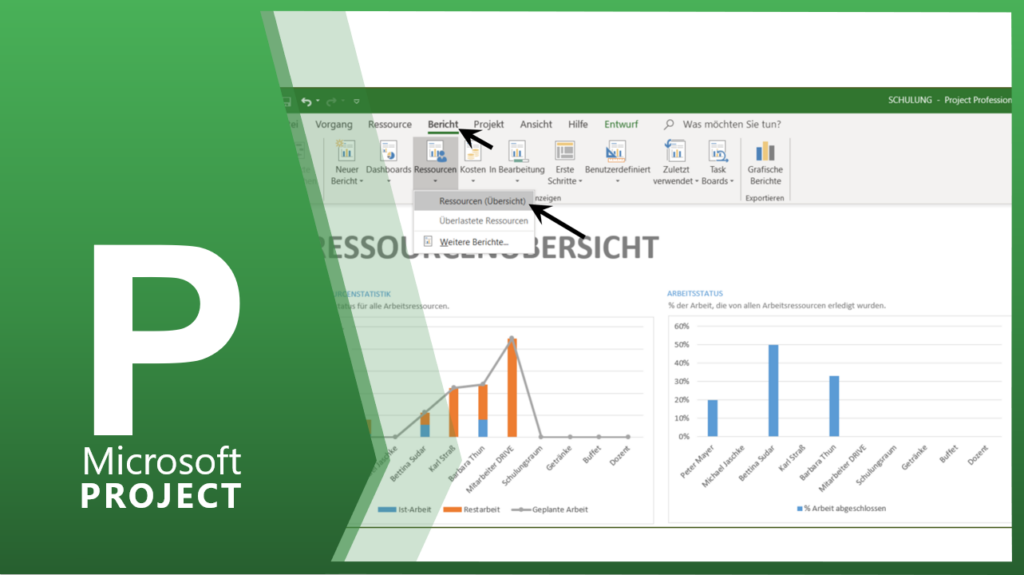
Ein interessanter Bericht verbirgt sich in der Kategorie RESSOURCEN. Dort gibt es das Layout RESSOURCEN (ÜBERSICHT). In diesem Bericht bekommen Sie einen Überblick über die wichtigsten Ressourcen Ihres Projekts.
Periodischer Vorgang
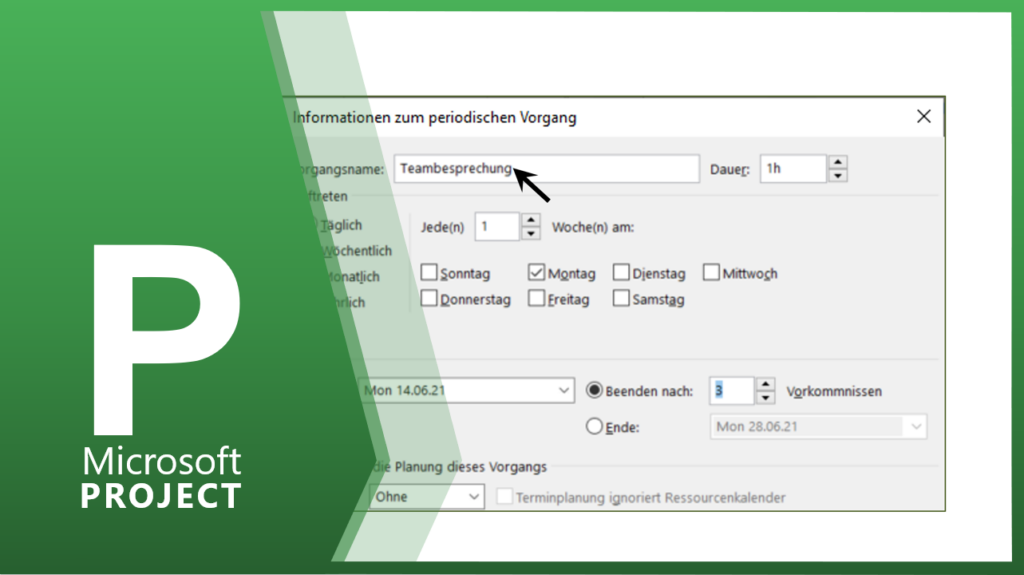
Teambesprechungen sind zum Beispiel Vorgänge, die im regelmäßigen Abstand wiederkommen. Um die Vorgänge nicht immer wieder eingeben zu müssen, können Sie auf die Funktion VORGANG / VORGANG / PERIODISCHER VORGANG zurückgreifen. Im aufgehenden Fenster tragen Sie den Vorgangsnamen ein und die entsprechende Wiederholung. In der ersten Zeile der periodischen Vorgänge können Sie zur besseren Übersicht […]
Ressourcen eingeben
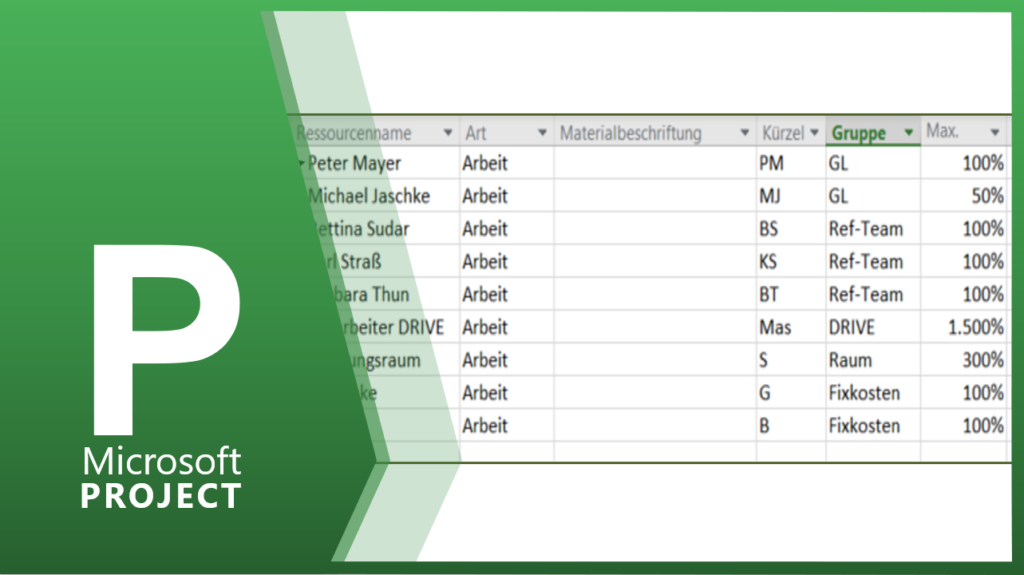
Ressourcen werden in der Ressourcendatenbank angelegt. Um in die Ressourcendatenbank zu gelangen, müssen Sie in der Ansichtsleiste die RESSOURCENTABELLE auswählen. Danach erscheint eine leere Tabelle, in die Sie Ihre Ressourcen eingeben können.
Priorität des Vorgangs

In der Registerkarte Priorität können Sie jedem einzelnen Vorgang die entsprechende Priorität zuordnen.
Textarten formatieren
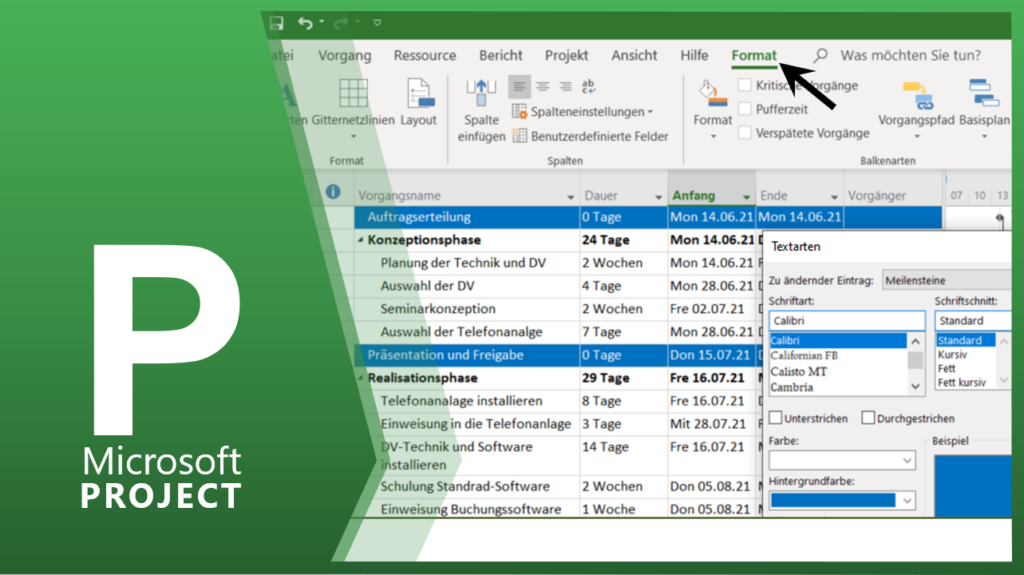
Wollen Sie z.B. alle Meilensteine, kritischen Vorgänge oder Sammelvorgänge gleichzeitig formatieren? Dann klicken Sie ohne einen Vorgang zu markieren mit der linken Maustaste im Menü auf FORMAT / TEXTARTEN und wählen Ihre Textart und Formatierung aus.