Fett, Kursiv und Unterstrichen
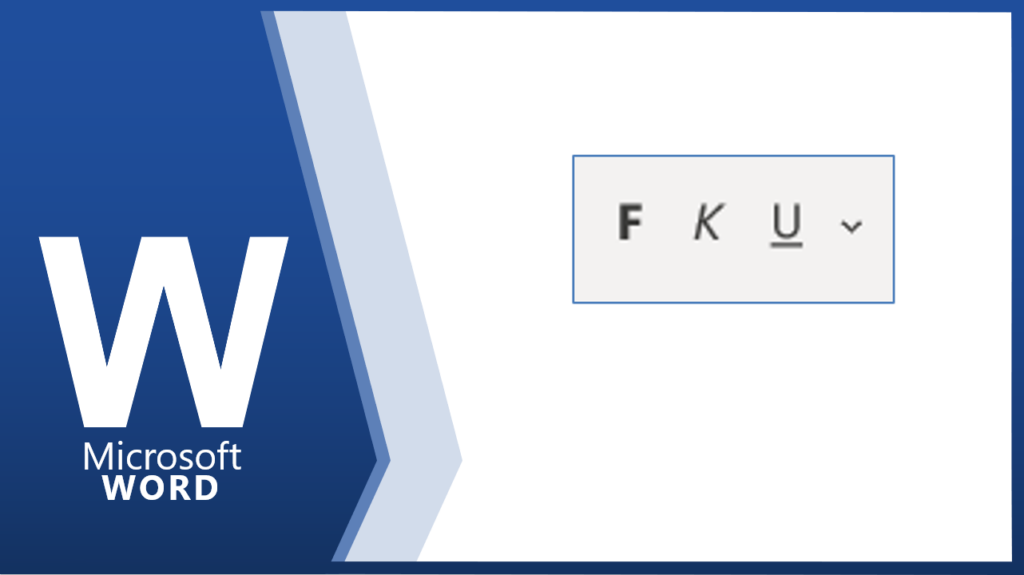
Die Schaltfläche F in der Symbolleiste steht für FETT-Formatierung. Mit der Schaltfläche K können Sie Ihren markierten Text KURSIV darstellen und mit der Schaltfläche U wird Ihr Text UNTERSTRICHEN. Durch erneutes Klicken auf diese Schaltflächen wird die ausgewählte Funktion wieder deaktiviert.
Nummerierung

Mit der Schaltfläche NUMMERIERUNG lassen sich die Aufzählungen nummerieren. Durch ein weiteres Betätigen der Schaltfläche, lässt sich diese Funktion auch wieder abschalten.
Linksbündiger Tabulator
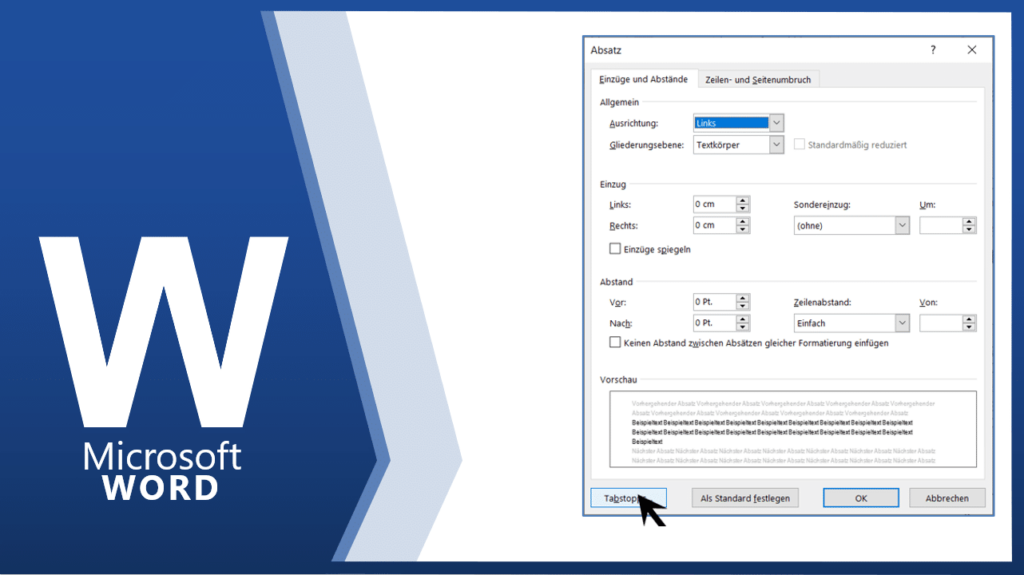
Über den kleinen Pfeil der ABSATZ-Gruppe fügen Sie am einfachsten einen Tabulator ein. Danach die Schaltfläche TABSTOPPS anklicken und in der Zelle TABSTOPPPOSITION die Position Ihres Tabulators einstellen. Für die AUSRICHTUNG stellen Sie den Tabulator auf LINKS ein. Nach dem Bestätigen mit OK erscheint ein kleines Zeichen im Lineal.
Spalten einfügen
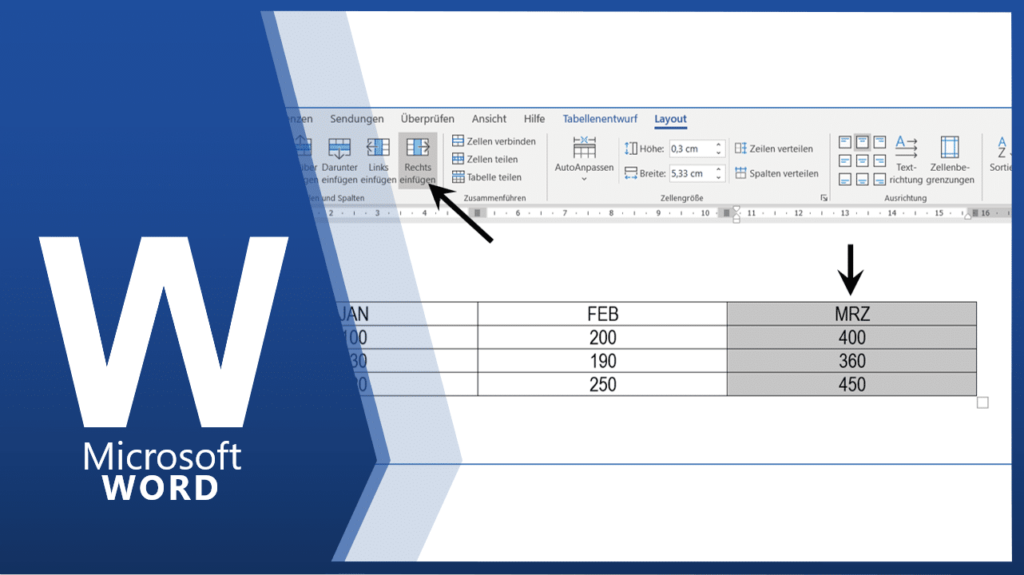
Genauso gehen Sie vor, wenn Sie eine Spalte einfügen wollen. Zuerst die Spalte markieren und danach die Funktion LINKS bzw. RECHTS EINFÜGEN anklicken.
Menüband ausblenden
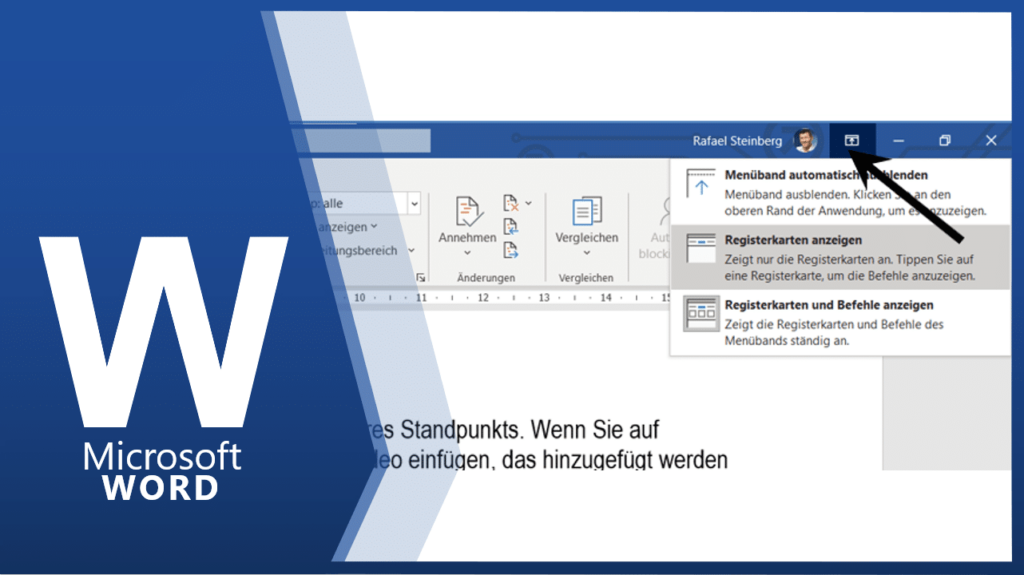
Mit einem Doppelklick auf das Menüband können Sie das Menüband minimieren. Es erscheint nur noch, wenn Sie mit der linken Maustaste draufdrücken. Mit einem Doppelklick ist diese Funktion auch wieder deaktiviert. Alternativ: In der oberen rechten Ecke auf die Schaltfläche MENÜBAND MINIMIEREN klicken.
Zoomregler
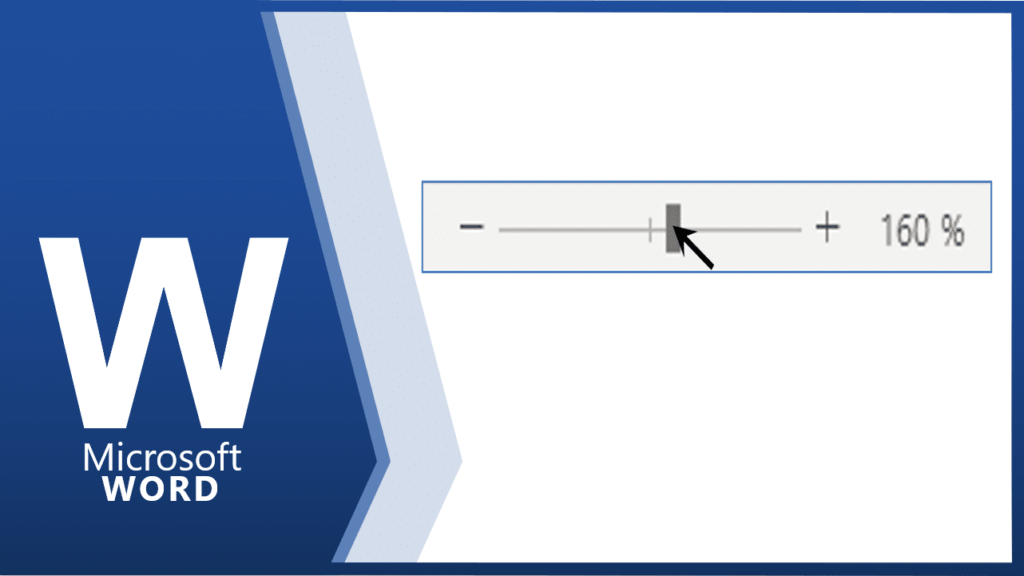
Ab sofort gibt es einen ZOOMREGLER, den Sie in der Statusleiste unten rechts finden. Damit können Sie sehr einfach den Zoom einstellen. Das geht auch mit der STRG-Taste und dem „Rädchen“ Ihrer Maus.
Einen Absatz mit der Autokorrektur speichern
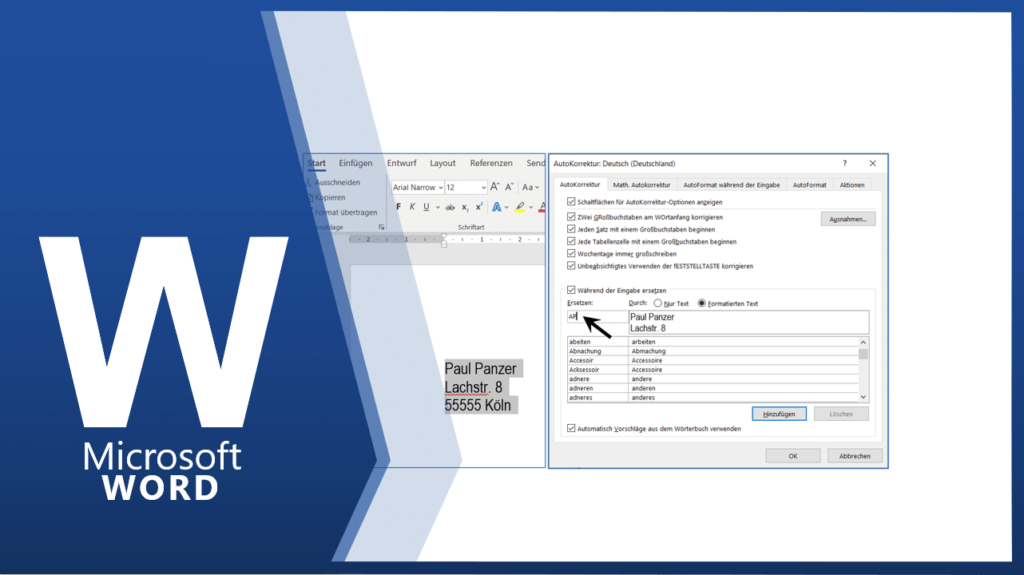
Sie können nicht nur eine Zeile, sondern auch einen Absatz über die Autokorrektur einfügen. Schreiben Sie in Word zunächst einen Absatz (wie z.B. Ihre Adresse) und markieren Sie diesen. Danach in die AUTOKORREKTUR-OPTIONEN und in der Registerkarte AUTOKORREKTUR sehen Sie schon die Vorschau. Nun müssen Sie nur noch ein Kürzel festlegen und mit der OK […]
Alle Zeichenformatierungen
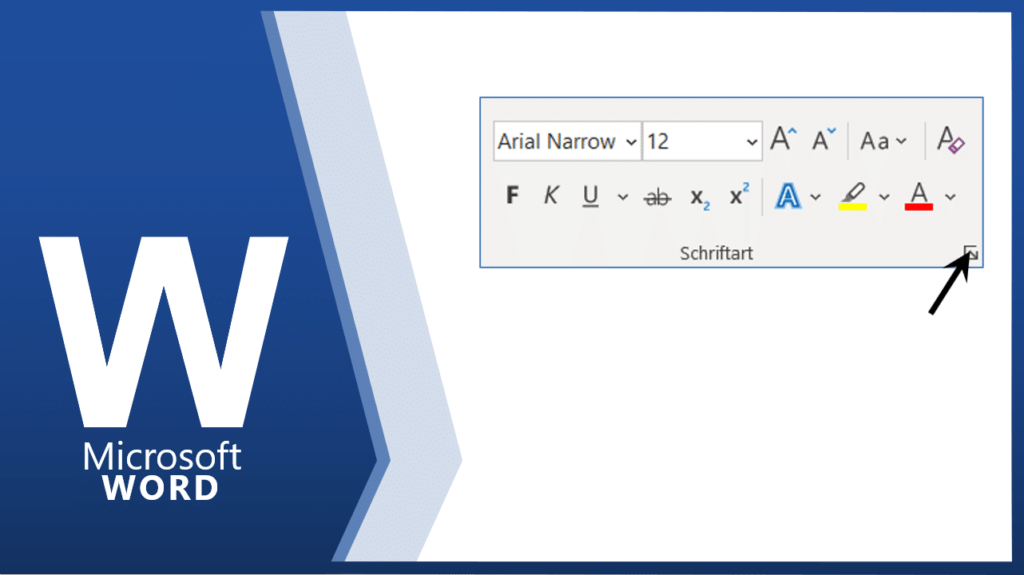
Die gesamte Auswahl der Zeichenformatierung erhalten Sie in Word über das Fenster SCHRIFTART. In dieses Fenster gelangen Sie über den kleinen Pfeil den Sie unten rechts in der SCHRIFTART-Gruppe finden.
Weitere Nummerierung
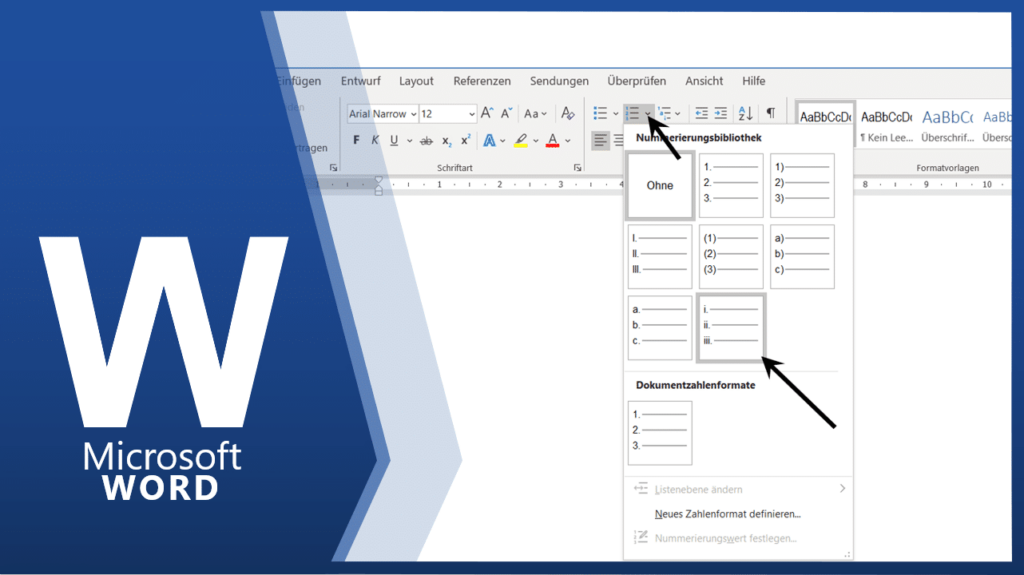
Eine individuelle Nummerierung erhalten Sie über das Drop-down-Menü NUMMERIERUNG. In der NUMMERIERUNGSBIBLIOTHEK können Sie unter acht Varianten auswählen.
Rechtsbündiger Tabulator
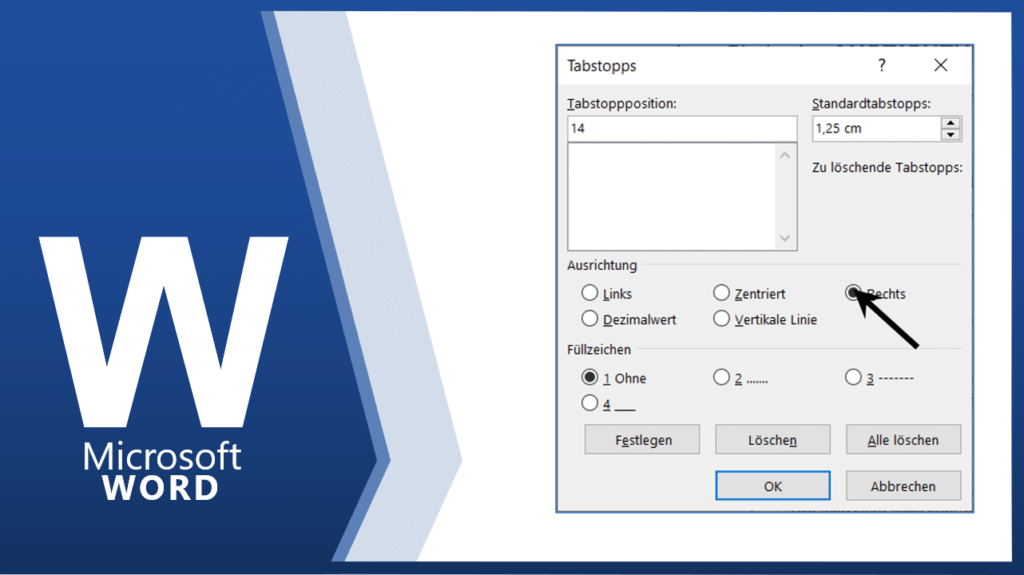
Den rechtsbündigen Tabulator erhalten Sie nach der gleichen Vorgehensweise wie den linksbündigen, nur dass Sie in der AUSRICHTUNG die Option RECHTS auswählen müssen.