Einen Absatz mit der Autokorrektur speichern
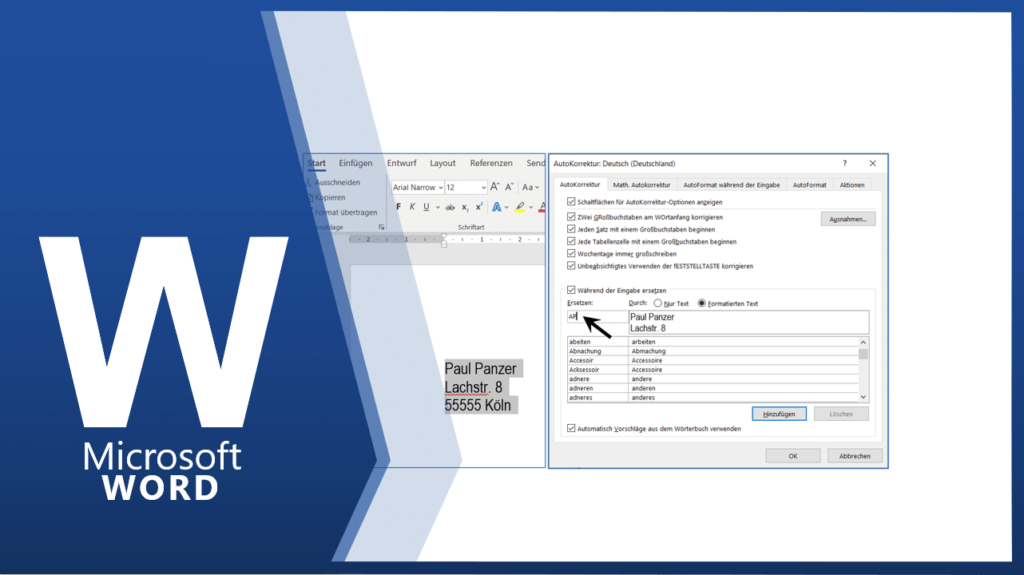
Sie können nicht nur eine Zeile, sondern auch einen Absatz über die Autokorrektur einfügen. Schreiben Sie in Word zunächst einen Absatz (wie z.B. Ihre Adresse) und markieren Sie diesen. Danach in die AUTOKORREKTUR-OPTIONEN und in der Registerkarte AUTOKORREKTUR sehen Sie schon die Vorschau. Nun müssen Sie nur noch ein Kürzel festlegen und mit der OK […]
Alle Zeichenformatierungen
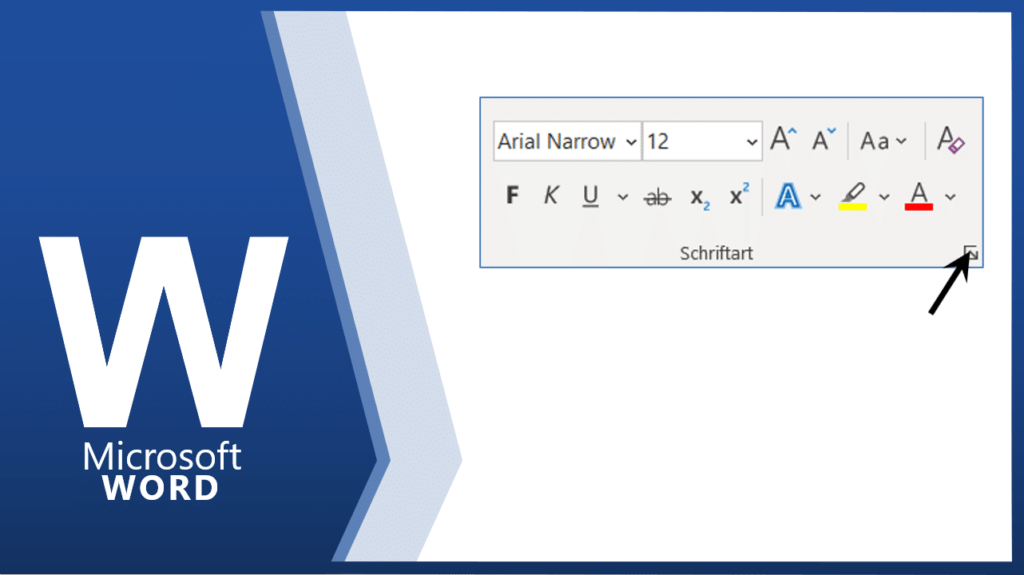
Die gesamte Auswahl der Zeichenformatierung erhalten Sie in Word über das Fenster SCHRIFTART. In dieses Fenster gelangen Sie über den kleinen Pfeil den Sie unten rechts in der SCHRIFTART-Gruppe finden.
Weitere Nummerierung
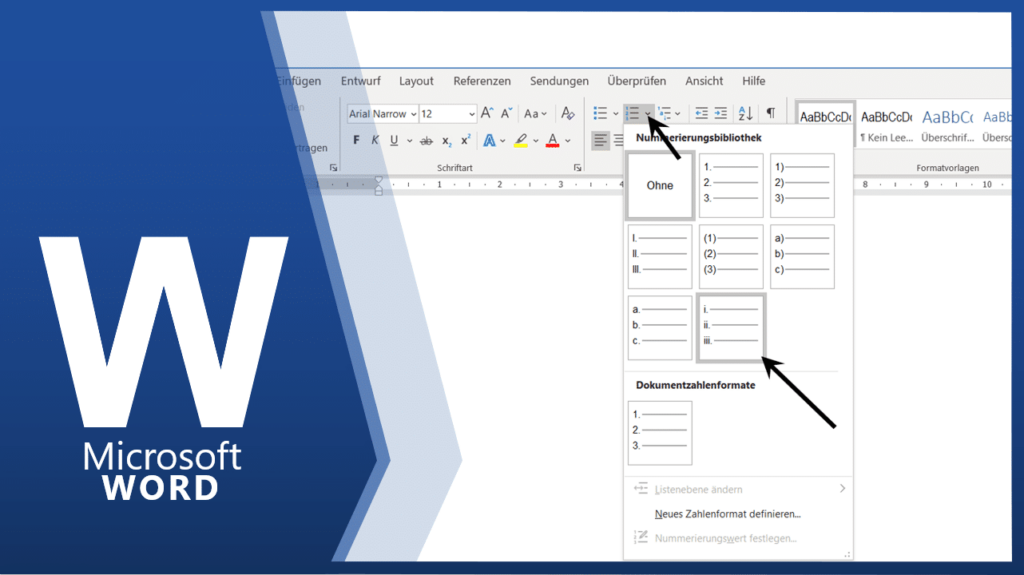
Eine individuelle Nummerierung erhalten Sie über das Drop-down-Menü NUMMERIERUNG. In der NUMMERIERUNGSBIBLIOTHEK können Sie unter acht Varianten auswählen.
Rechtsbündiger Tabulator
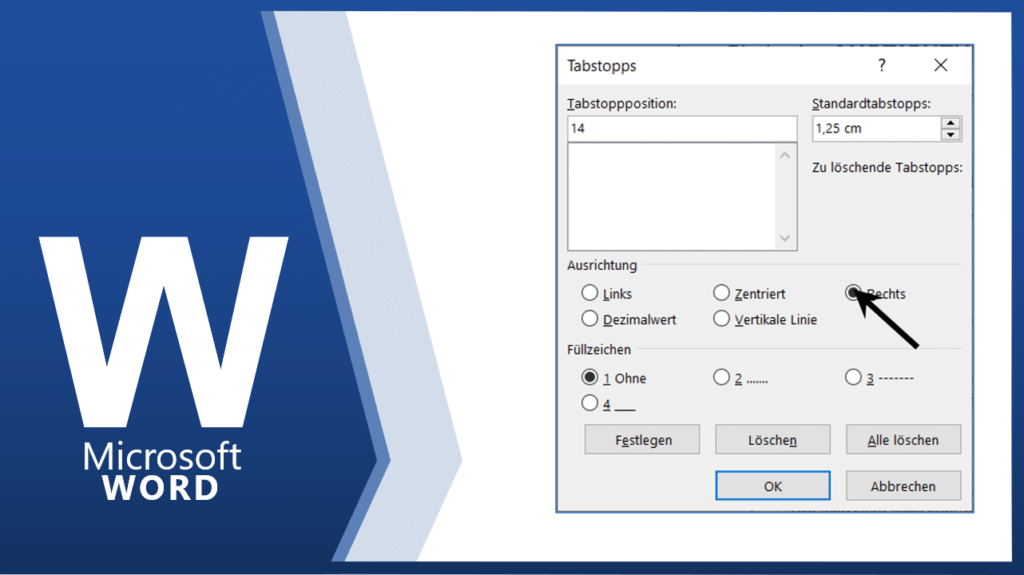
Den rechtsbündigen Tabulator erhalten Sie nach der gleichen Vorgehensweise wie den linksbündigen, nur dass Sie in der AUSRICHTUNG die Option RECHTS auswählen müssen.
Zeilen löschen
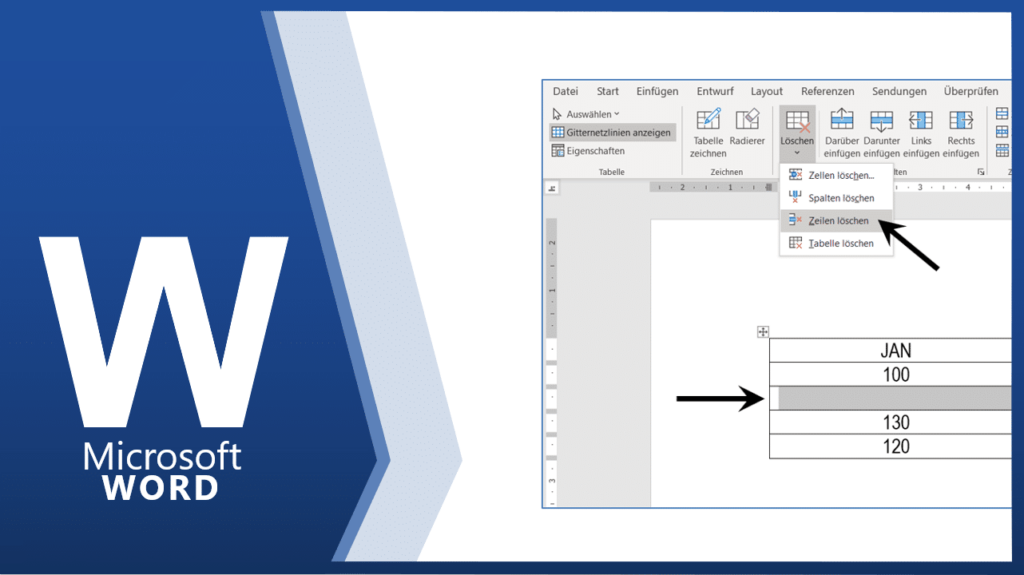
Möchten Sie Zeilen löschen? Dann markieren Sie die Zeilen, die Sie löschen wollen, und klicken auf die Schaltfläche LÖSCHEN / ZEILEN LÖSCHEN.
Eigene Befehle
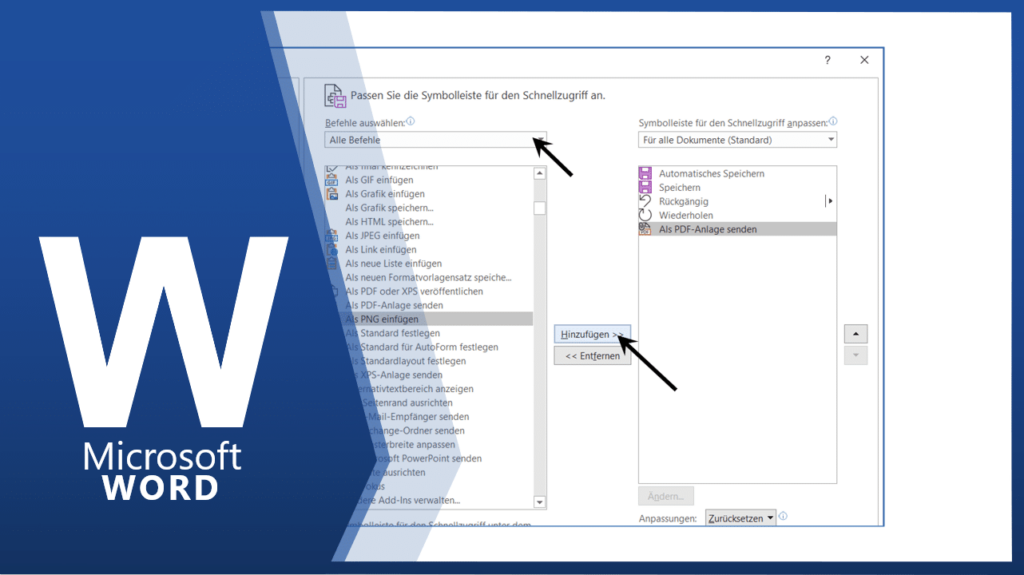
Sie können aber auch die Symbolleiste mit Ihren eigenen Funktionen belegen. Über die Option WEITERE BEFEHLE haben Sie die Möglichkeit dies einzustellen. Im Drop-down-Menü BEFEHLE AUSWÄHLEN können Sie über die ausgewählte Kategorie Ihre gewünschten Befehle mit der Schaltfläche HINZUFÜGEN einfügen.
Schnellsymbolleiste
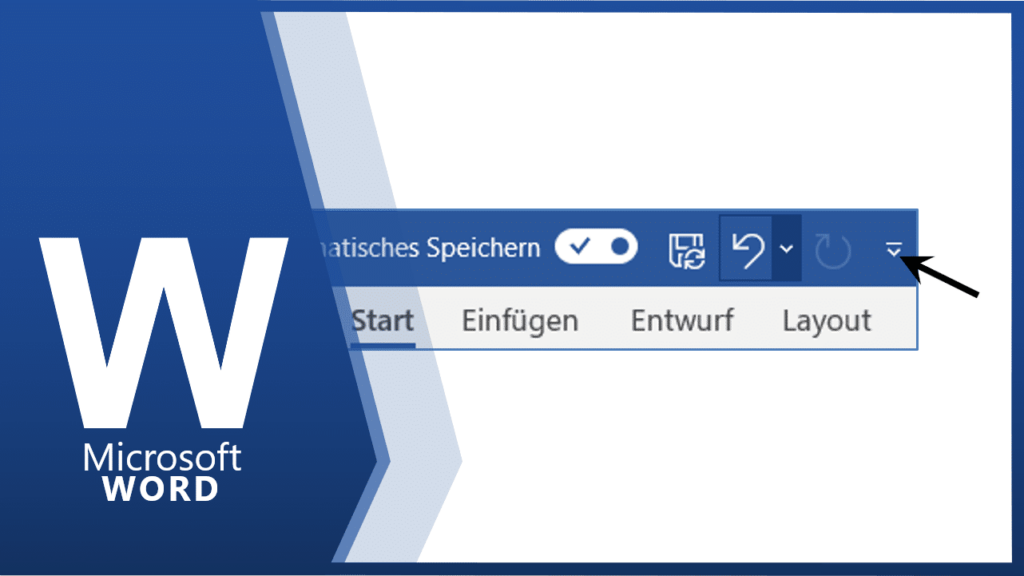
Die Schnellsymbolleiste befindet sich über dem Menüband. In dieser Leiste können Sie Funktionen, die Sie sehr häufig verwenden, einfügen. Sie haben auch die Möglichkeit diese Leiste unterhalb dem Menüband darzustellen.
Großschreiben am Satzanfang deaktivieren
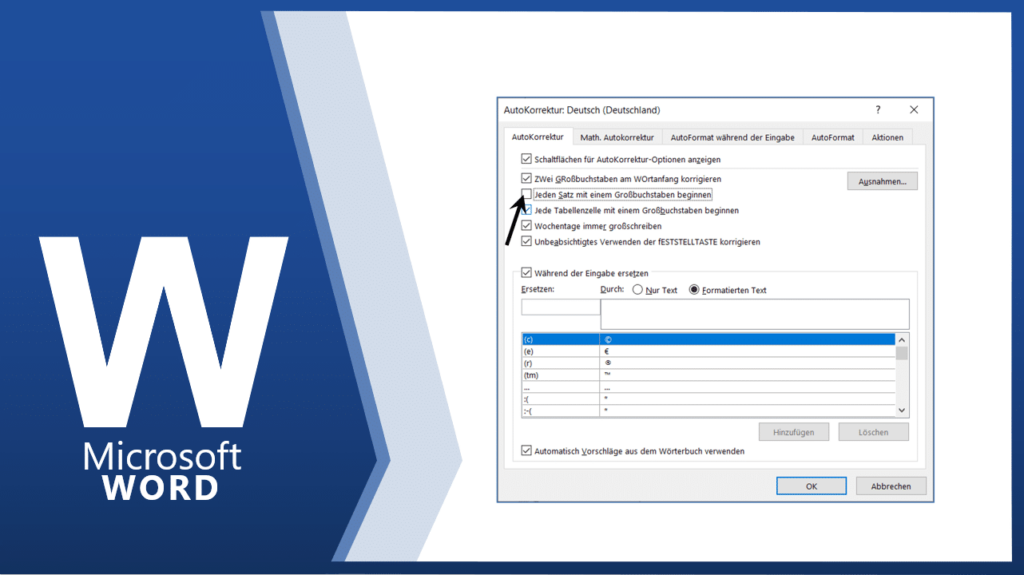
Häufig tauchen Funktionen auf, die eher nerven. Eine davon ist das automatische Großschreiben. In der Registerkarte AUTOKORREKTUR können Sie den Haken unter JEDEN SATZ MIT EINEM GROßBUCHSTABEN BEGINNEN deaktivieren.
Zeichenabstand
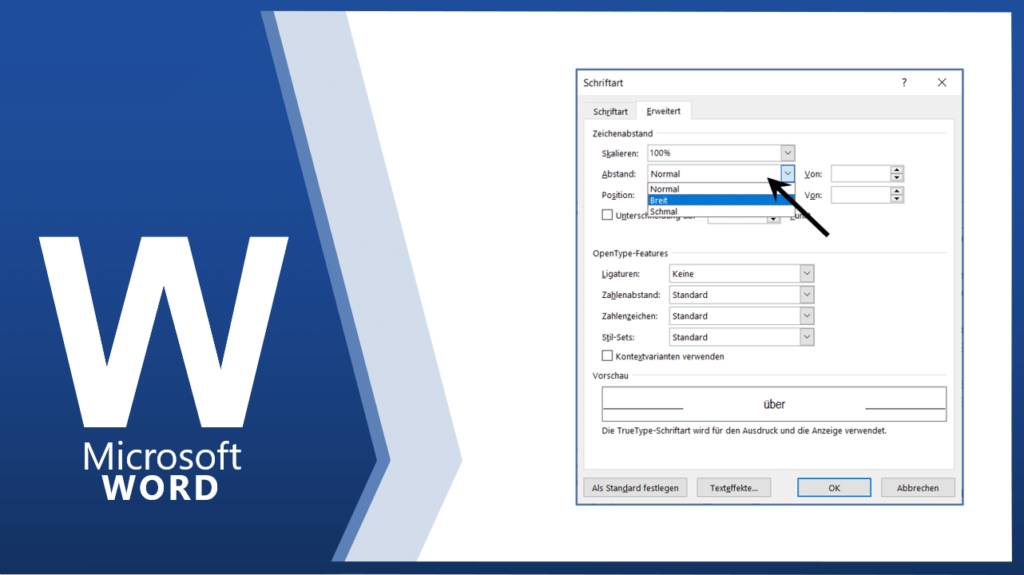
In der Registerkarte ZEICHENABSTAND können Sie individuell den Zeichenabstand für Ihren markierten Text einstellen.
Selbsterstellte Nummerierung
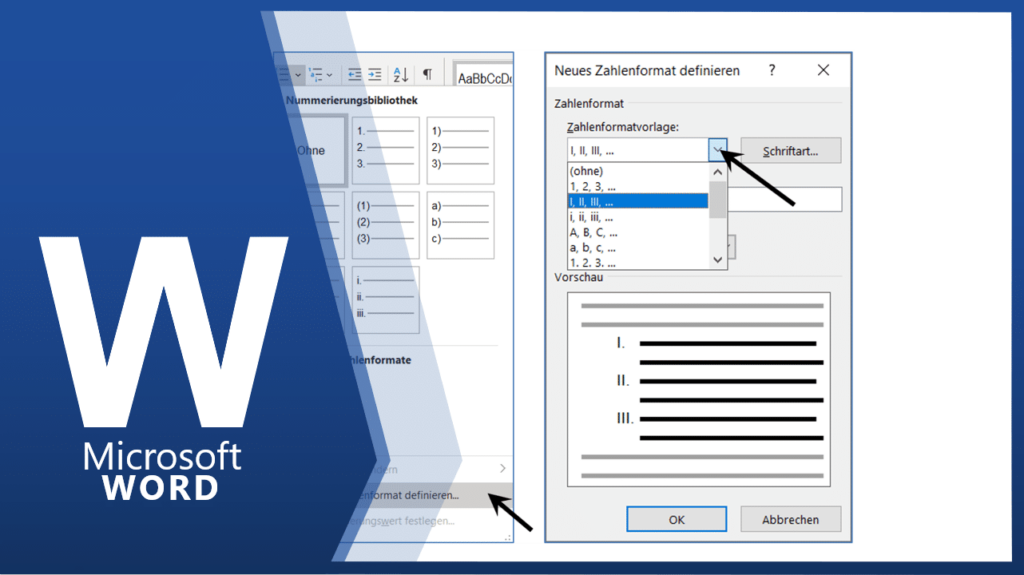
In der NUMMERIERUNGSBIBLIOTHEK können Sie über die Schaltfläche NEUES ZAHLENFORMAT DEFINIEREN, Einfluss auf die Nummerierung nehmen.