Einfügen ausgeschnittene Personen

Mit ausgeschnittenen Personen haben Sie die Möglichkeit menschliche Interaktionen besser zu präsentieren. Unter EINFÜGEN / BILDER / ARCHIVBILDER öffnet sich ein neues Fenster. Im Reiter AUSGESCHNITTENE PERSONEN erhalten Sie eine große Auswahl an Bildern.
3D Modell

Unter 3D Modellen erhalten Sie die Möglichkeit Objekte dreidimensional in einer Wunschperspektive abzubilden. Diese Funktion finden Sie unter EINFÜGEN / 3D MODELLE / ARCHIV 3D MODELLE. In der Suchfunktion Ihren Suchbegriff eingeben und überraschen lassen.
Neue Präsentation
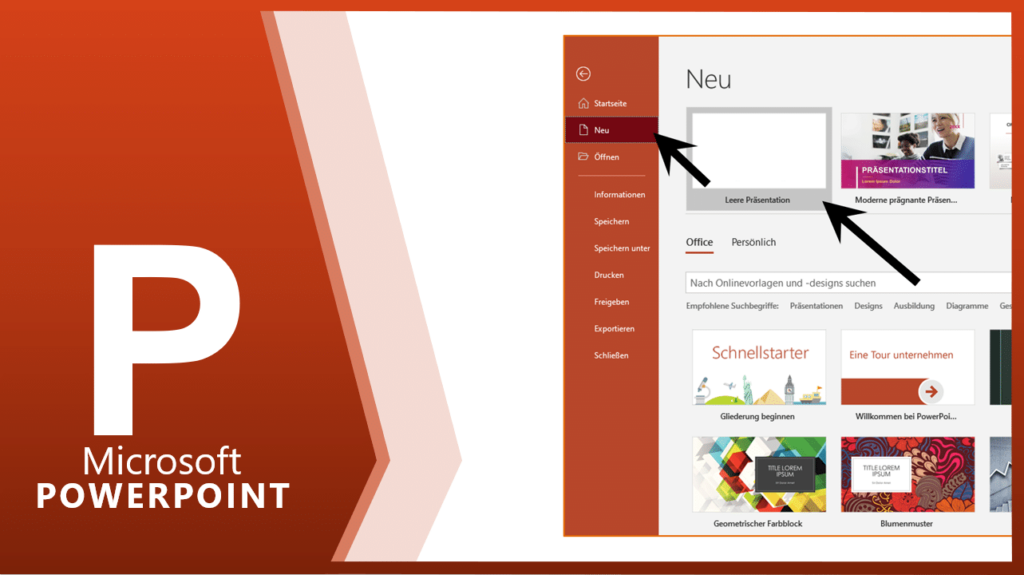
Eine neue Präsentation erhalten Sie über die Schaltfläche DATEI / NEU/ LEERE PRÄSENTATION bzw. [Strg] + [N]. Wenn in der Symbolleiste für den Schnellzugriff die Schaltfläche NEU zu sehen ist, genügt ein Klick auf diese Schaltfläche, um eine neue Präsentation zu erhalten.
WordArt Symbolleiste
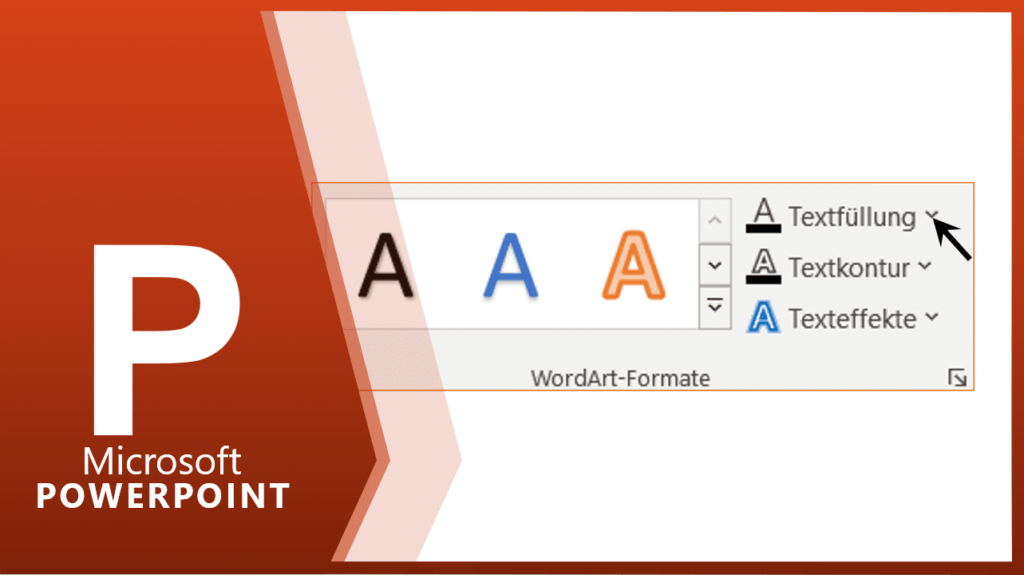
Über das Menüband FORMAT können Sie weitere Formatierungen vornehmen.
Tabellengröße
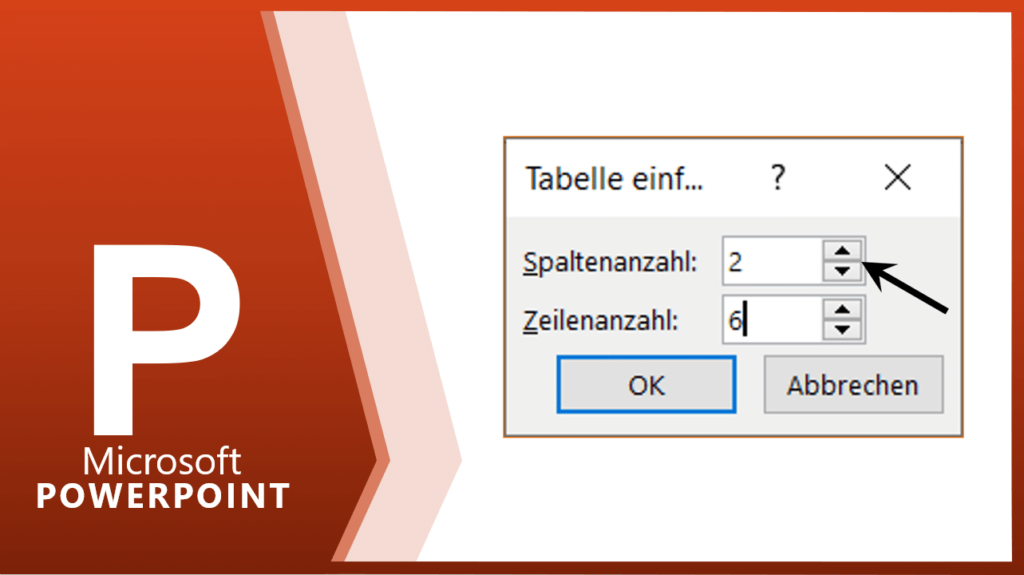
Im Fenster TABELLE EINFÜGEN geben Sie die gewünschte Spalten- und Zeilenanzahl ein und bestätigen mit [Enter].
Seite einrichten
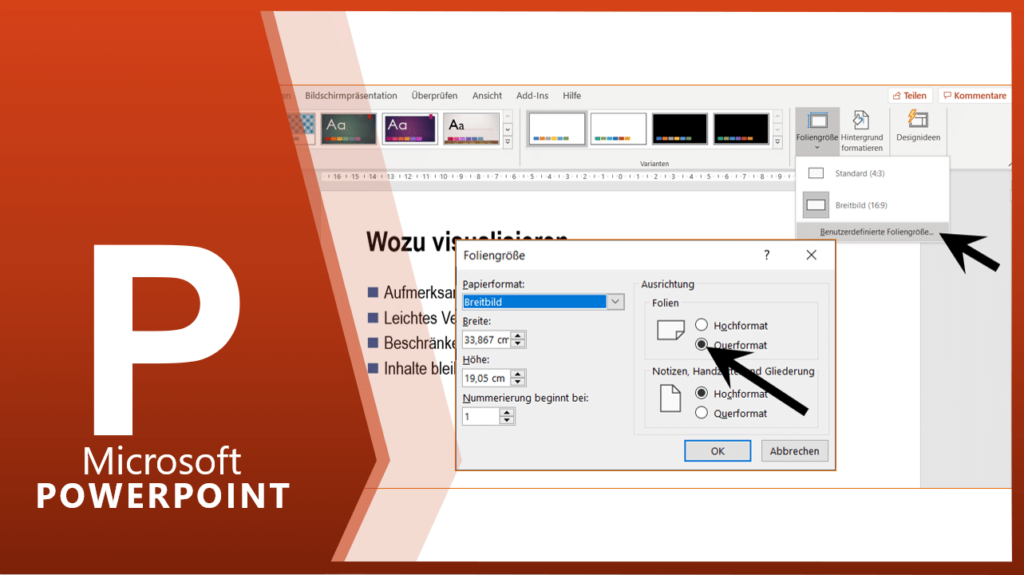
Im Menüband ENTWURF finden Sie die Funktion FOLIENGRÖßE. Hier haben Sie die Möglichkeit die ORIENTIERUNG bzw. das PAPIERFORMAT einzustellen.
Gliederungsansicht
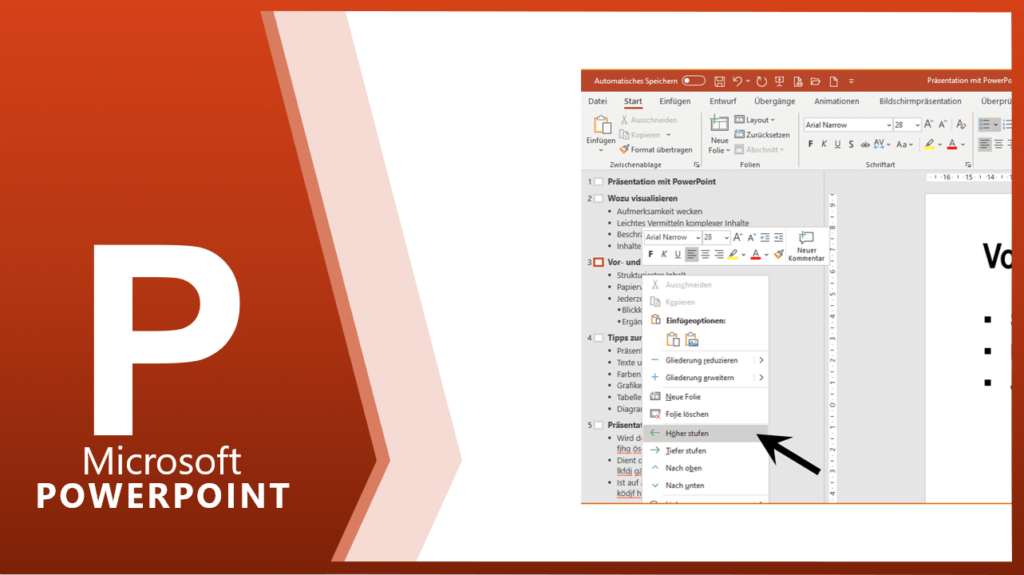
Texte werden gewöhnlich in der Gliederungsansicht eingegeben. Mit [Tab] wird tiefer und mit [Shift] + [Tab] wird höher gestuft. Alternativ können Sie auch mit der rechten Maustaste höher bzw. tiefer stufen.
WordArt Form
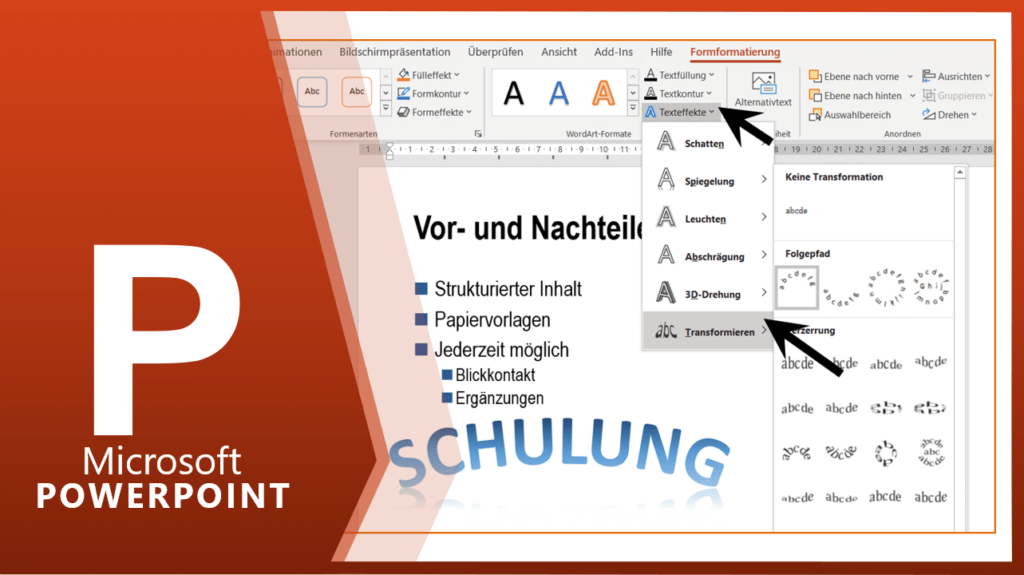
Mit der Funktion TEXTEFFEKTE / TRANSFORMIEREN können Sie tolle Formen einstellen.
Inhalte eingeben
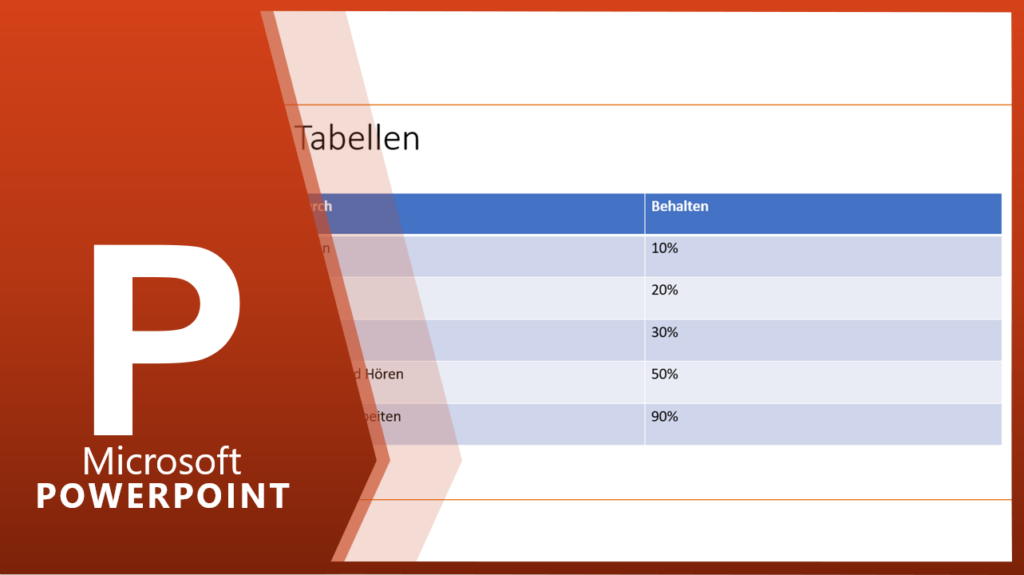
Inhalte in die Tabelle eingeben und mit der Tabulatortaste bestätigen.
Fotoalbum erstellen
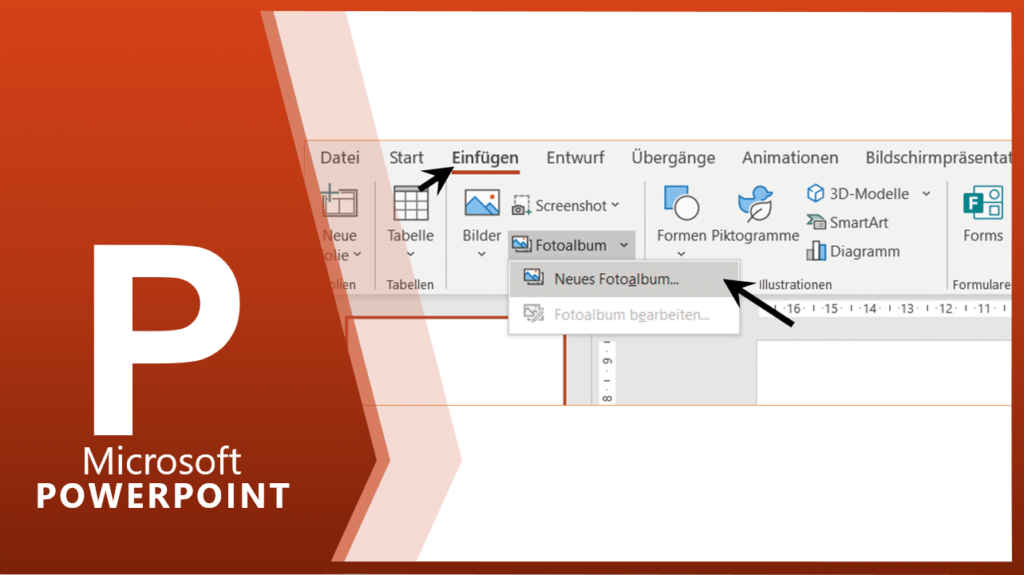
Im Menüband EINFÜGEN / FOTOALBUM / NEUES FOTOALBUM können Sie sich aus Ihrer Bildersammlung ein Fotoalbum erstellen lassen. Bilder auswählen Im Fenster FOTOALBUM können Sie über die Schaltfläche DATEI / DATENTRÄGER Ihre gewünschten Fotos hinzufügen. Albumlayout Im Bereich ALBUMLAYOUT haben Sie die Möglichkeit, die Anzahl der Bilder pro Folie bzw. die Fensterform auszuwählen.