Inhalte aus einer Webseite
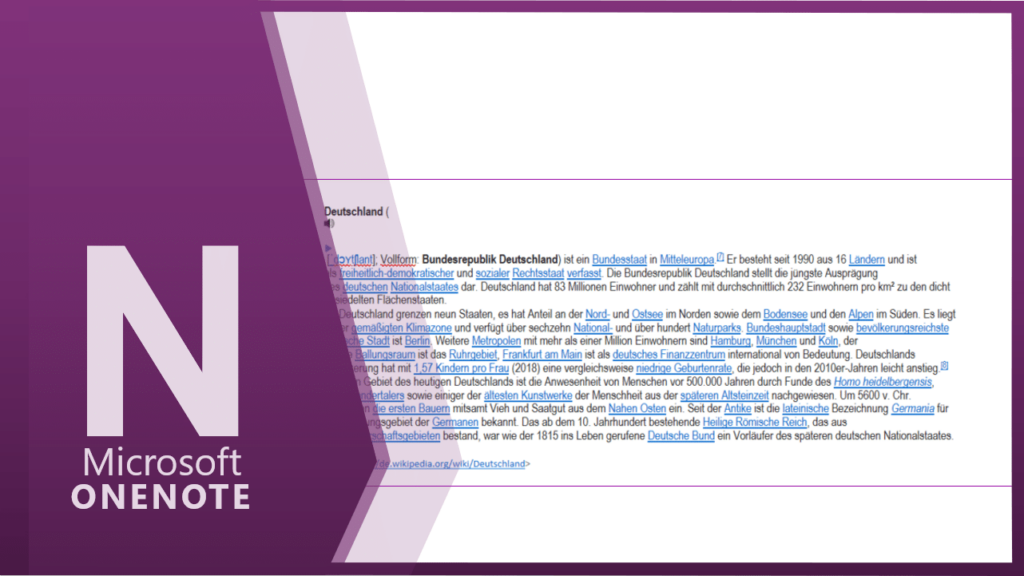
Beim Recherchieren im Internet lassen sich die Inhalte sehr einfach per Drag-and-drop oder Copy-and-paste einfügen.
Mit Seiten Verknüpfen
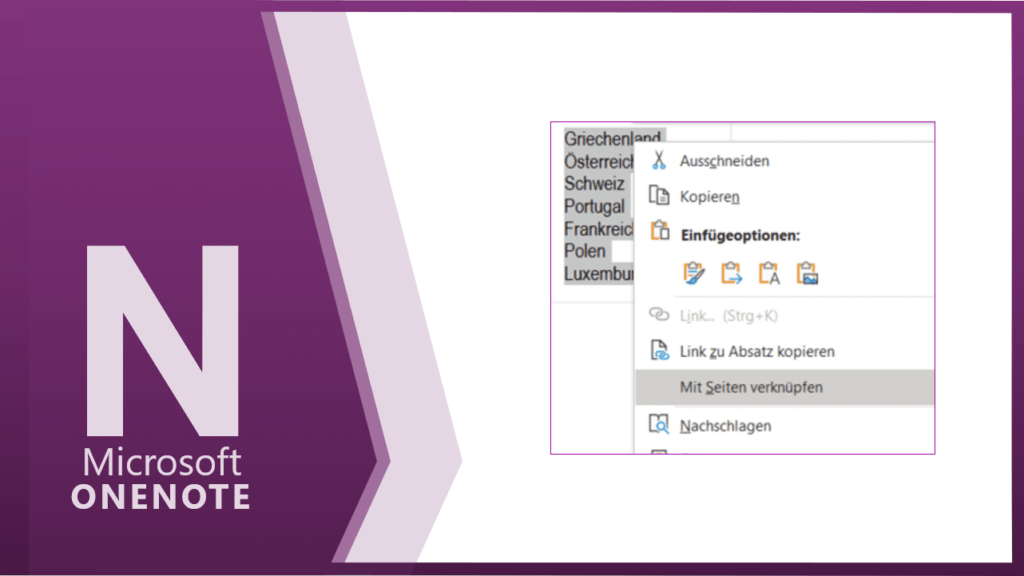
Sie können mit der Funktion MIT SEITEN VERKNÜPFEN sehr schnell ein Inhaltsverzeichnis in OneNote erstellen bzw. aus einem Verzeichnis Folgeseiten erstellen. Einfach das Verzeichnis markieren und über die rechte Maustaste MIT SEITEN VERKNÜPFEN neue Seiten erstellen. Anschließend sehen Sie die neu erstellten verknüpften Seiten.
Vergrößern / Verkleinern
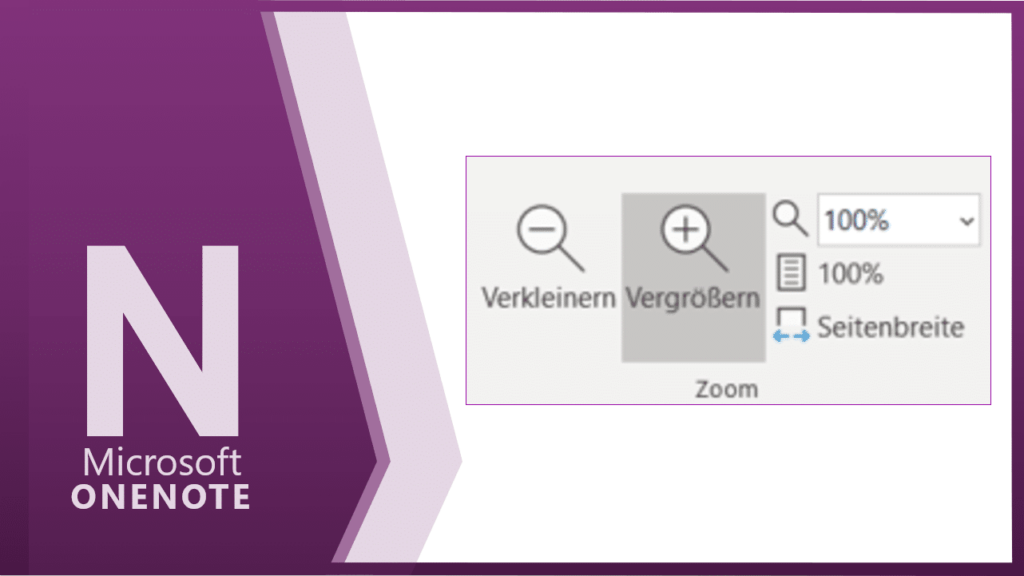
Die Zoomfunktion finden Sie unter ANSICHT / VERKLEINERN VERGRÖßERN. Alternativ über Maus und „Rädchen“.
Sicherungen öffnen
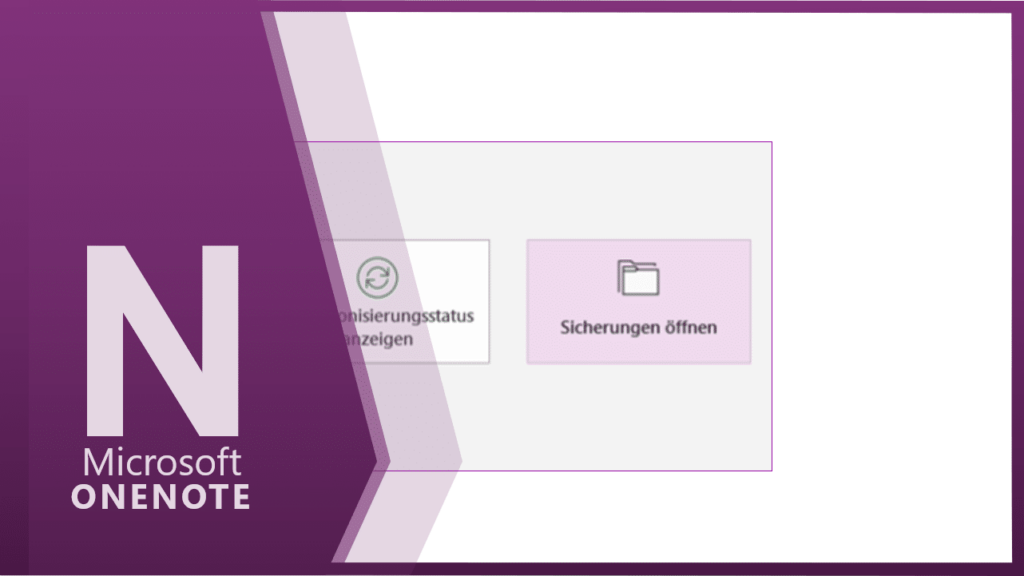
Die Schaltfläche SICHERUNGEN ÖFFNEN, dient dazu Sicherungskopien zu öffnen.
Abschnitt löschen
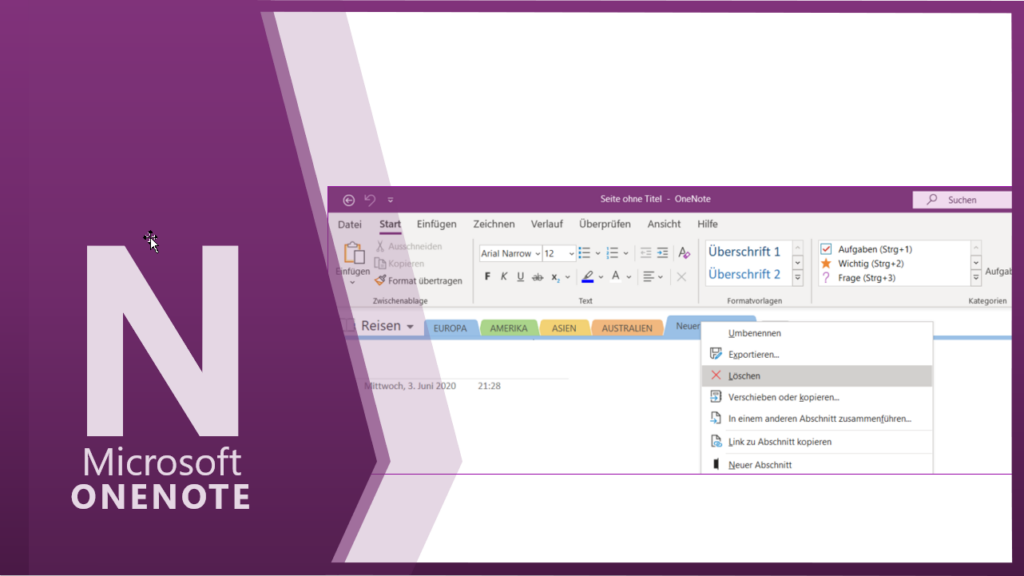
Über die RECHTE MAUSTASTE lässt sich der Reiter sehr einfach wieder löschen.
Text aus Bild kopieren
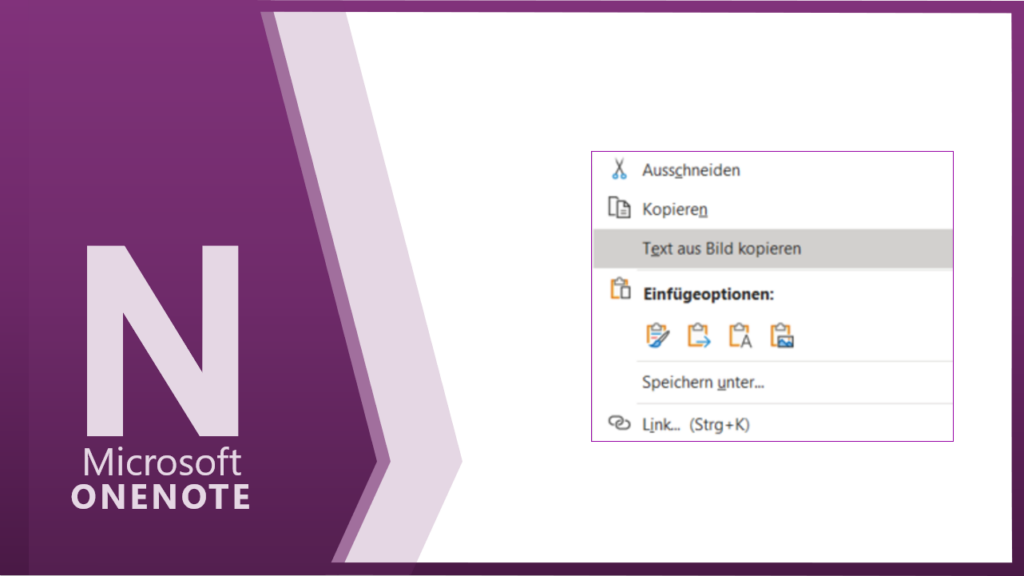
OneNote erkennt Text in Bildern. Möchten Sie diese aus den Grafiken kopieren, dann mit einem RECHTSKLICK auf das Bild und die Funktion TEXT AUS BILD KOPIEREN.
Seitenverknüpfung mit Klammern
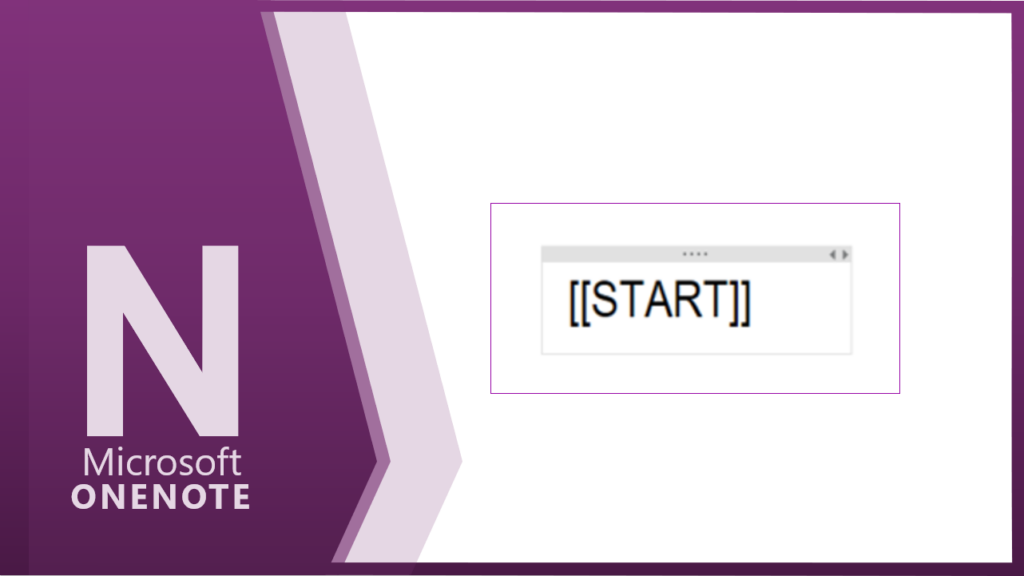
Versuchen Sie mal alternativ einen Text in DOPPELTEN ECKIGEN KLAMMERN zu schreiben. Anschließen mit ENTER bestätigen. Daraufhin wird eine neue Seite in OneNote erstellt, auf die der Hyperlink verweist.
Im neuen Fenster öffnen
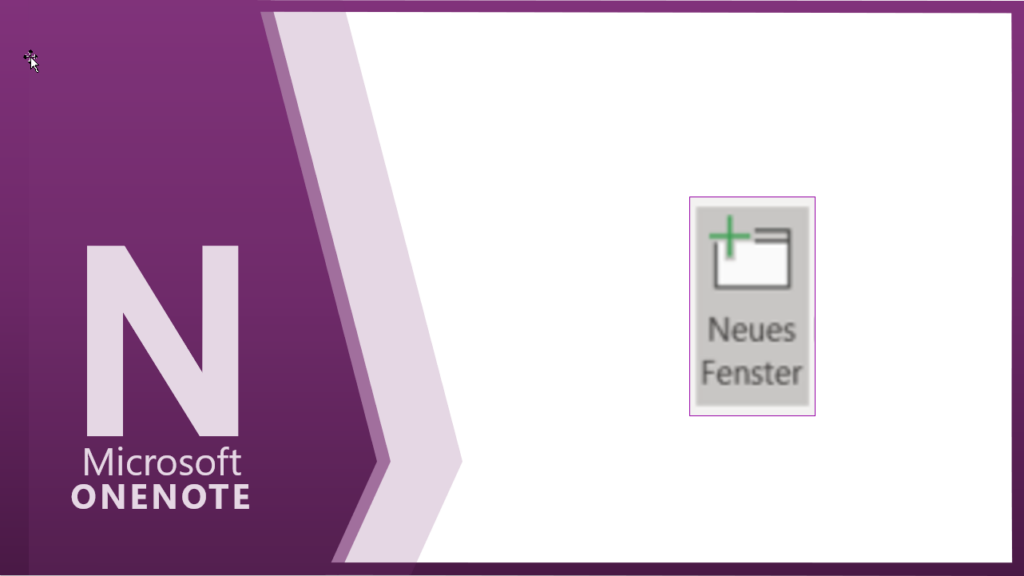
Damit Sie nicht jedes Mal von einem Abschnitt ins nächste Klicken müssen, können Sie OneNote in einem zweiten Fenster öffnen. So können Sie gleichzeitig mehrere Abschnitte einsehen. Alternativ: [STRG] + [M]
OneNote Optionen
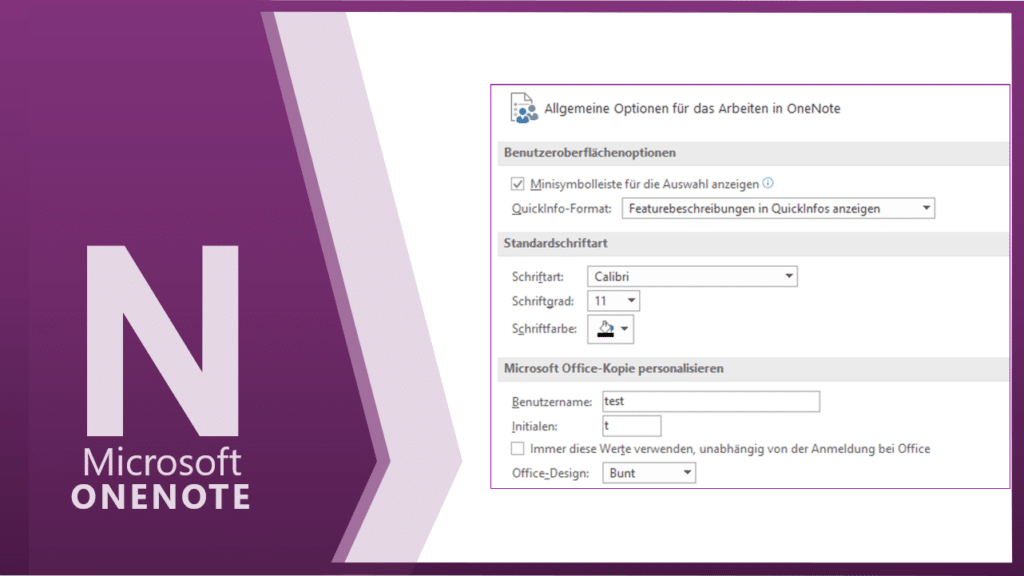
Unter ALLGEMEIN lässt sich der BENUTZERNAME und die STADARDSCHRIFT einstellen.
Abschnittsfarbe ändern
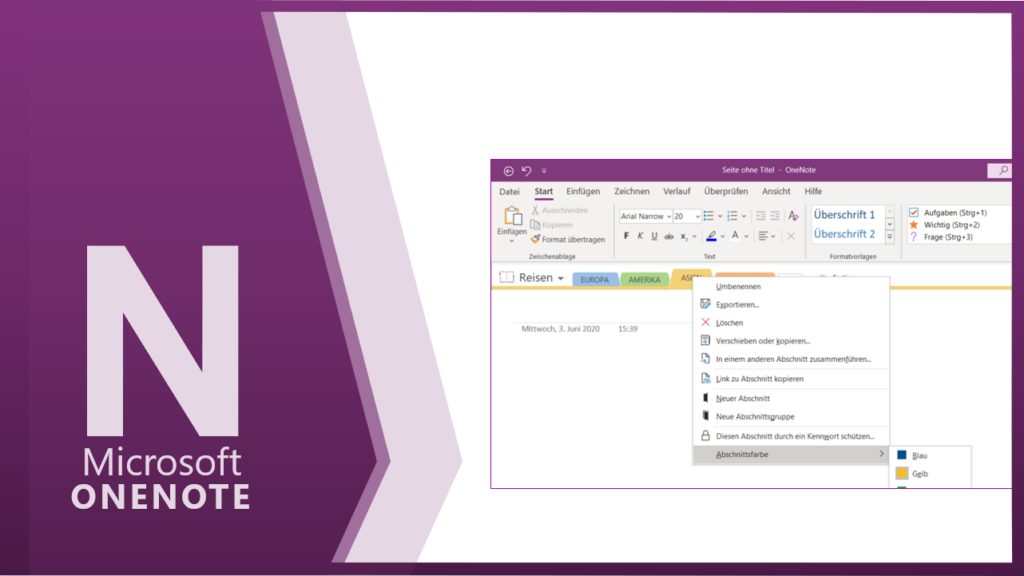
Mit der RECHTEN MAUSTASTE / ABSCHNITTSFARBE können Sie die Registerfarbe ändern.