Neue Mappe erstellen
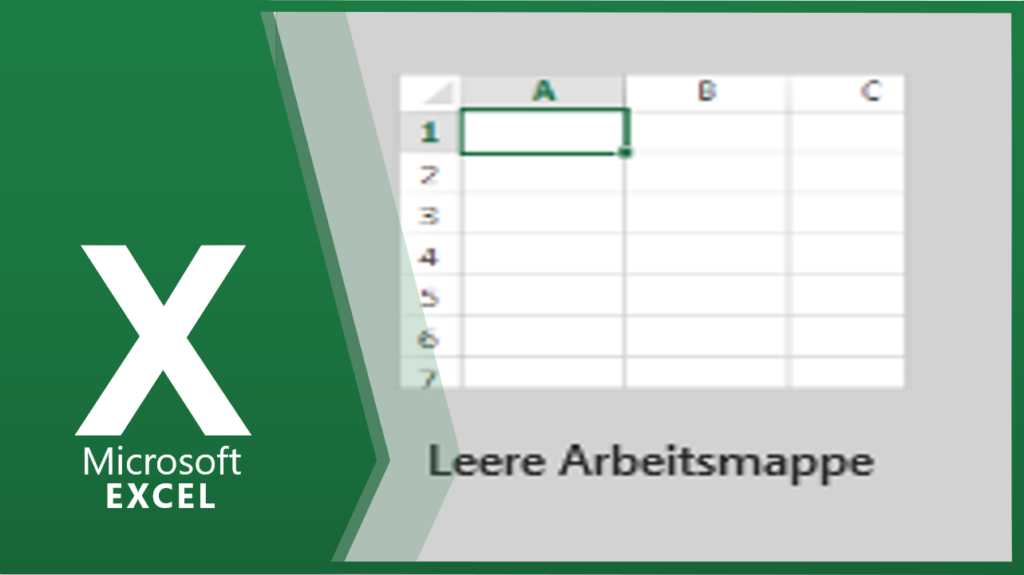
Eine neue Arbeitsmappe erstellen Sie am schnellsten über die Schaltfläche DATEI / NEU bzw. [STRG] + [N]. Wenn in der Symbolleiste für den Schnellzugriff die Schaltfläche NEU zu sehen ist, genügt ein Klick auf diese Schaltfläche, um eine neue Mappe zu erstellen.
Autoausfüllfunktion

Die Autoausfüllfunktion ist eine Kopierfunktion. Sie schweben mit dem Mauszeiger über das kleine Quadrat bis sich der Mauszeiger zum Fadenkreuz verändert hat. Danach ziehen Sie mit der linken gedrückten Maustaste senkrecht oder waagrecht.
Bedingte Formatierung Datenbalken
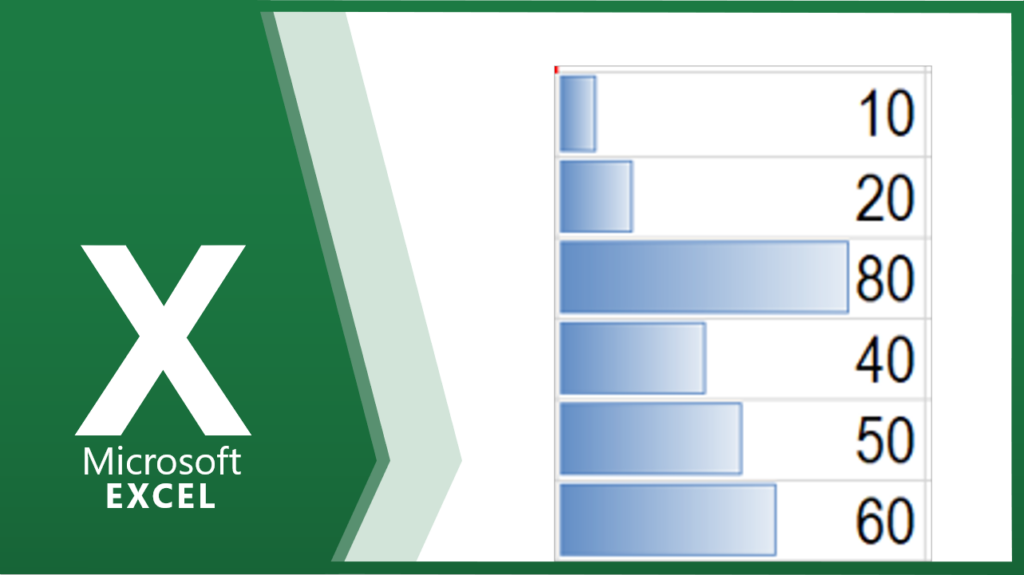
Möchten wir auf engstem Raum Zahlen visualisieren, dann eignet sich hierfür die Funktion DATENBALKEN hervorragend. Markieren Sie Ihre gewünschten Inhalte und wählen BEDINGTE FORMATIERUNG / DATENBALKEN aus. Nachträgliche Anpassungen können Sie über BEDINGTE FORMATIERUNG / DATENBALKEN / WEITERE REGELN vornehmen. Im sich öffnenden Fenster können Sie über die Schaltfläche FARBE die Darstellung der positiven Zahlen […]
Einfügefunktion

Wenn Sie eine Zelle in Excel kopieren, gibt es verschiedene Möglichkeiten diese Inhalte wieder einzufügen. Nachdem KOPIEREN, können Sie in eine bestimmte Zelle mit der rechten Maustaste klicken und im Kontextmenü die entsprechende Funktion auswählen. Alternativ: [STRG] + [V]. ALLES: Sie kopieren den Inhalt und die Formatierung 1 zu 1 in Ihre gewünschte Zelle WERTE: […]
Anzahl2() Funktion
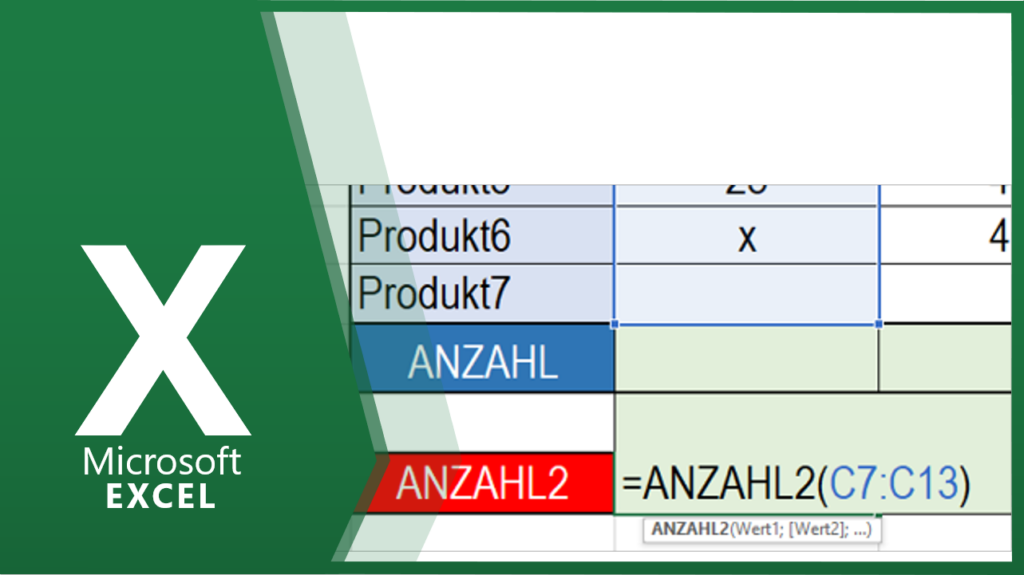
Die Funktion anzahl2 ermittelt die Anzahl der INHALTE und nicht die Anzahl der Zahlen.
Funktionsassistent
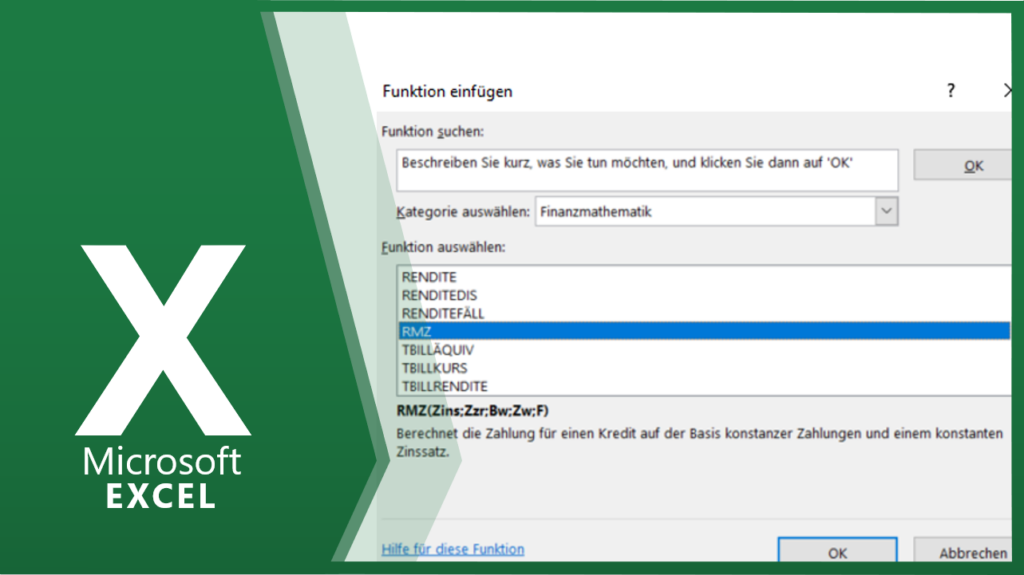
Über den Funktionsassistenten können Sie sich alle Funktionen, die es in Excel gibt, anzeigen lassen. In der Hilfe wird Ihnen jede Funktion genau beschrieben. Den Funktionsassistenten erhalten Sie über das Menüband FORMELN / FUNKTION EINFÜGEN oder über die Schaltfläche FUNKTION EINFÜGEN oben links in der BEARBEITUNGSLEISTE. Mit Hilfe der RMZ Funktion können Sie sich die […]
Diagrammtyp Kreisdiagramm
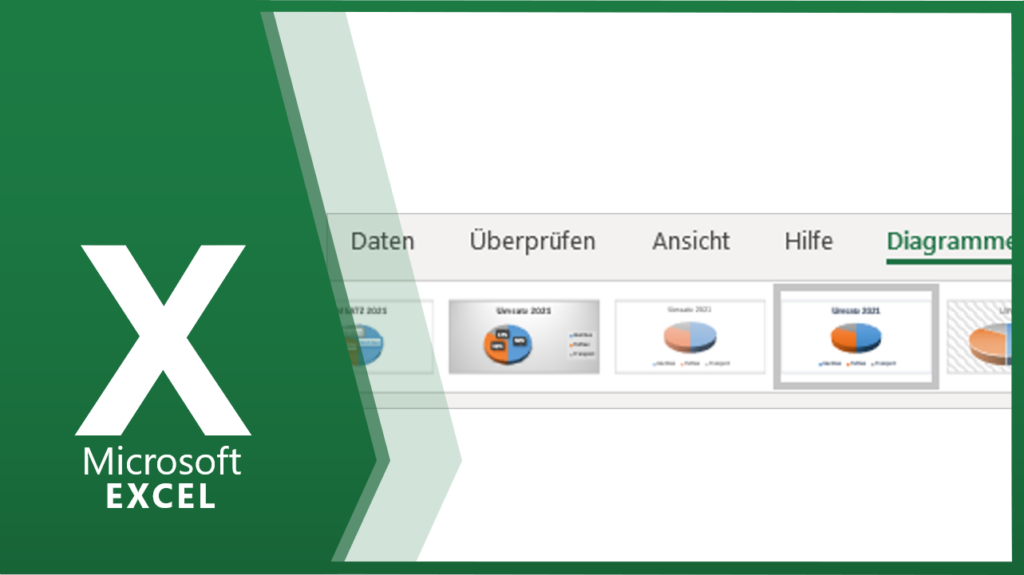
Markieren Sie den gewünschten Bereich und klicken Sie mit der linken Maustaste auf das Menüband EINFÜGEN / DIAGRAMME. Zuerst wählen Sie den Diagrammtyp aus. In unserem Fall ist es ein 3D Kreisdiagramm, da wir nur eine Zeiteinheit UMSATZ 2021 haben.
Säulendiagramm

Wir haben in unserem Beispiel mehr als eine Zeiteinheit. So bietet sich das Säulendiagramm an, diese Werte zu visualisieren. Markieren Sie die gewünschten Werte und wählen das Säulendiagramm über EINFÜGEN / SÄULEN- BALKENDIAGRAMM aus. Im DIAGRAMMENTWURF lässt sich das Diagramm noch optisch verfeinern.
Mappe speichern

Über DATEI / SPEICHERN bzw. SPEICHERN UNTER können Sie eine vorhandene Excel Mappe speichern. Alternativ können Sie die Datei auch über die Tastenkombination [STRG] + [S] speichern.
Einfache Autoausfüllfunktion

Die Klassiker in der Autoausfüllfunktion sind die Wochentage, Monate oder Aufzählungen. Versuchen Sie doch einfach selbst MONTAG oder abgekürzt MO einzugeben und über das Fadenkreuz nach unten zu kopieren, statt des Kopiervorganges erhalten Sie die darauffolgenden Wochentage.