Bedingte Formatierung hervorheben
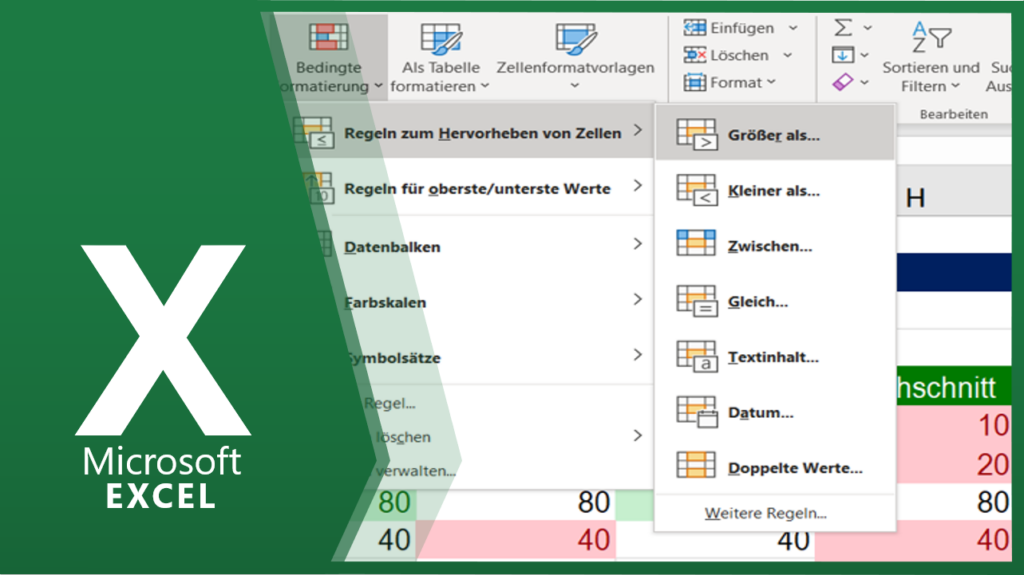
Sollen Werte oberhalb des Wertes 50 hervorgehoben werden, dann wählen Sie die Funktion BEDINGTE FORMATIERUNG / REGELN ZUM HERVORHEBEN VON ZELLEN / GRÖßER ALS aus und geben 50 ein. Sollen aus dem markierten Bereich die Werte, die unter dem Durchschnitt liegen, hervorgehoben werden, dann verwenden Sie hierzu die Funktion BEDINGTE FORMATIERUNG / REGELN FÜR OBERSTE/UNTERSTE […]
Rechenoperatoren
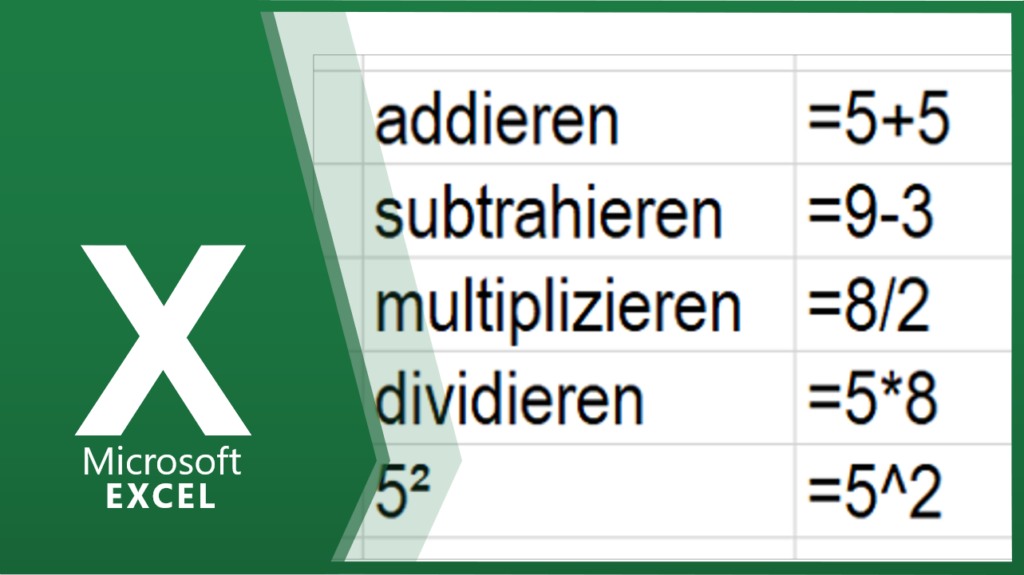
In der folgenden Tabelle erhalten Sie Beispiele für die Anwendung von Rechenoperatoren in Excel.
JETZT() – Funktion
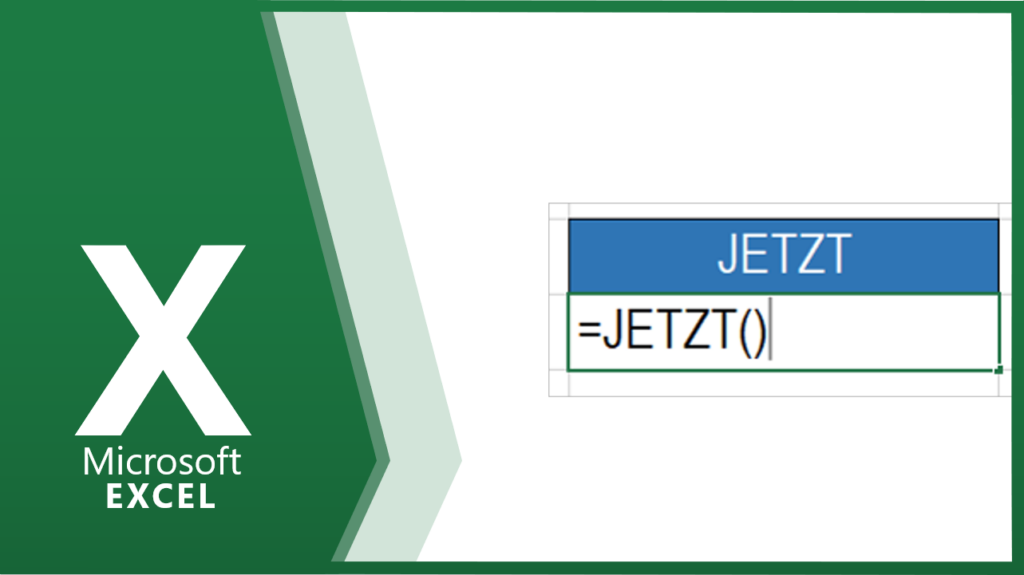
Mit der Funktion JETZT lässt sich der jetzige Augenblick sekundengenau ermitteln.
Kopf- und Fußzeile
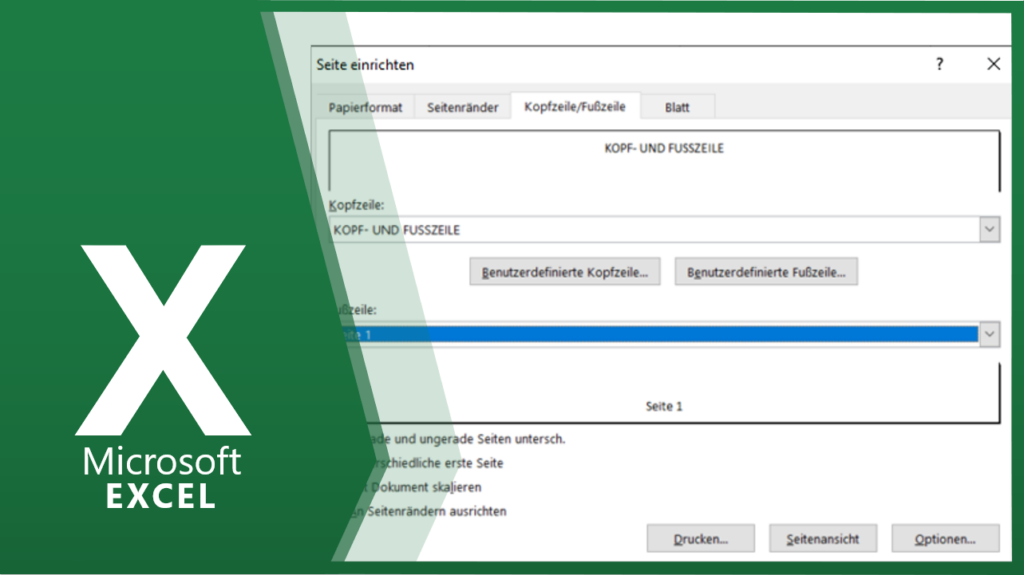
Kopf- und Fußzeilen haben die Eigenschaft, dass alle eingetragene Inhalte auf allen Seiten dargestellt werden. In der Registerkarte KOPFZEILE / FUßZEILE können Sie eine einfache Kopf- bzw. Fußzeile, wie die Seitennummerierung auswählen. Das Fenster SEITE EINRICHTEN erhalten Sie über DATEI / DRUCKEN / SEITE EINRICHTEN.
Diagrammbeschriftungen
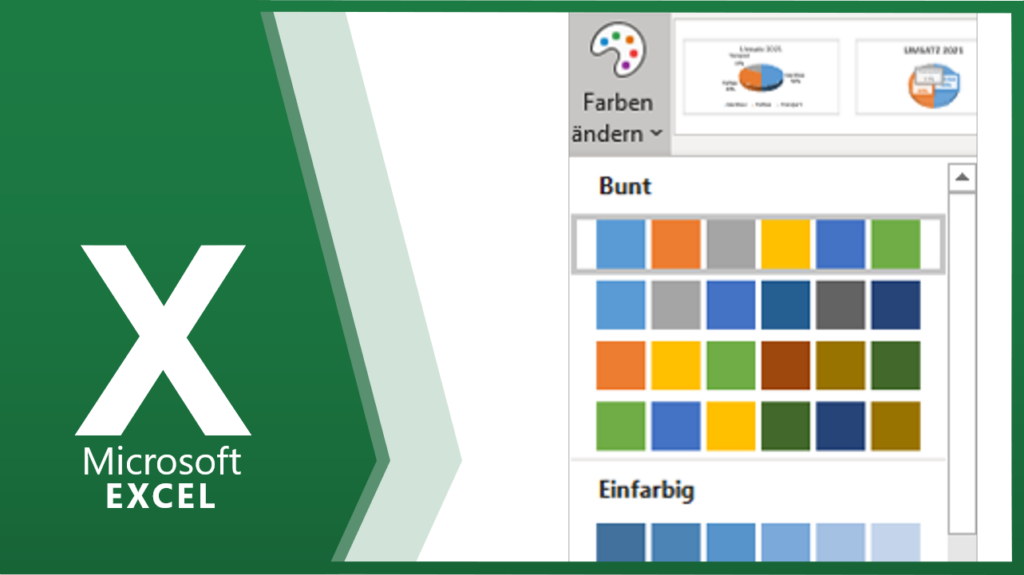
Über die Schaltfläche DIAGRAMMENTWURF / DIAGRAMMELEMENT HINZUFÜGEN / Diagrammbeschriftungen können Sie die Beschriftungen auswählen, die Ihr Diagramm enthalten soll. Ganz individuell können Sie es über WEITERE DATENBESCHRIFTUNGSOPTIONEN Ganz rechts können Sie in DATENBESCHRIFTUNGEN den RUBRIKENNAMEN, den PROZENTSATZ und die BESCHRIFTUNGSPOSITION einstellen.
Das Menüband

In der Registerkarte START finden Sie die häufigsten Funktionen, wie z.B. die Zwischenablage und die wichtigsten Formatierungen. Mit der Registerkarte EINFÜGEN haben Sie die Möglichkeit Grafiken, Tabellen, Diagramme, Kopf- und Fußzeilen und viele weitere Objekte einzufügen. Über das SEITENLAYOUT können Sie die Darstellung Ihrer Seite anpassen. Alles zum Thema Formeln und Funktionen finden Sie unter […]
Rechtschreibprüfung

Um Texte zu korrigieren, können Sie die Rechtschreibprüfung über ÜBERPRÜFUNG / RECHTSCHREIBUNG starten. Im aufgehenden Fenster gibt es mehrere Möglichkeiten: EINMAL IGNORIEREN: Diesen Vorschlag einmalig nicht befolgen, also ignorieren. ALLE IGNORIEREN: Falls dieses Wort nochmals vorkommt, soll es wieder ignoriert werden. ÄNDERN: Dieser Vorschlag soll angenommen werden. IMMER ÄNDERN: Das Wort soll in dieser Schreibweise […]
Erweiterte Text Formatierungen
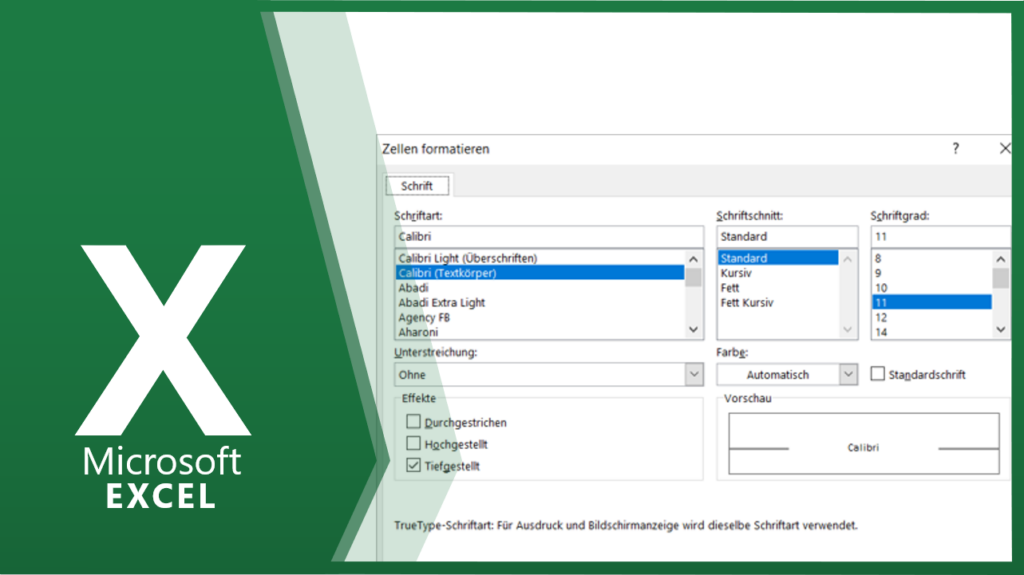
Weitere Formatierungen entdecken Sie über den kleinen Pfeil den Sie unten rechts in der Gruppe SCHRIFTART finden.
Zellen verbinden
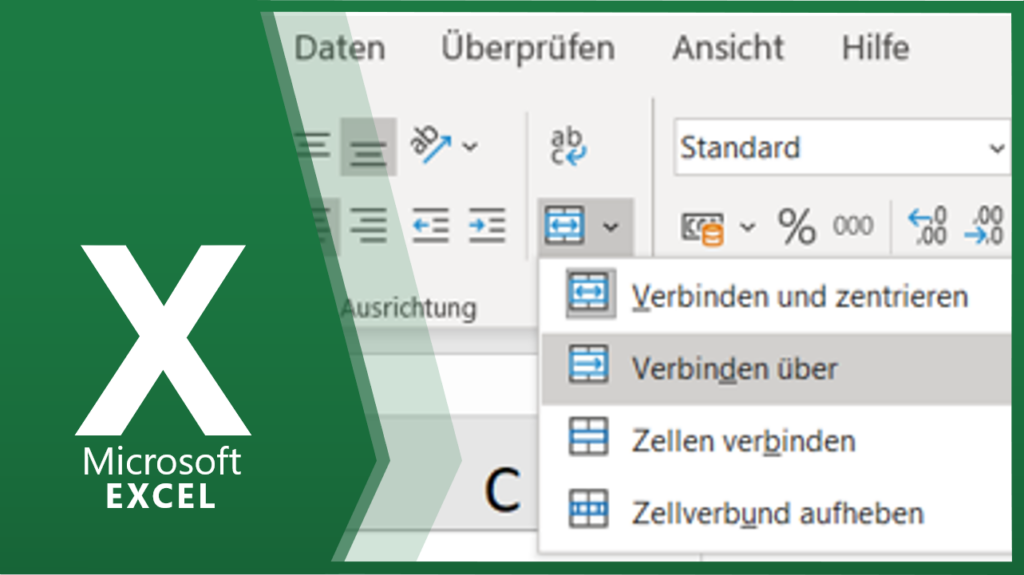
Sie möchten mehrere Zellen zu einer verbinden, dann markieren Sie die gewünschten Zellen und wählen danach die Funktion VERBINDEN UND ZENTRIEREN aus. Sollen die verbundenen Zellen wieder aufgehoben werden, dann genügt ein weiterer Klick auf das Symbol VERBINDEN UND ZENTRIEREN. Es gibt verschiedene Variationen von VERBINDEN UND ZENTRIEREN.
Punkt vor Strich
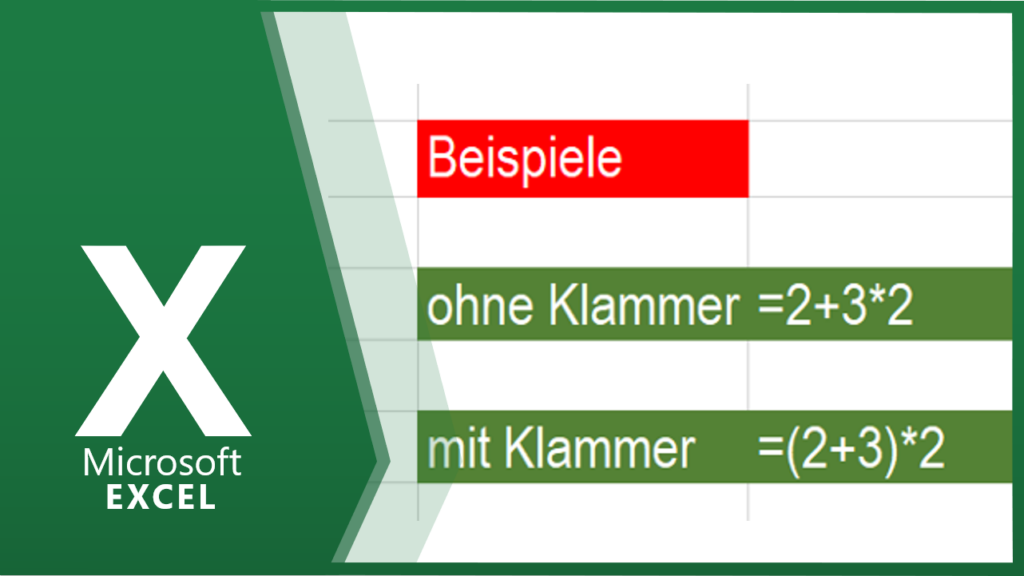
Excel rechnet wissenschaftlich korrekt. Das bedeutet, es gilt auch die „Punkt vor Strich“ Regel.