Zoomregler
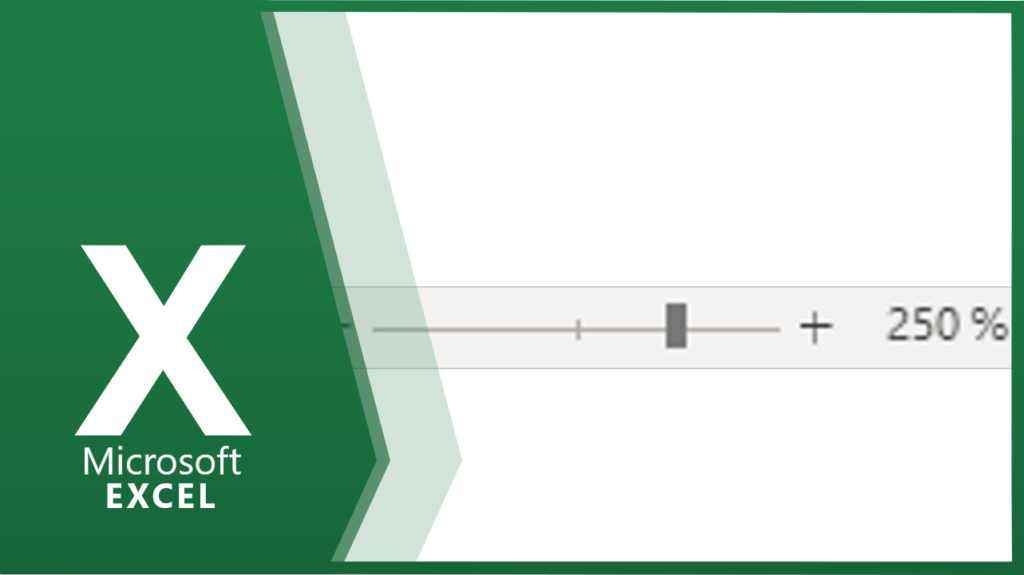
Unten rechts finden Sie in der Statusleiste einen ZOOMREGLER. Damit können Sie sehr einfach den Zoom einstellen. Dies geht auch mit der [STRG] Taste und dem „Rädchen“ Ihrer Maus
Alle Löschfunktionen

Um wirklich alles zu löschen, müssen Sie die gewünschte Zelle markieren und im Menüband START / LÖSCHEN die Option ALLE LÖSCHEN auswählen. Wenn es um das Entfernen der Formate geht, wählen Sie die Option FORMATE LÖSCHEN aus. Die Textinhalte entfernen Sie über die Option INHALTE LÖSCHEN. Die Option KOMMENTARE UND NOTIZEN LÖSCHEN ist somit selbsterklärend. […]
Individuelle Rahmen erstellen
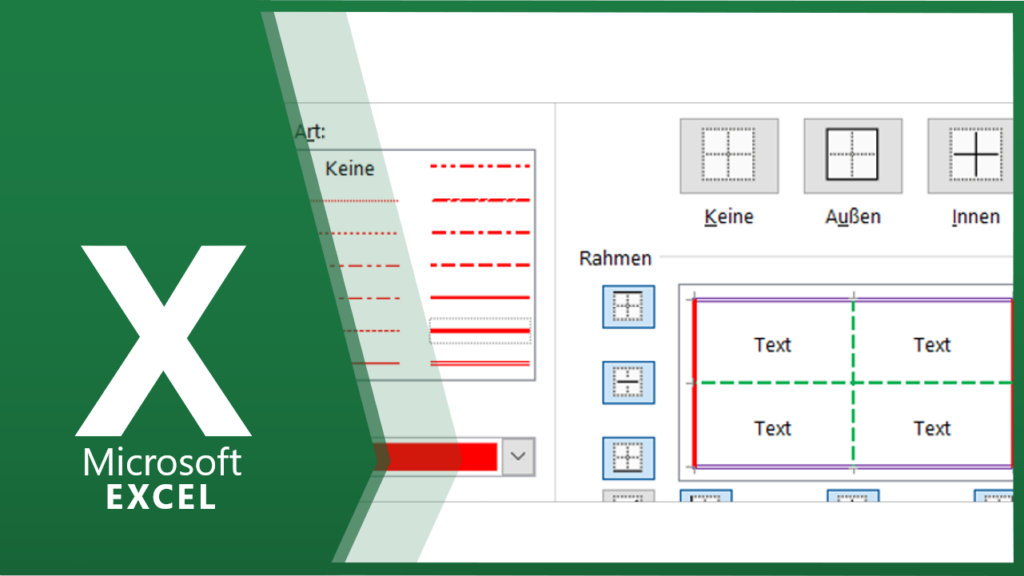
Zusätzlich können Sie die Strichstärke und die Farbe dieser Linien bestimmen. Für all diese Formatierungsmöglichkeiten verwenden Sie die Funktion WEITERE RAHMENLINIEN. Im erscheinenden Fenster können Sie sehr individuell Ihre Rahmen erstellen.
Zeilen Spalten optimal anpassen
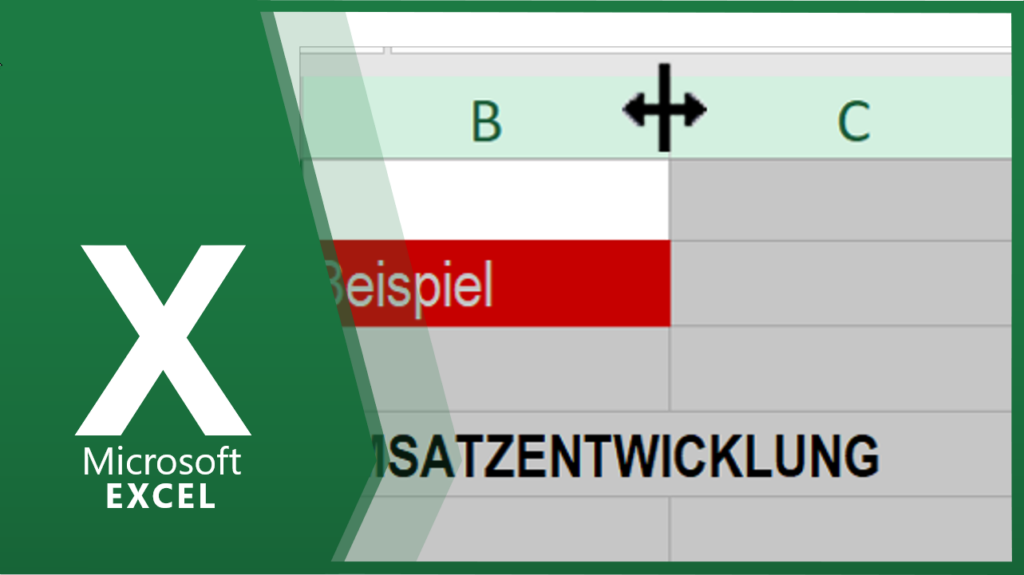
Ist der Zelleninhalt größer als die Spaltenbreite, so können Sie die Spalte mit einem Doppelklick der linken Maustaste zwischen den beiden Spalten optimal ausrichten.
Relative und absolute Bezüge

Excel kopiert mit der Autoausfüllfunktion die Formel. Die folgende Abbildung zeigt die Formeln, so wie es der Benutzer in Excel sieht. Einen relativen Bezug wandeln Sie am schnellsten in einen absoluten Bezug, indem Sie die [F4] Taste betätigen.
TAG() – Funktion
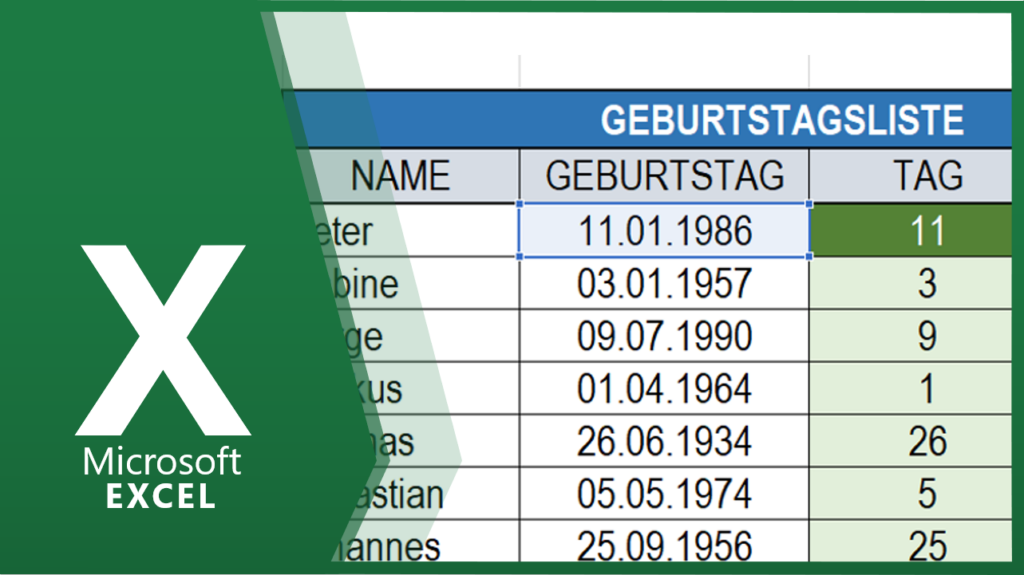
Mit Hilfe der Funktion TAG können Sie den Tag aus einem Datum herauskopieren.
Markierung drucken
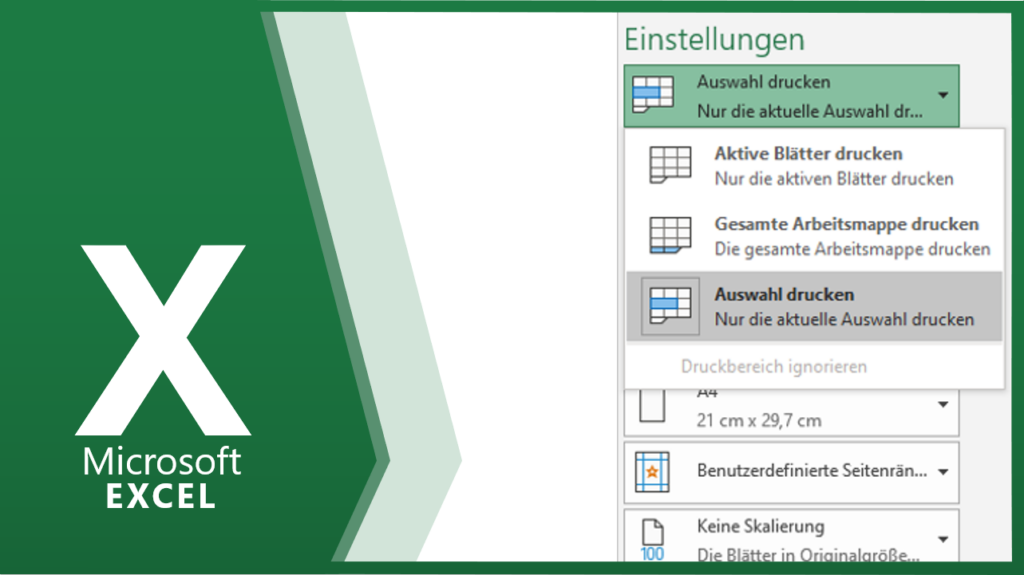
Möchten Sie nicht die ganze Excel-Mappe, sondern nur einen Zellenbereich ausdrucken? Dann markieren Sie die gewünschten Zellen, unter DATEI / DRUCKEN / EINSTELLUNGEN aktivieren Sie die Option AUSWAHL DRUCKEN und bestätigen mit DRUCKEN.
Diagramm formatieren
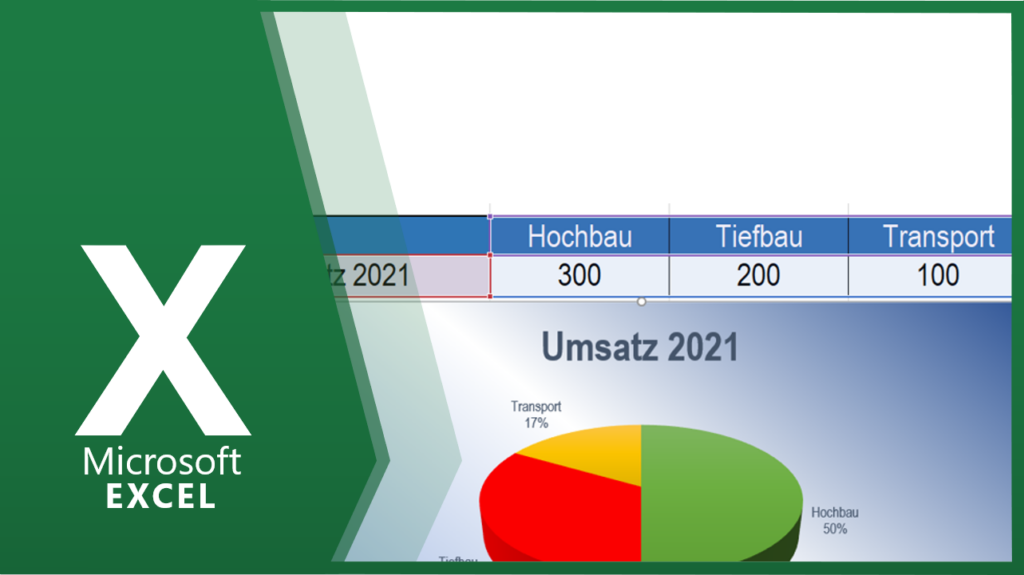
Mit der linken Maustaste auf die gewünschte Fläche klicken und FÜLLEFFEKT auswählen. Sie können in dieser Funktion die Farbe auswählen bzw. individuell anpassen WEITERE FÜLLFARBEN.
Koordinatensystem
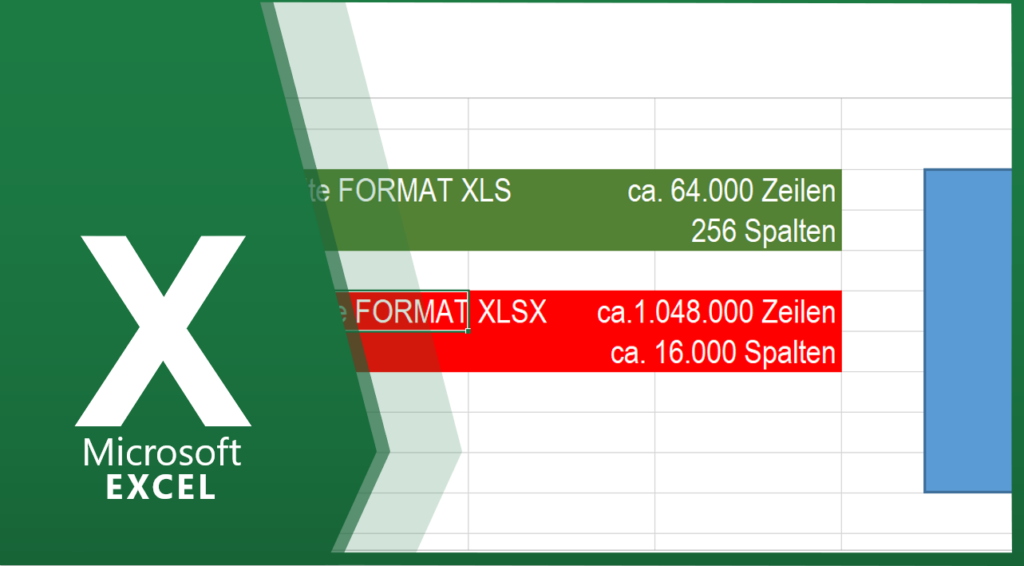
Sie können sich den Arbeitsbereich wie ein Karoblatt vorstellen. Es gibt insgesamt 16.384 Spalten und 1.048.576 Zeilen. Es gilt das XY Koordinatensystem, zuerst die Spalten und dann die Zeilen. Die markierte Zelle in der unteren Abbildung hat die Koordinaten B4.
Autokorrektur abschalten
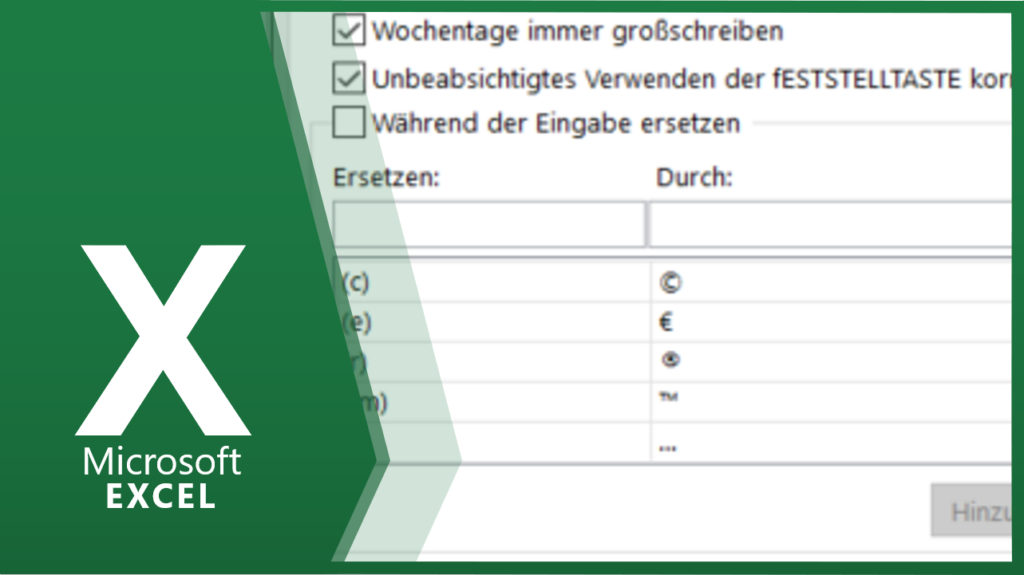
Wie in MS Word gibt es auch in MS Excel die sogenannte Autokorrektur. Das heißt, sobald Sie die [LEER] Taste bzw. [ENTER] Taste nach der Eingabe betätigen verändert sich Ihre Eingabe. Beispiele: Geben Sie das Kürzel sgdh ein und betätigen Sie die [ENTER] Excel schreibt daraufhin das Kürzel aus: Sehr geehrte Damen und Herren. Geben […]