Gleichmäßig breite Spalten erstellen

Markieren Sie zuerst die gewünschten Spalten indem Sie diese mit der Maus bei den Spaltenbeschriftungen anklicken und die entsprechend anzupassenden Spalten auswählen. Bewegen Sie danach den Mauszeiger auf die Spaltentrennlinie, bis dieser sich zu einem Doppelpfeil verändert. Jetzt müssen Sie nur noch die linke Maustaste gedrückt halten und die Maus nach rechts bzw. links verschieben. […]
Formeln kopieren
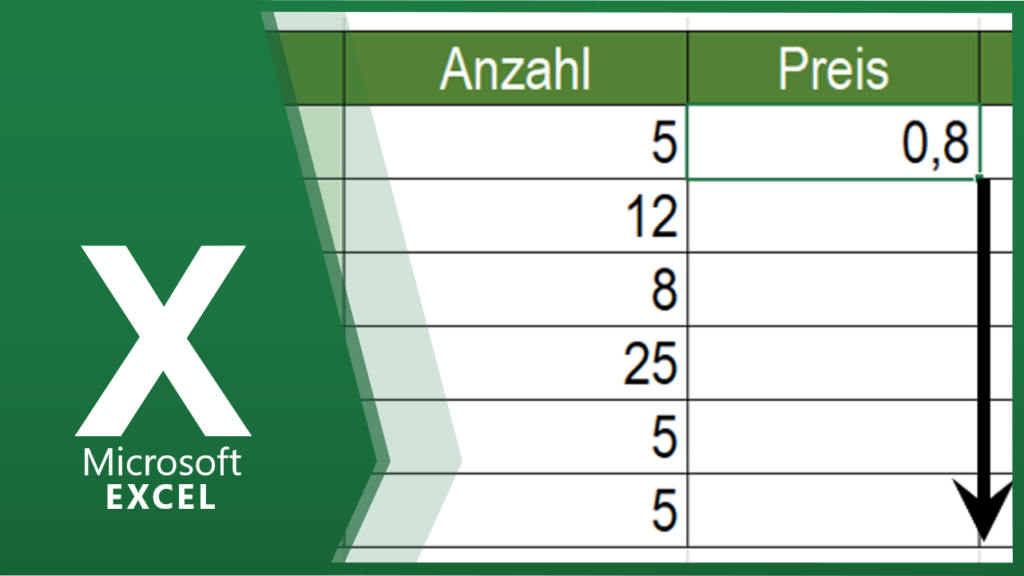
Anstatt die gleichen Formeln immer wieder einzugeben, haben Sie die Möglichkeit diese zu kopieren. Am einfachsten kopieren Sie die Formeln mit der AUTOAUSFÜLLFUNKTION.
MONAT() – Funktion
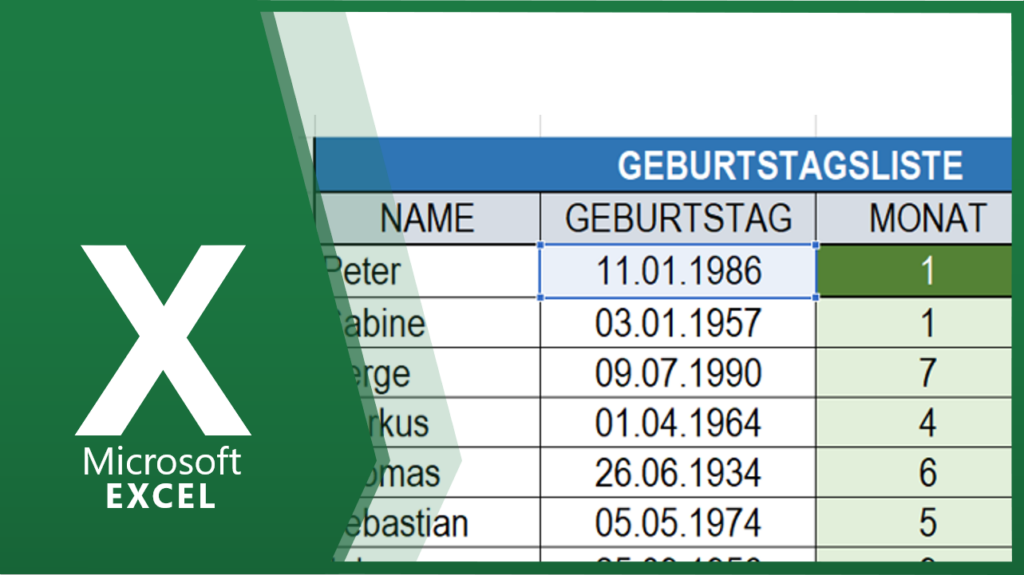
Mit Hilfe der Funktion MONAT können Sie den entsprechenden Monat aus einem Datum herauskopieren.
Drucker auswählen

Falls Sie mehrere Drucker zu Auswahl haben, dann haben Sie unter DATEI / DRUCKER die Möglichkeit den gewünschten Drucker auszuwählen. Sie können vor dem Druck noch Ihren Drucker einstellen, ob Sie in Farbe oder Graustufen drucken wollen.
Diagramm markieren

Wenn Sie einmal mit der linken Maustaste auf das Diagramm klicken, dann wird das ganze Diagramm markiert. Wenn Sie erneut auf das Diagramm mit der linken Maustaste klicken wird die angeklickte Fläche markiert. Alternativ können Sie bestimmte Flächen über FORMAT / DIAGRAMMELEMENTE markieren.
Zoomregler
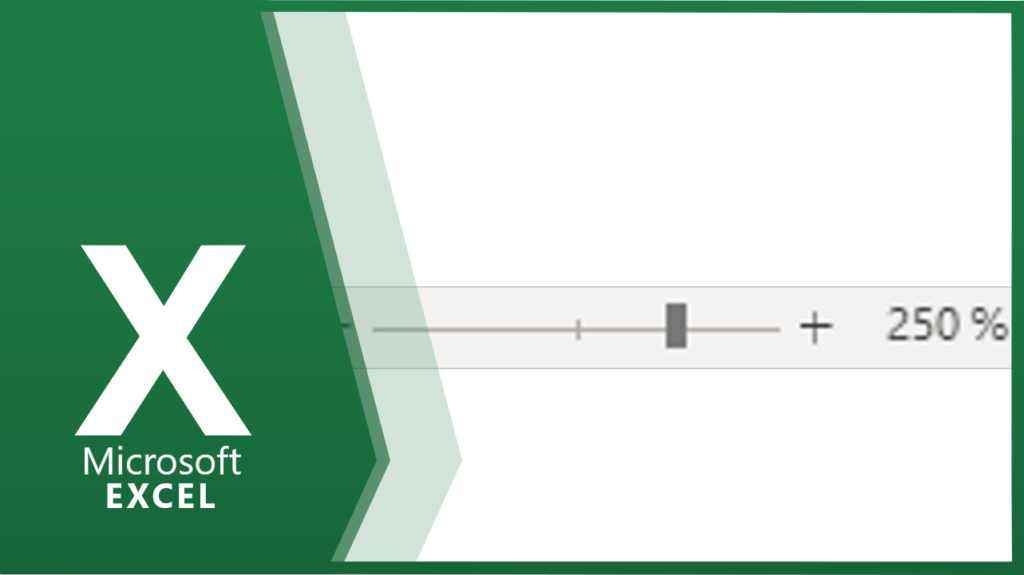
Unten rechts finden Sie in der Statusleiste einen ZOOMREGLER. Damit können Sie sehr einfach den Zoom einstellen. Dies geht auch mit der [STRG] Taste und dem „Rädchen“ Ihrer Maus
Alle Löschfunktionen

Um wirklich alles zu löschen, müssen Sie die gewünschte Zelle markieren und im Menüband START / LÖSCHEN die Option ALLE LÖSCHEN auswählen. Wenn es um das Entfernen der Formate geht, wählen Sie die Option FORMATE LÖSCHEN aus. Die Textinhalte entfernen Sie über die Option INHALTE LÖSCHEN. Die Option KOMMENTARE UND NOTIZEN LÖSCHEN ist somit selbsterklärend. […]
Individuelle Rahmen erstellen
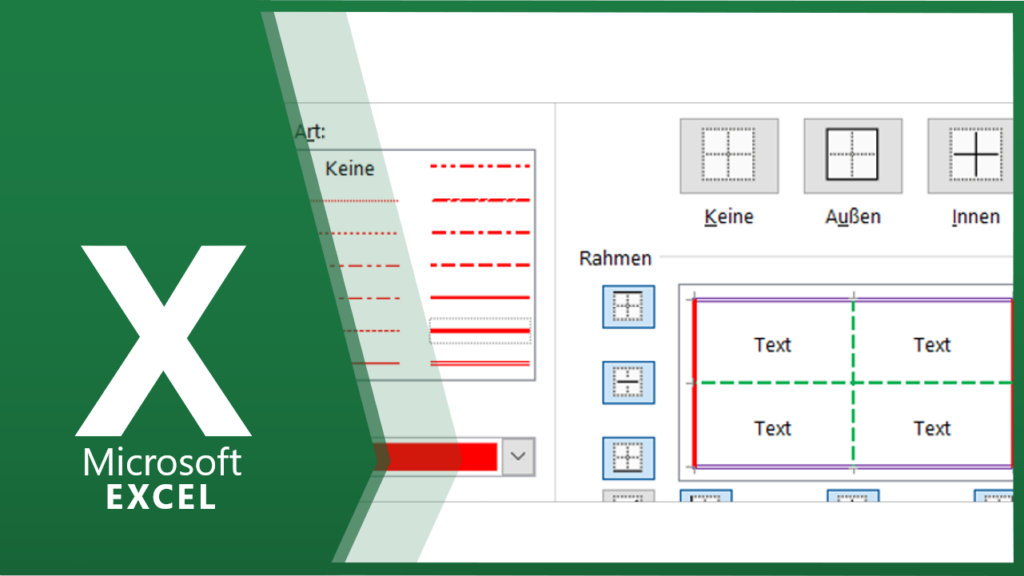
Zusätzlich können Sie die Strichstärke und die Farbe dieser Linien bestimmen. Für all diese Formatierungsmöglichkeiten verwenden Sie die Funktion WEITERE RAHMENLINIEN. Im erscheinenden Fenster können Sie sehr individuell Ihre Rahmen erstellen.
Zeilen Spalten optimal anpassen
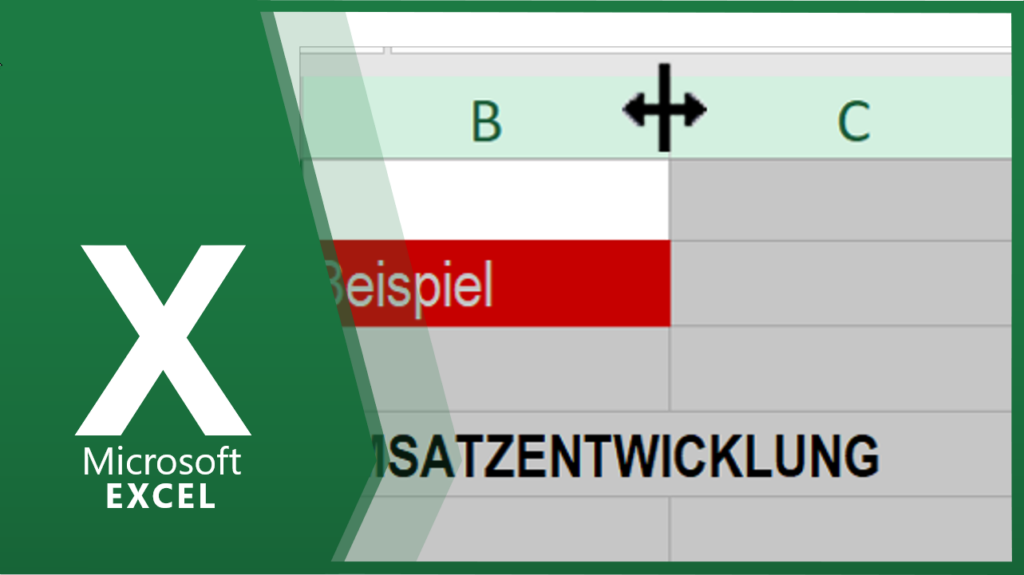
Ist der Zelleninhalt größer als die Spaltenbreite, so können Sie die Spalte mit einem Doppelklick der linken Maustaste zwischen den beiden Spalten optimal ausrichten.
Relative und absolute Bezüge

Excel kopiert mit der Autoausfüllfunktion die Formel. Die folgende Abbildung zeigt die Formeln, so wie es der Benutzer in Excel sieht. Einen relativen Bezug wandeln Sie am schnellsten in einen absoluten Bezug, indem Sie die [F4] Taste betätigen.