Backstage Ansicht – Schaltfläche DATEI
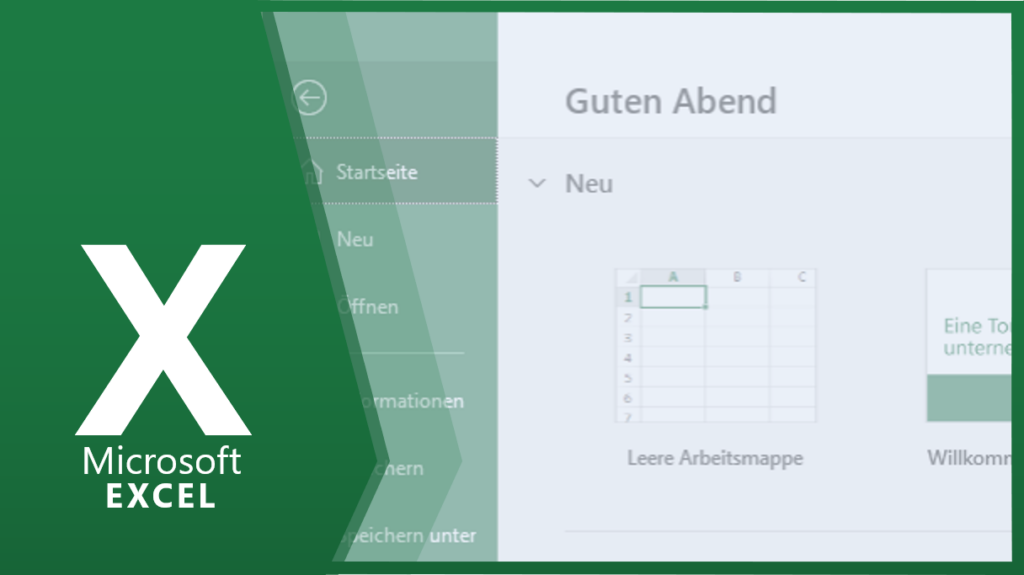
Die Backstage Ansicht ist im Grunde genommen nichts anderes als das Menü DATEI in den alten Versionen. Hier finden Sie die zentralen Funktionen wie z.B. neue Mappe, ÖFFNEN, SPEICHERN, INFORMATIONEN, DRUCKEN und das SCHLIEßEN Ihres Dokuments. Unter INFORMATIONEN finden Sie alle Hintergrundinformationen und Einstellungen zu Ihrer Mappe.
Datum und Zeiteingabe
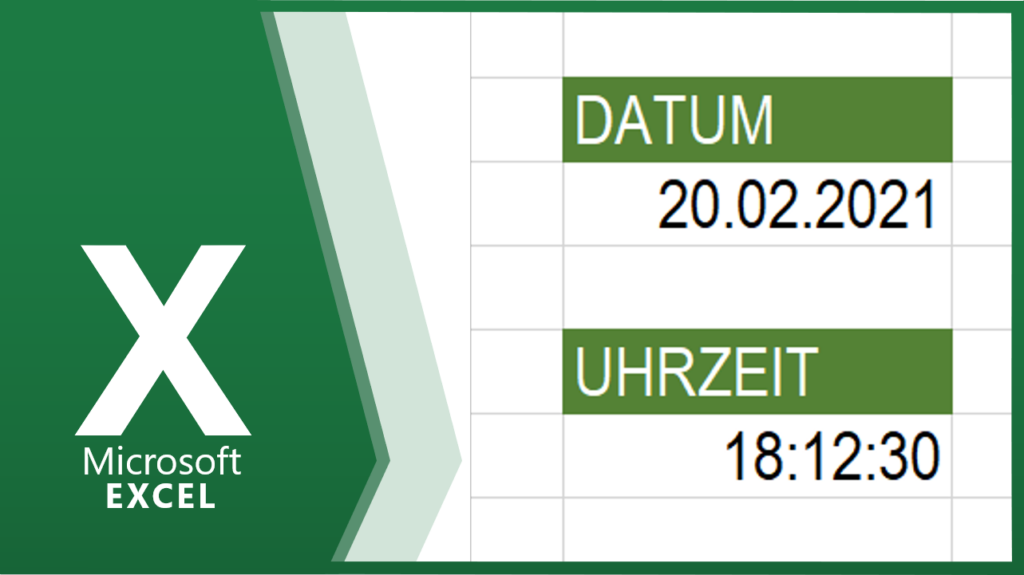
In Excel geben Sie das Datum immer getrennt Tag – PUNKT – Monat – PUNKT – Jahr ein. Um eine Uhrzeit einzugeben, verwenden Sie das Eingabeschema STUNDE – DOPPELPUNKT – MINUTE gegebenenfalls DOPPELPUNKT – SEKUNDE.
Autoausfüllfunktion importieren

Um bereits geschriebene Inhalte in die Autoausfüllfunktion zu übernehmen, klicken Sie in der Schaltfläche DATEI / OPTIONEN / ERWEITERT auf BENUTZERDEFINIERTE LISTEN BEARBEITEN und dann auf die Option IMPORTIEREN.
Bedingte Formatierung doppelte Werte
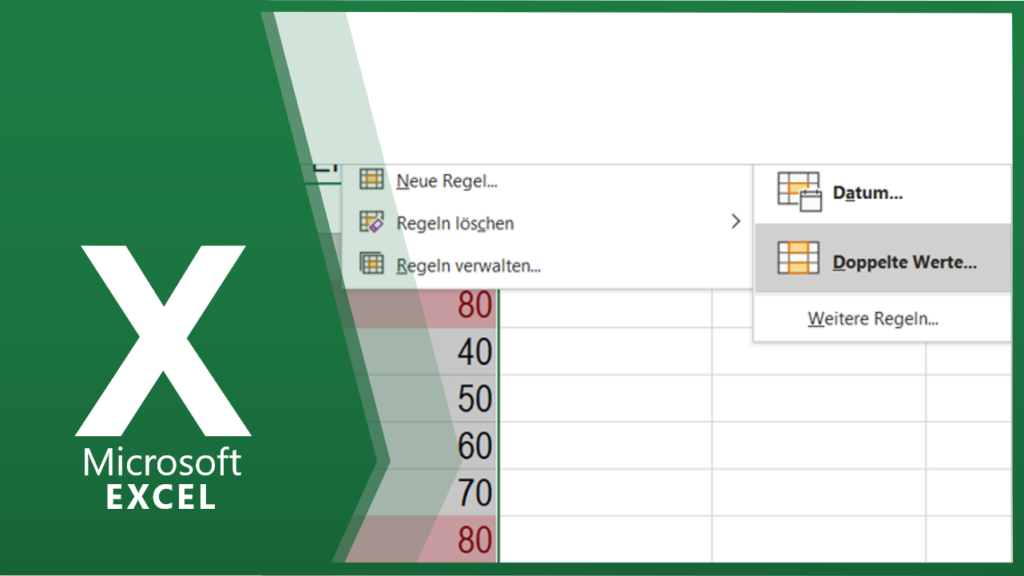
Sollen doppelte Werte in Ihrer Tabelle optisch hervorgehoben werde? Dann am einfachsten mit BEDINGTE FORMATIERUNG / REGELN ZUM HERVORHEBEN VON ZELLEN / DOPPELTE WERTE. Im aufgehenden Fenster können Sie die Farbe für die eindeutigen bzw. doppelten Werte einstellen.
Einfache Rechnung
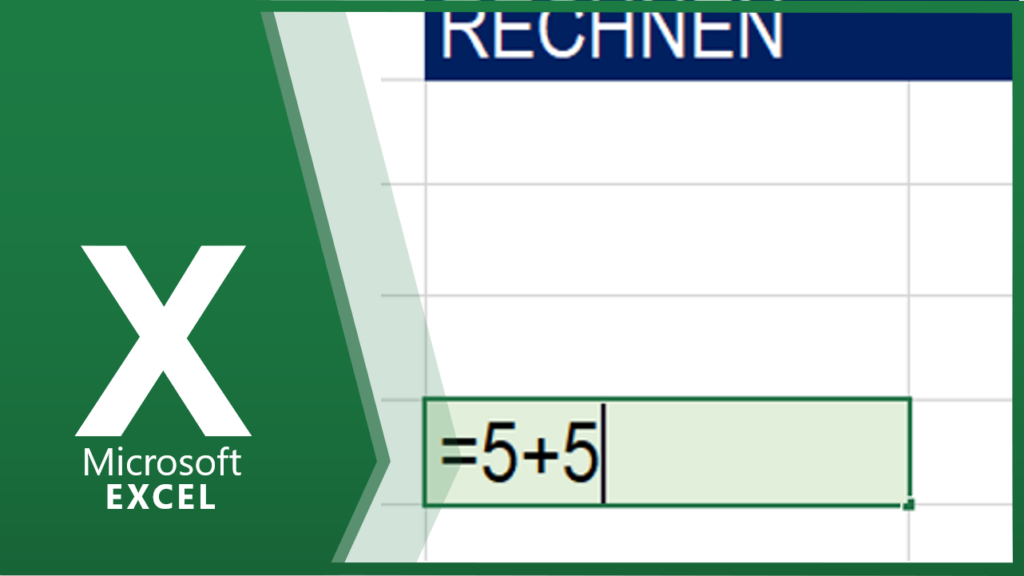
MS Excel ist auf Datenerfassung eingestellt. Das bedeutet, wenn Sie rechnen wollen, dann müssen Sie mit einem GLEICHHEITSZEICHEN beginnen.
HEUTE() – Funktion
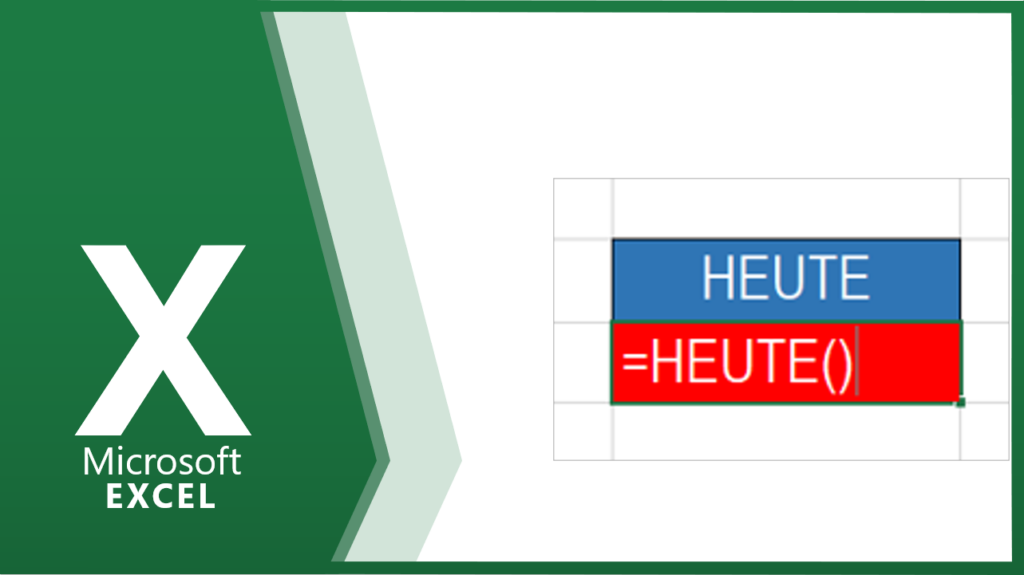
Mit der HEUTE Funktion habe Sie die Möglichkeit, das aktuelle Datum zu bestimmen. Diese Funktion eignet sich sehr gut für Vorlagen, wo ständig das aktuelle Datum angezeigt werden soll.
Seitenränder anpassen

Bevor Sie Ihre Excel-Mappe ausdrucken, sollten Sie die Seitenränder auf das gewünschte Maß anpassen. DATEI / DRUCKEN / SEITE EINRICHTEN lässt ein Fenster öffnen. Im Fenster SEITE EINRICHTEN können Sie in der Registerkarte SEITENRÄNDER die Ränder Ihrer Seite einstellen. Alternativ über SEITENLAYOUT / SEITENRÄNDER / BENUTZERDEFINIERTE SEITENRÄNDER
Legende
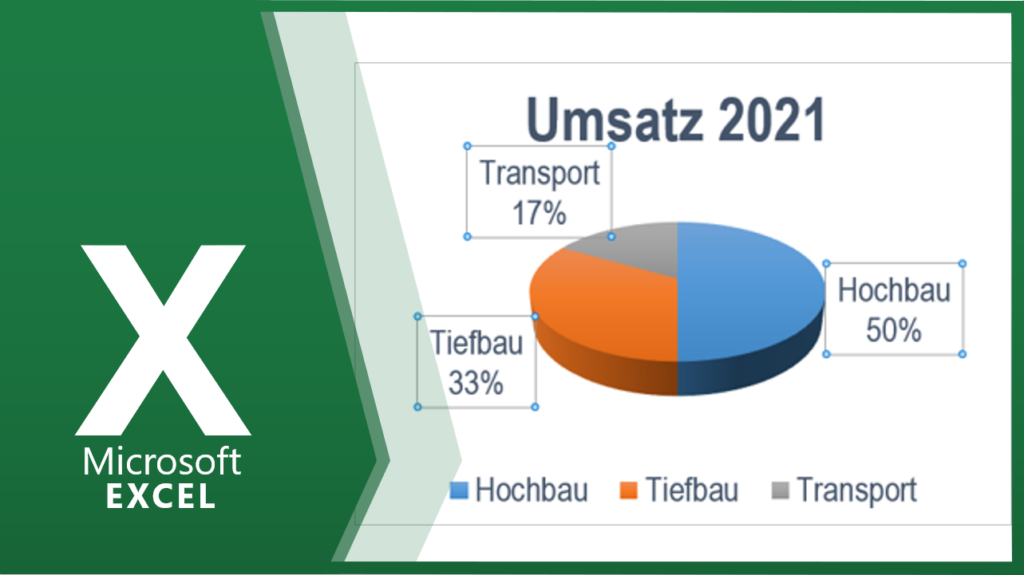
In der Schaltfläche Legende über DIAGRAMMENTWURF / DIAGRAMMELEMENT HINZUFÜGEN haben Sie die Möglichkeit die Legende zu positionieren.
Symbolleiste für den Schnellzugriff
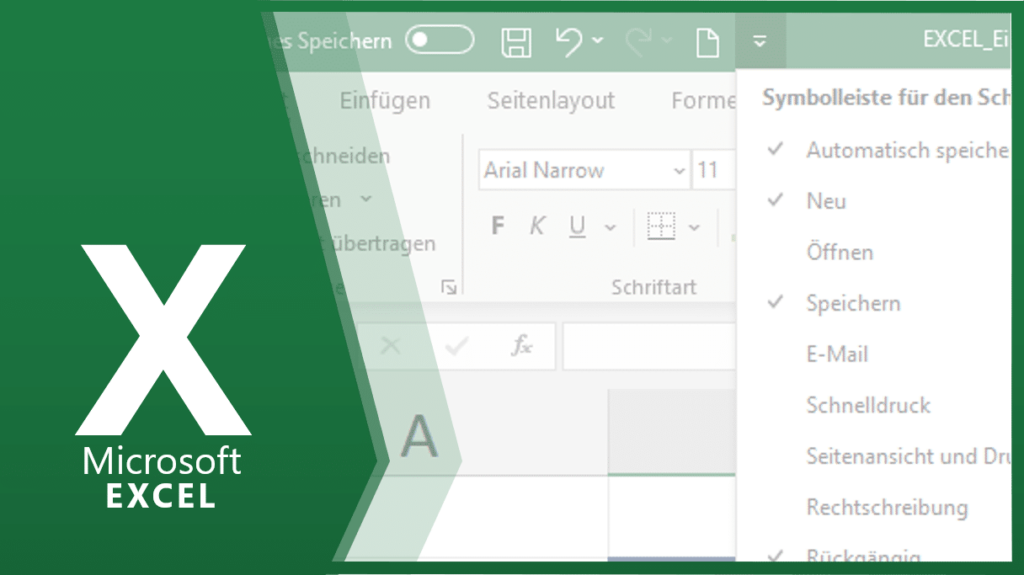
Befehle, die Sie oft verwenden, können Sie in der Symbolleiste für den Schnellzugriff sehr einfach ein- bzw. ausblenden.
Inhalte korrigieren
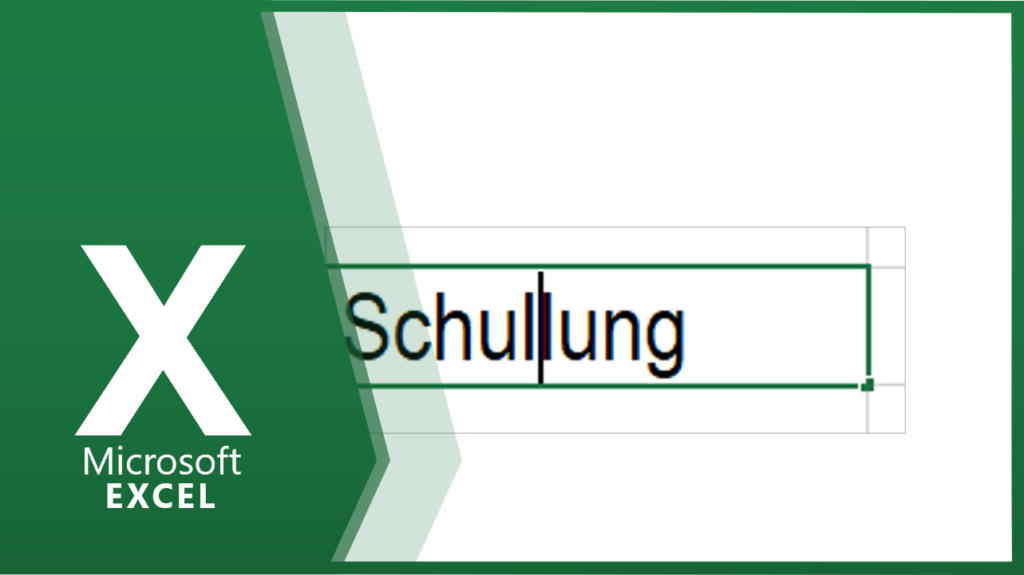
Um Inhalte zu korrigieren, klicken Sie zwei Mal mit der linken Maustaste auf die entsprechende Stelle und löschen diesen mit der [ENTF] Taste bzw. [Korrektur] Taste. Alternativ erhalten Sie das gleiche Ergebnis, indem Sie die gewünschte Zelle markieren und in der Bearbeitungsleiste an der zu korrigierenden Stelle die linke Maustaste betätigen.