Vorhandene Excel Tabellen einfügen
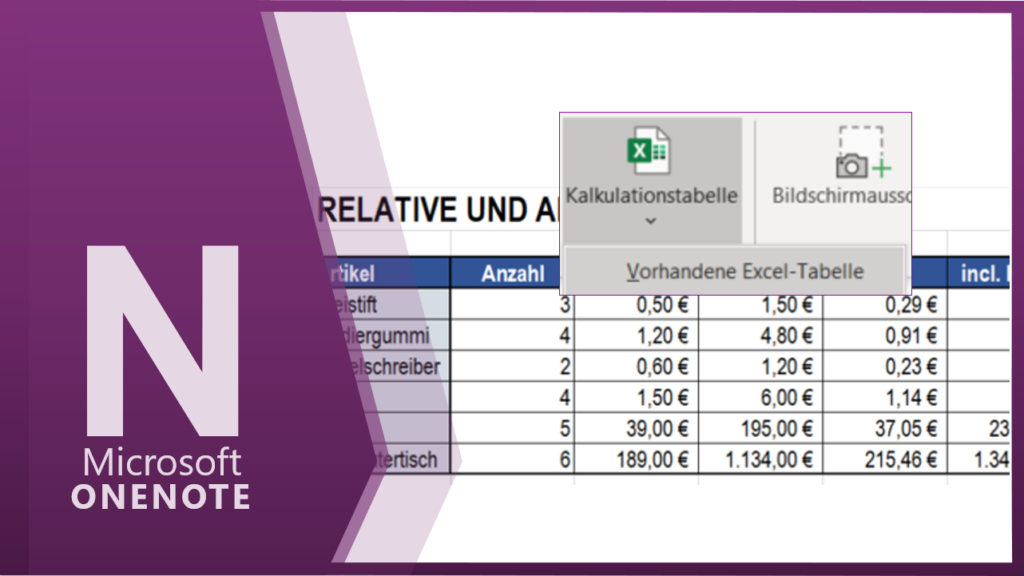
Sie können direkt über OneNote bestehende Excel Tabellen einfügen. EINFÜGEN / KALKULATIONSTABELLE / VORHANDENE EXCEL-TABELLE Im aufgehenden Fenster können Sie aus drei Optionen entscheiden.
Aus dem Programm an OneNote senden
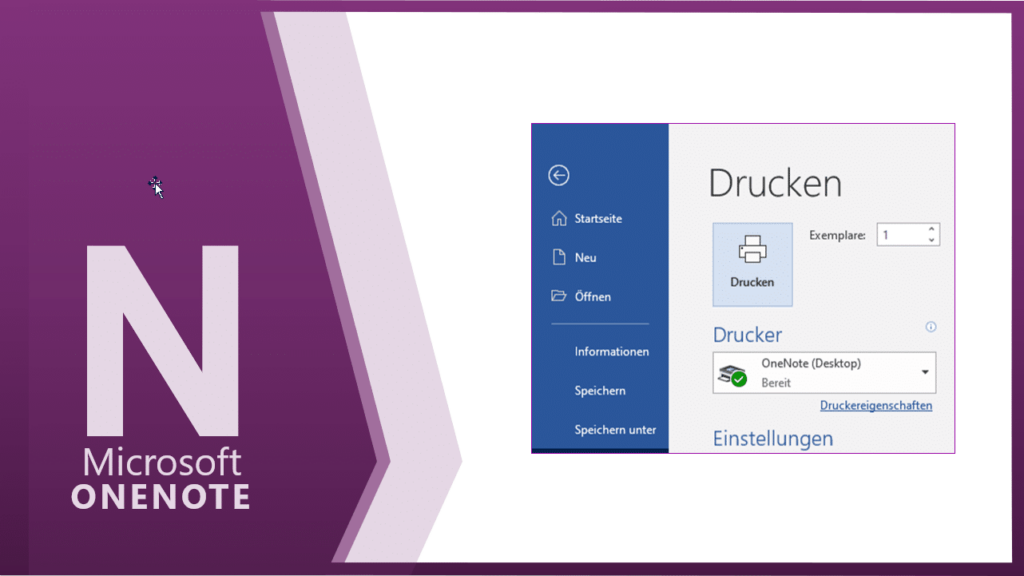
Sie können in jedem Programm über die Druckereinstellung SEND TO ONENOTE an OneNote senden. Im aufgehenden Fenster wählen Sie Ihr gewünschtes Notizbuch.
Vorhandene EXCEL Tabellen einfügen
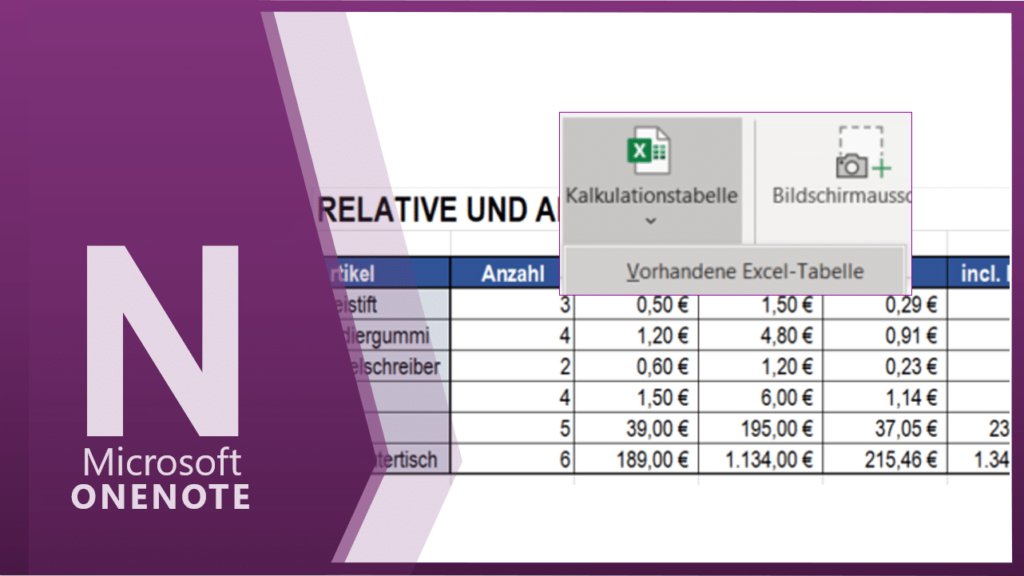
Sie können direkt über OneNote bestehende Excel Tabellen einfügen.EINFÜGEN / KALKULATIONSTABELLE / VORHANDENE EXCEL-TABELLE Im aufgehenden Fenster können Sie aus drei Optionen entscheiden.
HYPERLINK Einfügen
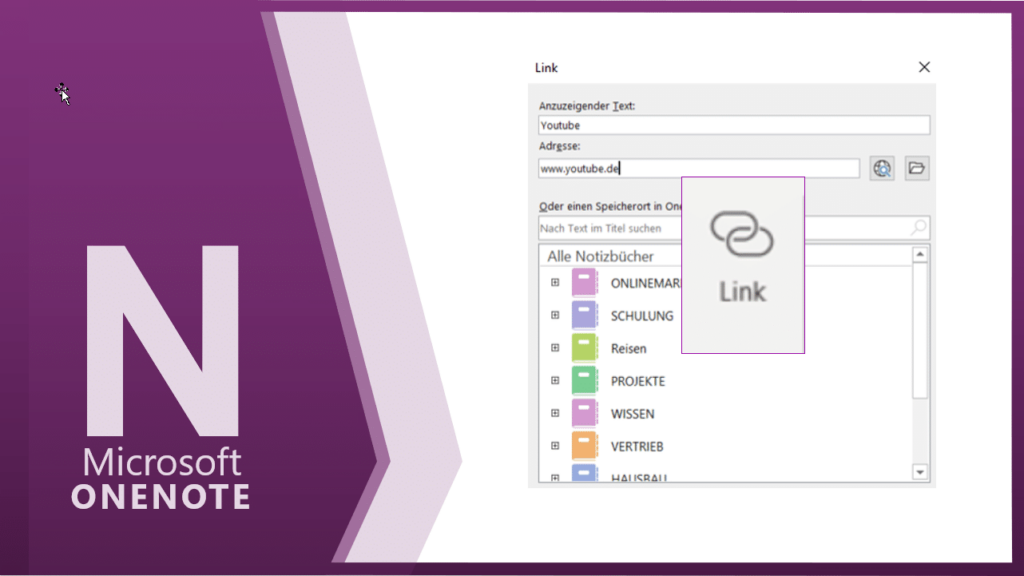
Über EINFÜGEN / LINK können Sie Ihrem markierten Text einen Hyperlink einfügen. Im aufgehenden Fenster können Sie entscheiden, wo der Link verweisen soll.
Mit Seiten Verknüpfen
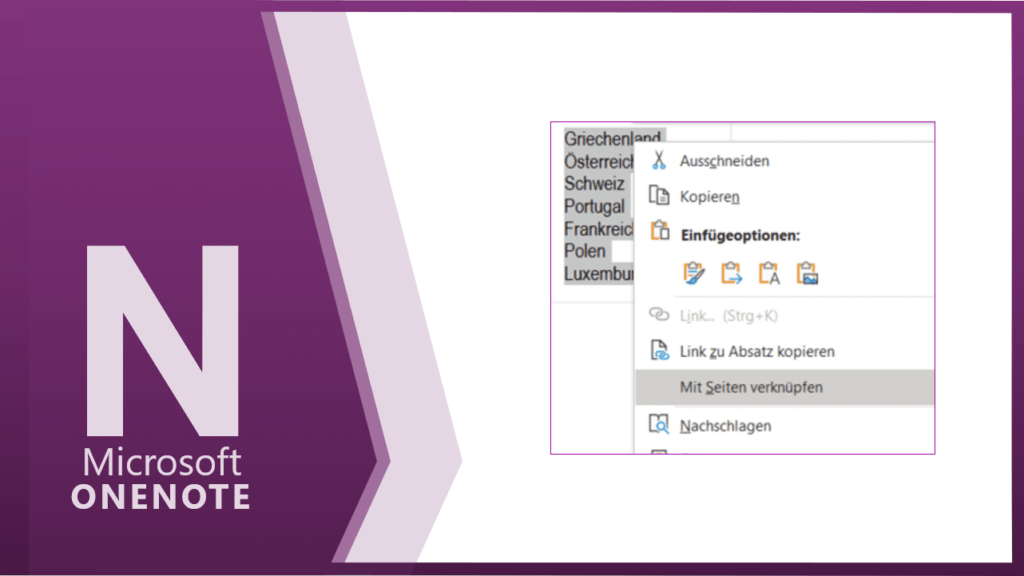
Sie können mit der Funktion MIT SEITEN VERKNÜPFEN sehr schnell ein Inhaltsverzeichnis in OneNote erstellen bzw. aus einem Verzeichnis Folgeseiten erstellen. Einfach das Verzeichnis markieren und über die rechte Maustaste MIT SEITEN VERKNÜPFEN neue Seiten erstellen. Anschließend sehen Sie die neu erstellten verknüpften Seiten.
Seitenverknüpfung mit Klammern
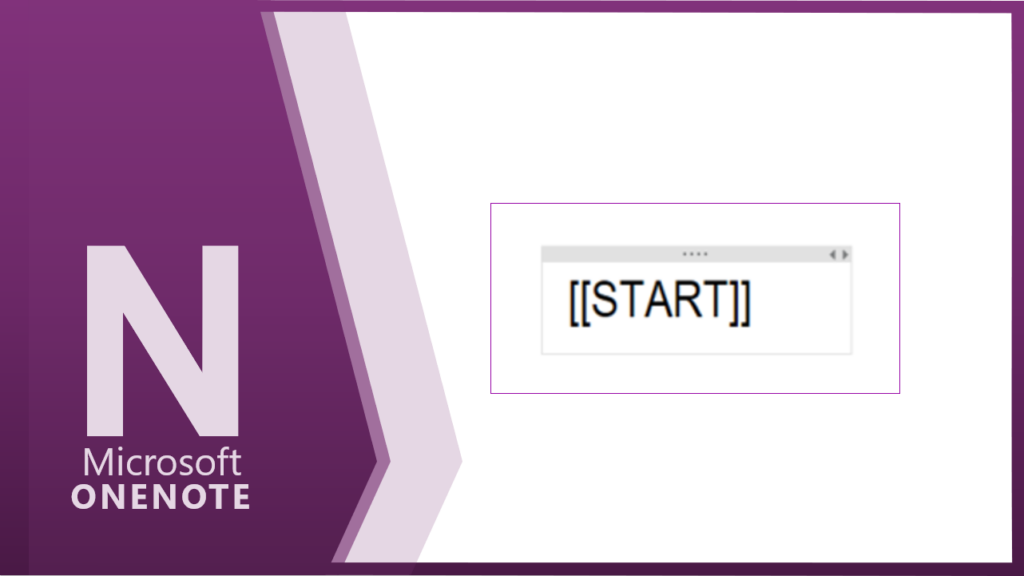
Versuchen Sie mal alternativ einen Text in DOPPELTEN ECKIGEN KLAMMERN zu schreiben. Anschließen mit ENTER bestätigen. Daraufhin wird eine neue Seite in OneNote erstellt, auf die der Hyperlink verweist.
Schreibbereich einfügen
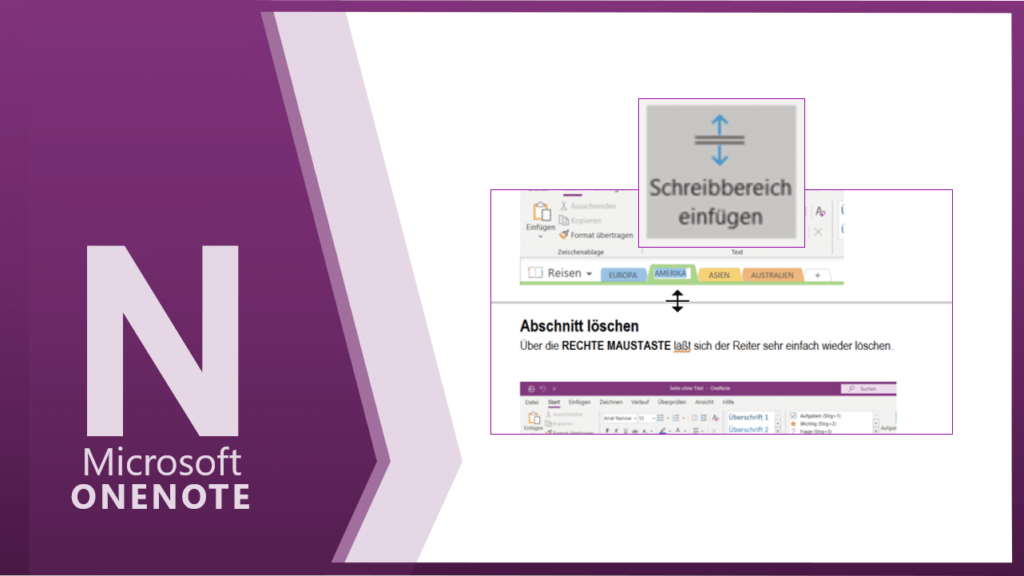
Benötigen Sie mehr Platz zwischen Ihren Inhalten? Mit Hilfe der Funktion SCHREIBBEREICH EINFÜGEN können Sie Platz zwischen Ihren Informationen schaffen.
Textinhalte einfügen
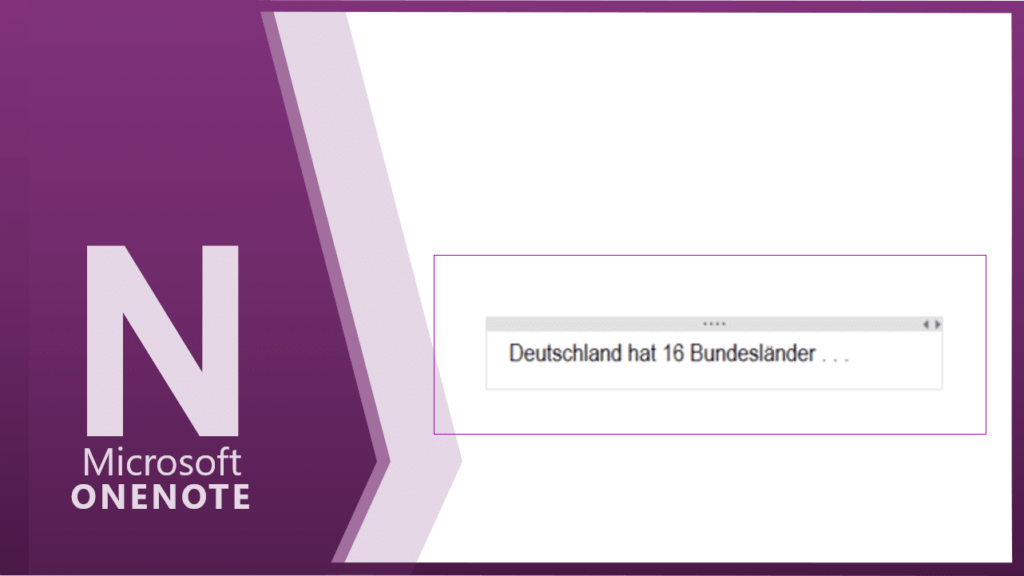
OneNote unterscheidet sich grundsätzlich von Word. Sie können einfach Reinklicken und loslegen. Probieren Sie es einfach aus. Die Inhalte werden in sogenannten CONTAINERN gespeichert und lassen sich, wie Textfelder, sehr einfach verschieben.
Vorlagen erstellen
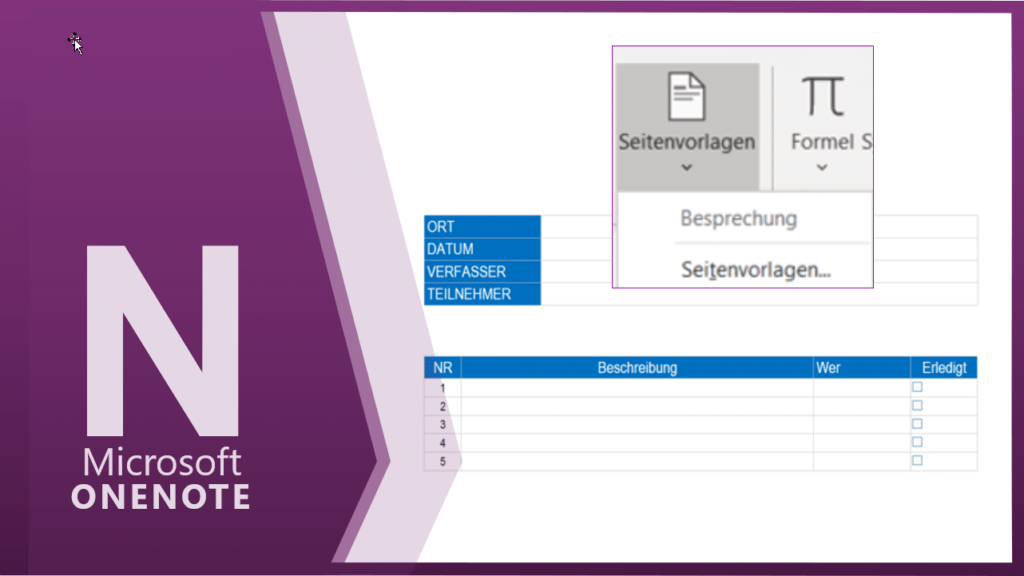
Es ist sehr praktisch mit Vorlagen zu arbeiten. Immer wiederkehrende Seiten können Sie über EINFÜGEN / SEITENVORLAGEN / AKTUELLE SEITE ALS VORLAGE SPEICHERN als Vorlage speichern. Im aufgehenden Fenster können Sie den Vorlagenamen eintragen und wenn gewünscht als STADARDVORLAGE FÜR NEUE SEITEN IM AKTUELLEN ABSCHNITT FESTLEGEN. ÜBER START / SEITENVORLAGEN / MEINE VORLAGEN können Sie […]
Text aus Bild kopieren
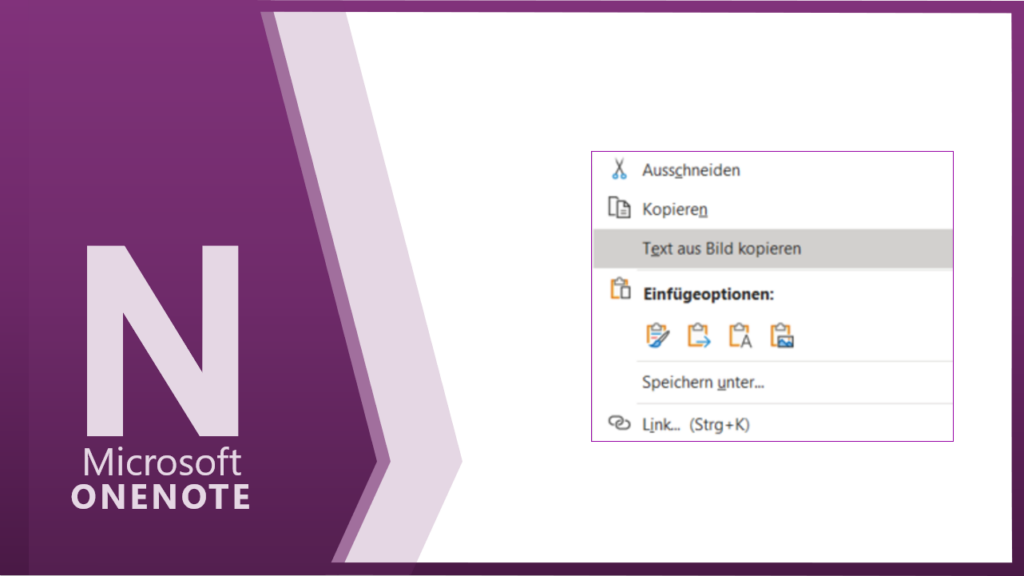
OneNote erkennt Text in Bildern. Möchten Sie diese aus den Grafiken kopieren, dann mit einem RECHTSKLICK auf das Bild und die Funktion TEXT AUS BILD KOPIEREN.