Einstellen der Autokorrektur
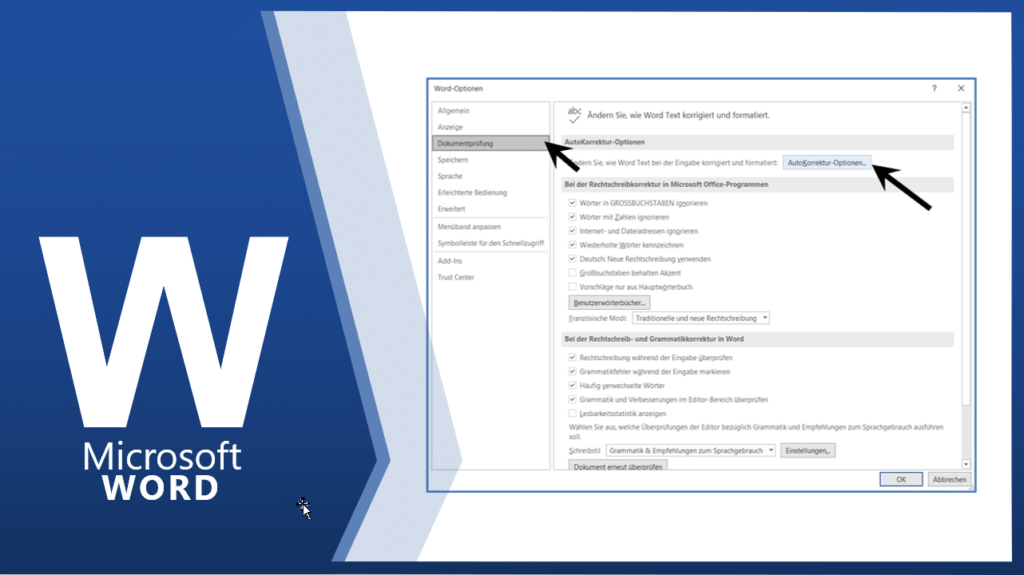
Unter DATEI / OPTIONEN / DOKUMENTPRÜFUNG / AUTOKORREKTUR OPTIONEN können Sie die Autokorrektur individuell auf Ihre Bedürfnisse einstellen.
Autokorrektur
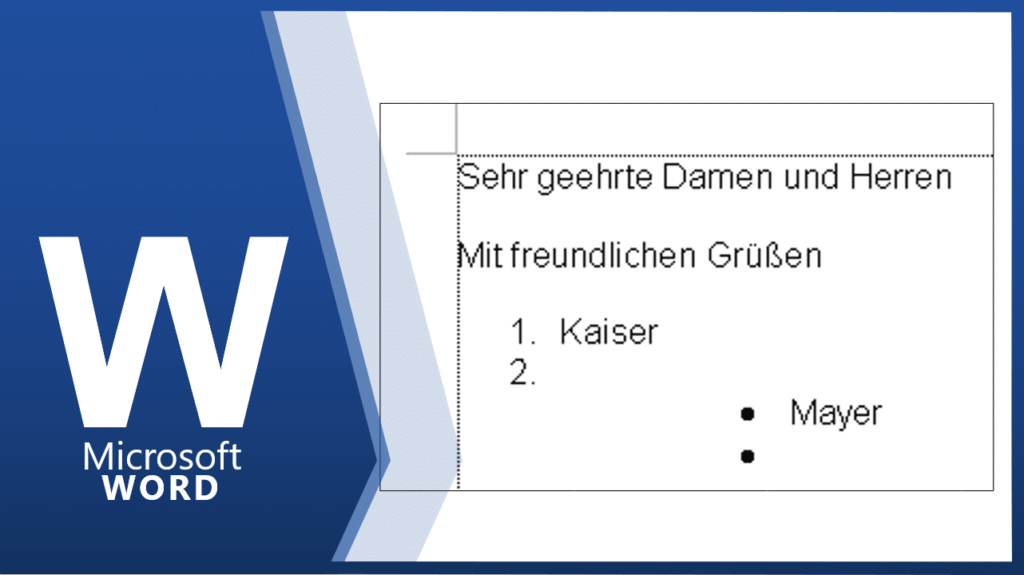
Die Autokorrektur ist eine Funktion, die Einträge nach der ENTER– bzw. nach der LEER-Taste automatisch korrigiert. Hier finden Sie einige Beispiele zu der Autokorrektur:
Autokorrektur mit Linien
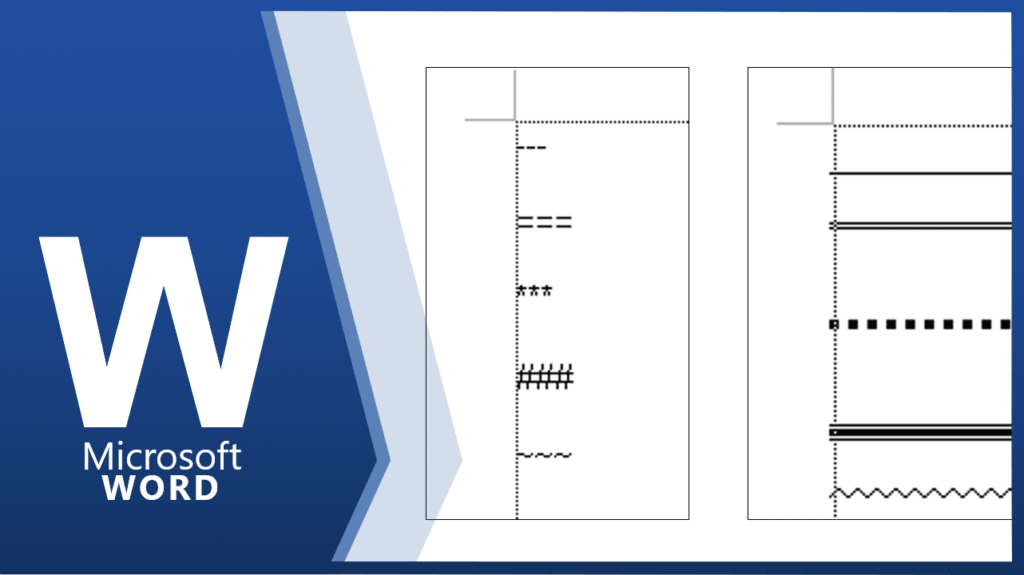
Es lassen sich auch tolle Formatierungen über die Autokorrektur einfügen. Probieren Sie mal diese Beispiele aus.
Eigene Autokorrektur erstellen
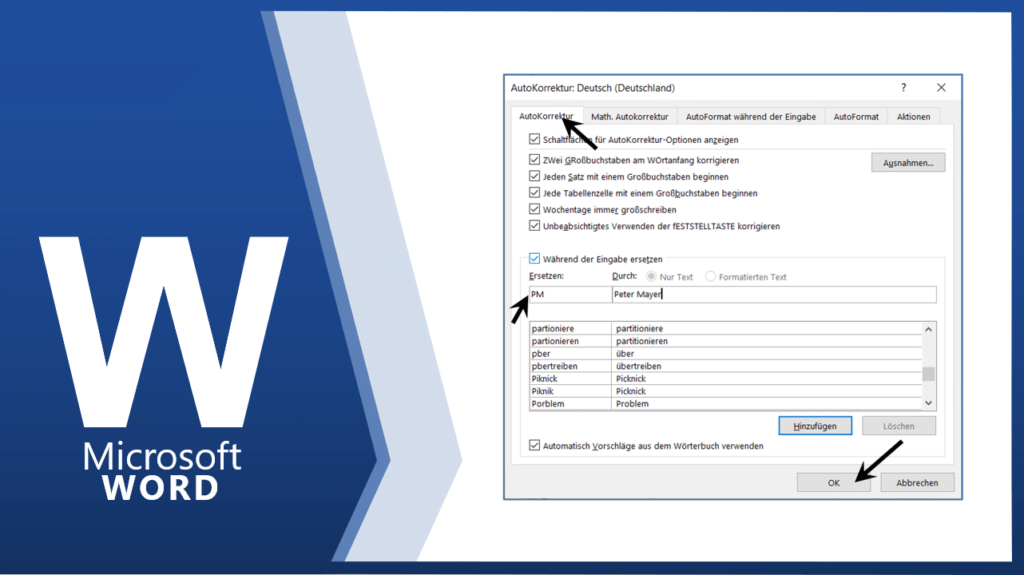
Es gibt auch die Möglichkeit Ihre eigene Autokorrektur zu erstellen. Unter DATEI / OPTIONEN / DOKUMENTPRÜFUNG / AUTOKORREKTUR OPTIONEN können Sie in der Option ERSETZEN Ihr Namenskürzel eingeben und in der benachbarten Zelle Ihren Namen ausschreiben. Danach bestätigen Sie mit der Schaltfläche OK.
Einen Absatz mit der Autokorrektur speichern
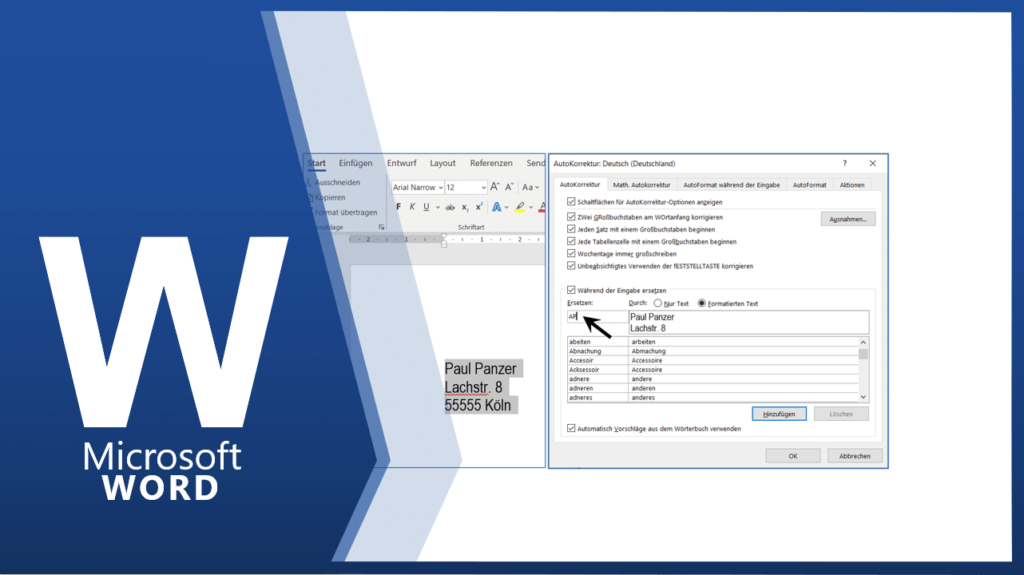
Sie können nicht nur eine Zeile, sondern auch einen Absatz über die Autokorrektur einfügen. Schreiben Sie in Word zunächst einen Absatz (wie z.B. Ihre Adresse) und markieren Sie diesen. Danach in die AUTOKORREKTUR-OPTIONEN und in der Registerkarte AUTOKORREKTUR sehen Sie schon die Vorschau. Nun müssen Sie nur noch ein Kürzel festlegen und mit der OK […]
Großschreiben am Satzanfang deaktivieren
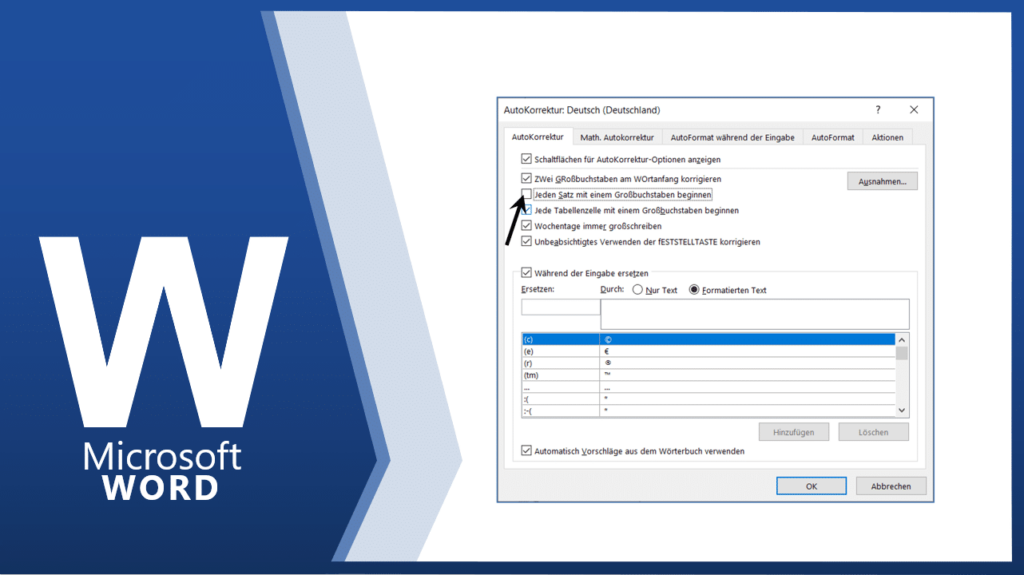
Häufig tauchen Funktionen auf, die eher nerven. Eine davon ist das automatische Großschreiben. In der Registerkarte AUTOKORREKTUR können Sie den Haken unter JEDEN SATZ MIT EINEM GROßBUCHSTABEN BEGINNEN deaktivieren.